
Tu clínica · Sanidalia
Si llevas una clínica, a veces trabajas como Profesional (tu consulta) y a veces como Clínica (la gestión del centro). Antes, para saber en cuál estabas, había que leer una etiqueta pequeña. Ahora el perfil Clínica se nota a simple vista: el fondo de la pantalla pasa a un degradado lila suave y la insignia junto a «Perfil:» se rellena de color. Además, se simplifica la barra superior. Cómo se cambia de perfil está explicado en Más sobre los dos perfiles.
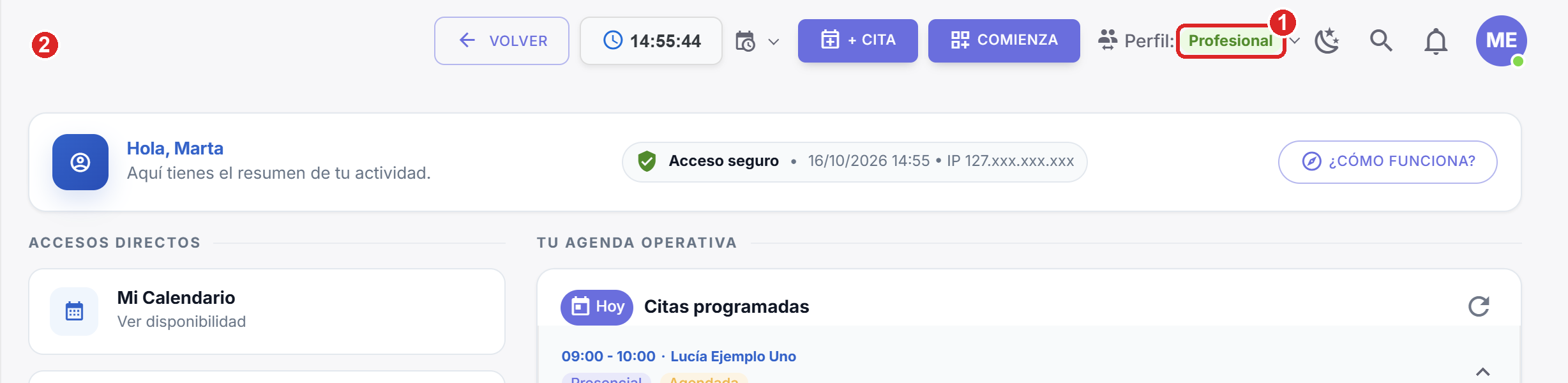
Para saber si estabas como Profesional o como Clínica había que leer una etiqueta pequeña.
El perfil Clínica se reconoce al instante: fondo lila suave e insignia de color. Y la barra de arriba, más limpia.
El color te lo dice antes de que leas nada: fondo gris liso es tu consulta; fondo lila es la gestión de la clínica.
Evitas hacer en la gestión lo que era de tu consulta, y al revés.
La barra de arriba pierde dos accesos directos y queda con lo esencial.
En el Inicio de la gestión, la explicación de qué puedes hacer ya no ocupa la pantalla: la abres con un botón.
Pulsa Profesional o Clínica y mira cómo cambian el fondo y la insignia. Los colores son los de Sanidalia. Es un ejemplo con datos inventados: no cambia nada de tu cuenta.
Este ejemplo necesita JavaScript. Si no lo ves funcionar, las capturas de más abajo cuentan lo mismo.
Ejemplo con datos inventados. Los colores son los reales de la aplicación.
Entiendo que quieres saber, nada más abrir Sanidalia, si estás en tu consulta o en la gestión. Mira estas dos cosas, arriba a la derecha y en el fondo de la pantalla:
La barra de arriba no tiene color propio: es transparente. Por eso, en Clínica, la franja donde está la barra también se ve lila.
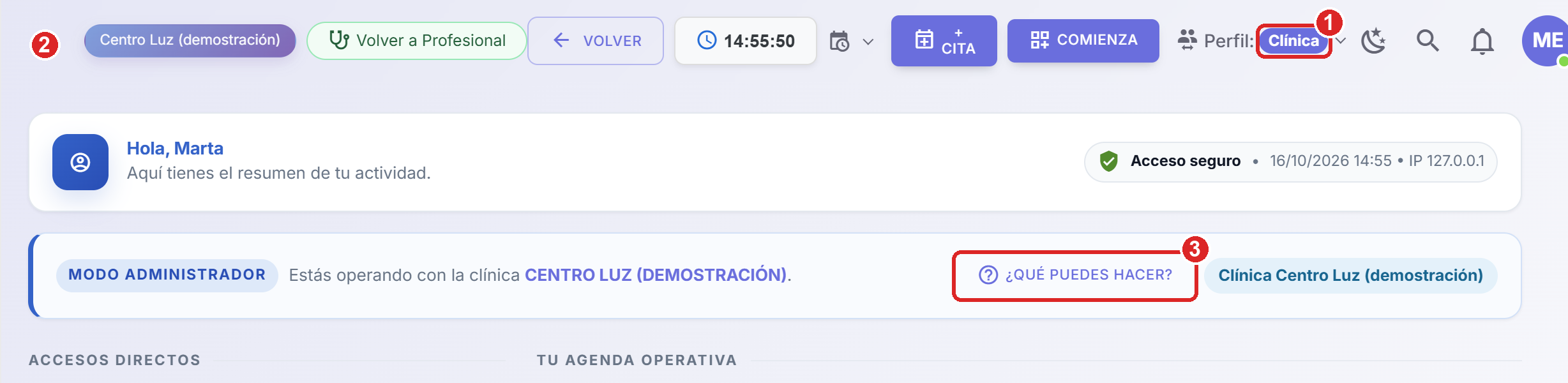
Capturas de la copia de pruebas de Sanidalia, con una clínica y una usuaria de demostración.
En una pantalla estrecha (un móvil) la barra de arriba no muestra la etiqueta «Perfil:», así que ahí la pista es el fondo: lila suave en Clínica, gris liso en Profesional.
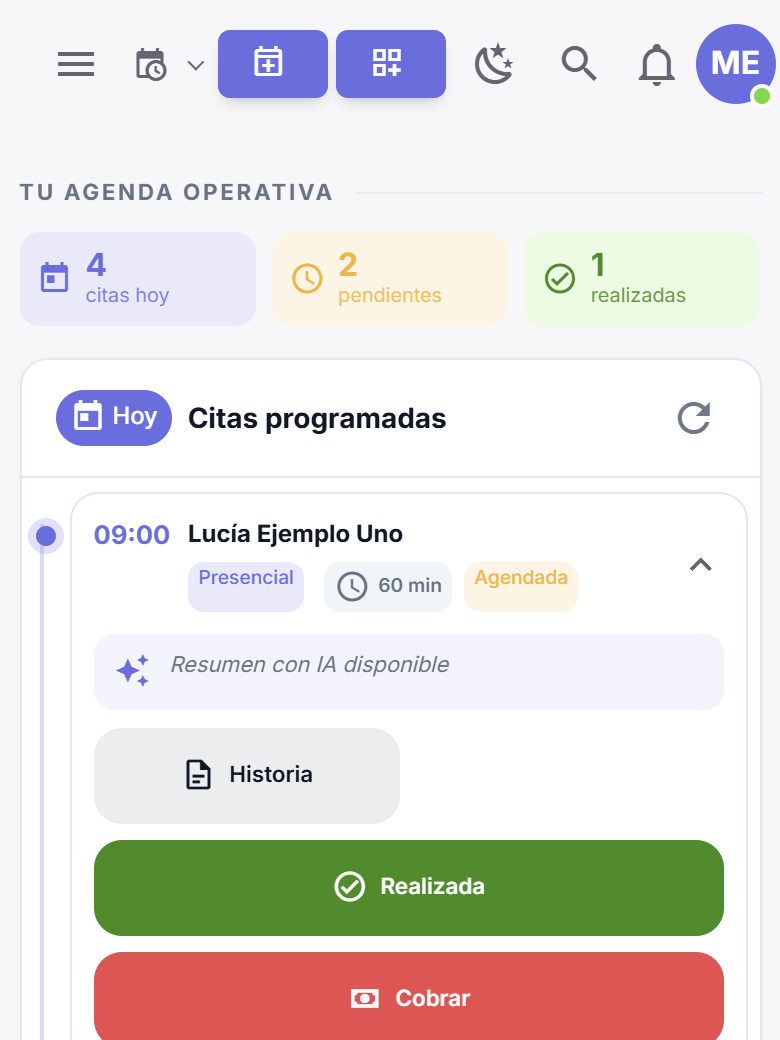
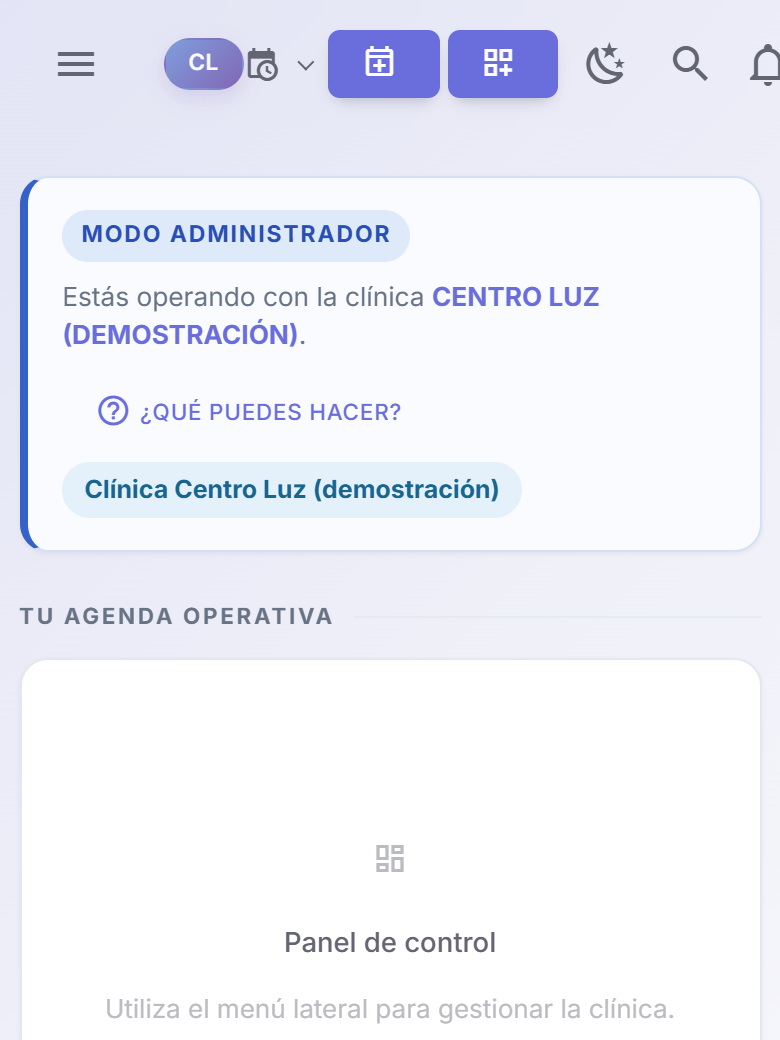
Capturas de la copia de pruebas de Sanidalia con datos de demostración.
Entiendo que quieres leer qué puedes hacer como administradora o administrador de la clínica. Entra con el perfil Clínica y estando en el Inicio (Panel, en el menú de la izquierda):
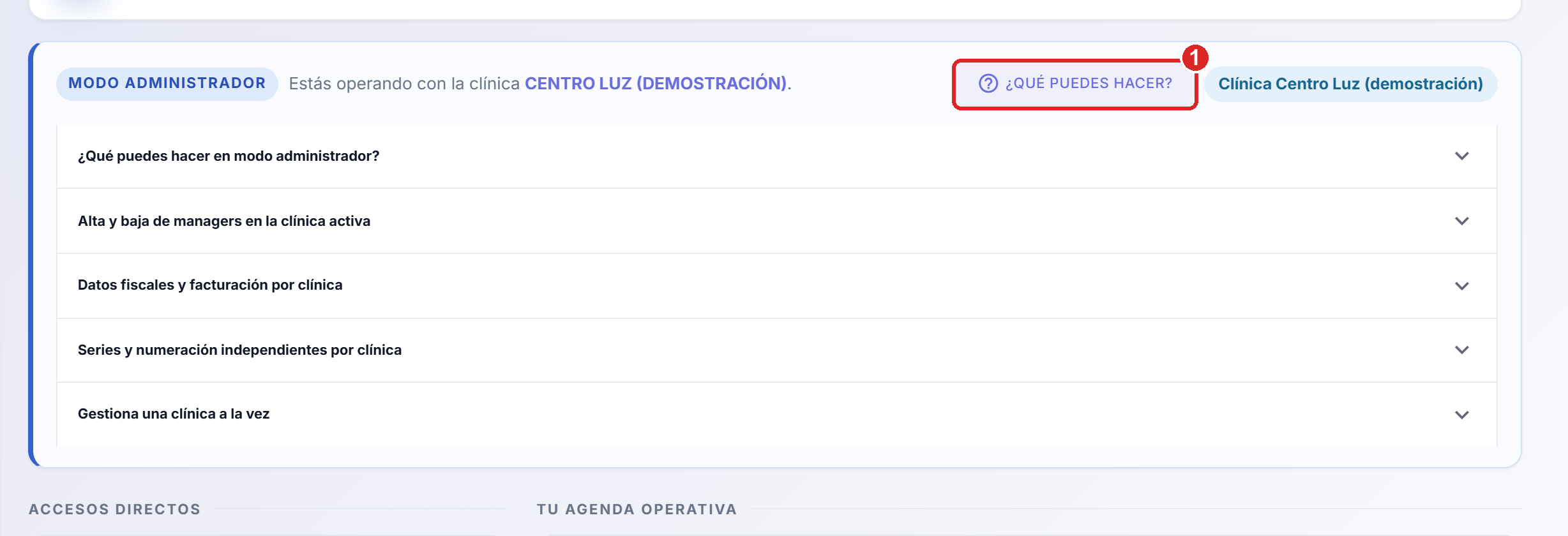
Captura de la copia de pruebas de Sanidalia, con una clínica de demostración.
La barra de arriba queda más limpia: ya no están los accesos directos a Gmail y a Drive que estaban a su izquierda. Se han quitado en los dos perfiles, para todas las personas que los veían (profesionales y gestión). El resto de la barra sigue igual: + Cita, Comienza, el reloj, la búsqueda, los avisos y tu cuenta.
Si quieres ver cómo era antes, marca la casilla «Enseñar también cómo era la barra antes» en el ejemplo de arriba.
Estás con el perfil Clínica. Mira arriba, junto a «Perfil:»: la insignia estará rellena de lila. Para volver a tu consulta, cambia a Profesional como se explica en Más sobre los dos perfiles.
Es lo normal: en pantallas estrechas la barra no la muestra. Fíjate en el fondo de la pantalla: lila suave es Clínica y gris liso es Profesional.
Solo sale en el Inicio del perfil Clínica y a quien tiene el permiso de Administrador. Con el perfil Profesional, o con solo el permiso de Manager, no aparece.
La barra superior se ha simplificado y esos dos accesos ya no están. Puedes abrir Gmail y Drive desde tu navegador, como cualquier otra página.
Lo que acabas de ver es parte de una aplicación que crece con las ideas de quienes la usan. Si echas algo en falta o tienes una idea, cuéntanosla: puede ser la próxima mejora.
