
Tu clínica · Sanidalia

Dos perfiles en vez de tres: «Clínica» para gestionar y «Profesional» para atender

Si tienes una clínica propia, Sanidalia te da a la vez el trabajo de administrar, el de gestionar y el de atender pacientes. Antes el selector de la barra de arriba te ofrecía una entrada por cada uno y había que ir saltando de una a otra. Ahora tienes dos perfiles: Clínica, para dirigir el centro, y Profesional, para atender a tus pacientes.
Para quien lleva una clínica propiaDos perfiles: Clínica y Profesional
Captura real de Sanidalia

Antes

Tres entradas en el selector de perfil y saltar de una a otra para administrar, gestionar y atender.

Con Sanidalia

Dos perfiles claros: Clínica para dirigir el centro y Profesional para atender a tus pacientes.

Qué ganas

Menos saltos de perfil

Dos entradas en lugar de una por cada rol que tienes. Eliges si vas a gestionar o a atender, y nada más.

Todo lo de la clínica en un solo sitio

En «Clínica» tienes a la vez los ajustes del centro y su gestión: liquidaciones, alta de pacientes, facturas.

«Profesional» se queda limpio

Cuando atiendes, ves solo tu consulta: tu agenda, tus pacientes y tus cobros, sin el menú de la clínica por medio.

Una ayuda a un clic

Al abrir el selector, el enlace «¿Qué es esto?» te explica cuándo usar cada perfil.

Míralo en 30 segundos

El vídeo, sin sonido y con un usuario de demostración, enseña el cambio real: abrir el selector, elegir Clínica, ver cómo cambia el menú y volver a Profesional.

Pruébalo tú: cambia de perfil

Elige quién eres y pulsa el selector de «Perfil», como harías en Sanidalia. Es un ejemplo con datos inventados: no cambia nada de tu cuenta.

  1. Deja marcado el primer caso (dueño de clínica propia) y pulsa Profesional, la etiqueta con la flecha. Se abre la lista y la insignia Nuevo desaparece.
  2. Elige Clínica y mira el menú: lo marcado en verde solo existe en ese perfil.
  3. Prueba los otros dos casos: con un solo rol no hay lista que abrir.
Barra superior de Sanidalia (ejemplo)No cambia nada

Este ejemplo necesita JavaScript. Si no lo ves funcionar, las capturas de más abajo cuentan lo mismo.

¿Qué roles tienes?


Ejemplo con datos inventados. Los textos y los apartados del menú son los de Sanidalia.

Cómo cambiar de perfil

Entiendo que quieres pasar de atender a gestionar la clínica, o al revés. Así se hace.

  1. Entra en Sanidalia con tu usuario. Si tienes los dos perfiles, entras siempre como Profesional.
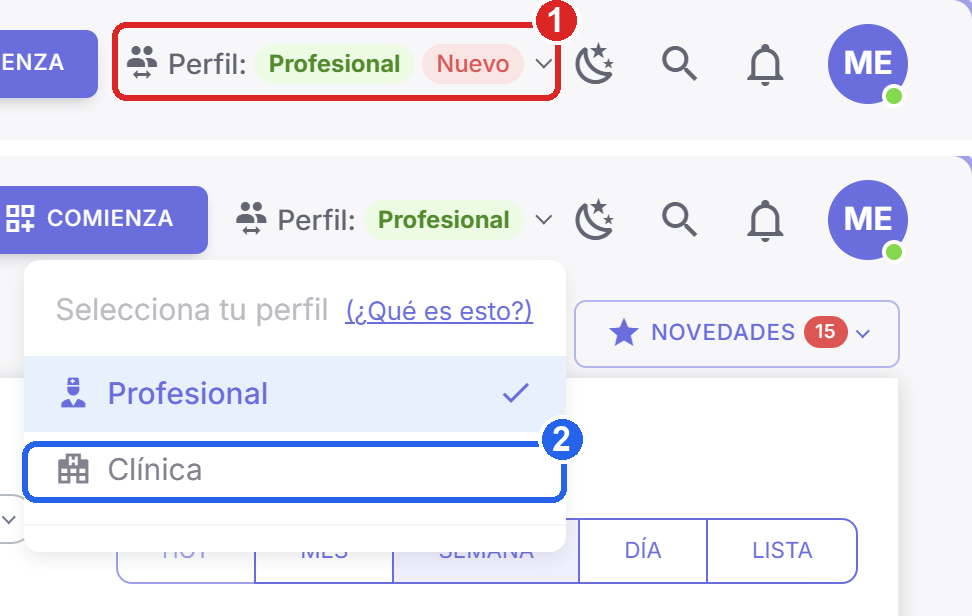
  2. En la barra de arriba, a la derecha, busca Perfil: con una etiqueta de color y una flecha pequeña. Haz clic en esa etiqueta.
  3. Se abre una lista que dice Selecciona tu perfil, con dos opciones: Profesional y Clínica. La que tiene una marca de verificación es la que estás usando. Haz clic en la otra.
  4. Espera a que la página se refresque. La etiqueta de arriba cambia y el menú de la izquierda también.

Barra superior de Sanidalia con el selector Perfil y la insignia Nuevo, y debajo la lista con las opciones Profesional y Clínica

  • 1El selector Perfil. La insignia roja Nuevo sale una sola vez y se va en cuanto abres la lista.
  • 2La opción Clínica. La marca de verificación indica el perfil en el que estás.

Captura de la copia de pruebas de Sanidalia, con un usuario de demostración.

Qué verás: al elegir Clínica aparece un botón verde Volver a Profesional arriba a la izquierda. Si llevas varias clínicas y aún no has elegido una, Sanidalia te pregunta primero con cuál quieres trabajar. Si no pasa nada, recarga la página con la tecla F5 y vuelve a probar.

Qué cambia en el perfil «Clínica»

«Clínica» junta en uno los trabajos de Manager y de Administrador para la clínica que tienes elegida. Es el perfil para dirigir el centro y su equipo. Respecto a «Profesional», el menú de la izquierda suma, entre otros:
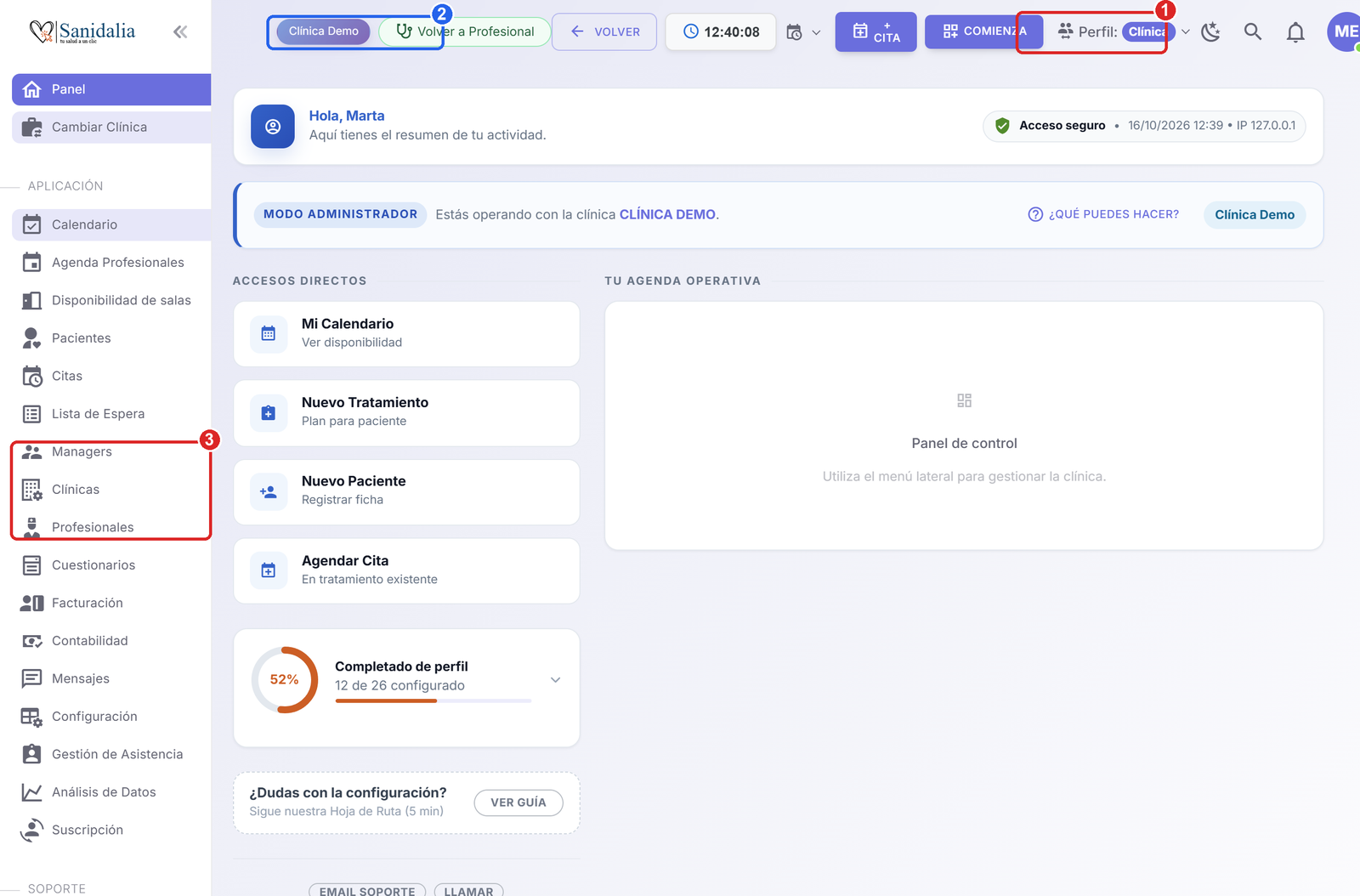
  • Cambiar Clínica, Agenda Profesionales, Managers, Clínicas y Profesionales.
  • En Facturación: Reservas y Fees Clinicas. En Contabilidad: Cierre de caja, Remesas e Histórico.
  • Gestión de Asistencia, Análisis de Datos y Suscripción.

Panel de Sanidalia con el perfil Clínica activo, el botón Volver a Profesional y los apartados Managers, Clínicas y Profesionales en el menú

  • 1El selector muestra Clínica.
  • 2El botón Volver a Profesional: te devuelve a tu consulta con un clic.
  • 3Apartados que solo aparecen en este perfil.

Captura de la copia de pruebas de Sanidalia, con un usuario de demostración y datos inventados.

Clínica funciona con la clínica que tienes elegida. Para que te sirva, en esa clínica tienes que ser Administrador o Manager. Y «Profesional» sigue siendo tu consulta: lo que ves ahí no cambia.

¿Cuándo uso cada perfil?

Sanidalia lo explica dentro de la propia aplicación. Abre el selector de perfil y haz clic en (¿Qué es esto?): se abre una ventana con este texto.
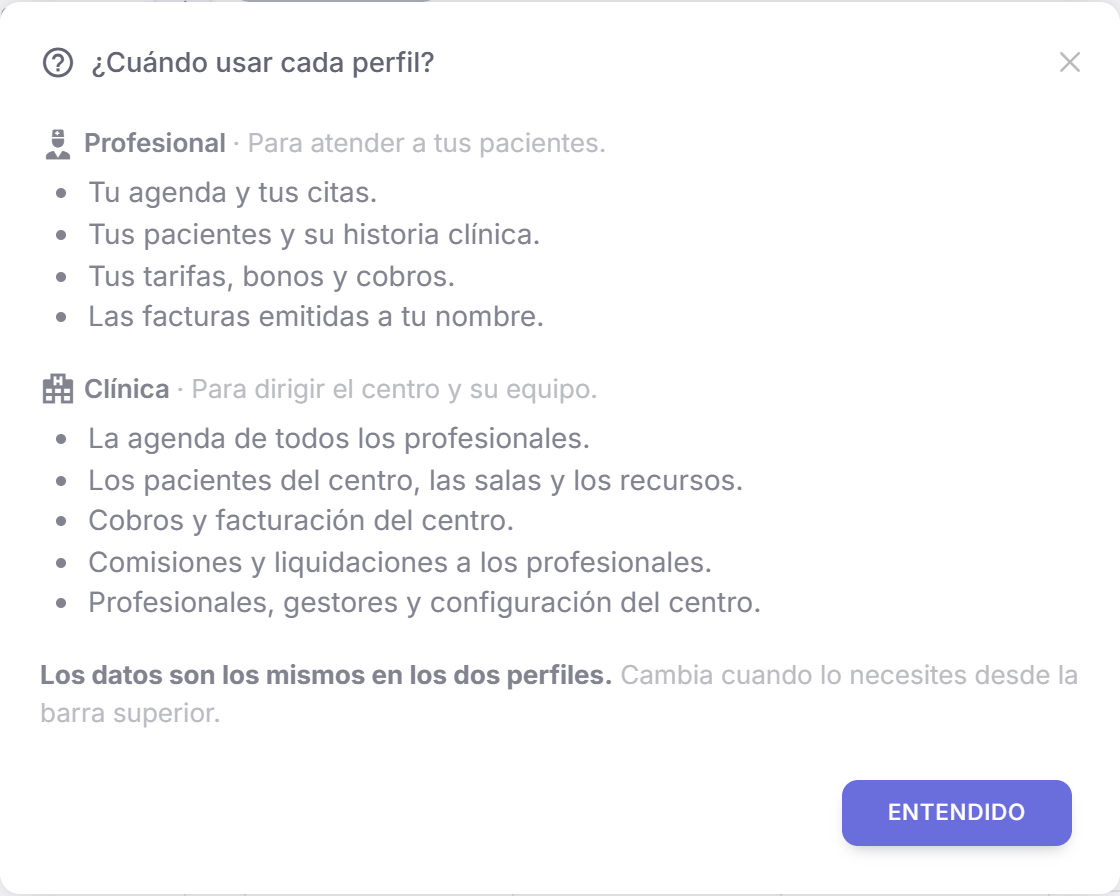
  • Profesional · Para atender a tus pacientes: tu agenda y tus citas; tus pacientes y su historia clínica; tus tarifas, bonos y cobros; las facturas emitidas a tu nombre.
  • Clínica · Para dirigir el centro y su equipo: la agenda de todos los profesionales; los pacientes del centro, las salas y los recursos; cobros y facturación del centro; comisiones y liquidaciones a los profesionales; profesionales, gestores y configuración del centro.

Ventana de ayuda Cuándo usar cada perfil con lo que se hace en Profesional y en Clínica

Captura de la copia de pruebas de Sanidalia. Cierra la ventana con el botón Entendido.

Los datos son los mismos en los dos perfiles. Cambiar de perfil no mueve ni borra nada: solo cambia lo que ves y puedes hacer. Cambia cuando lo necesites desde la barra superior.

La ventana adapta el texto a ti: la línea de «comisiones y liquidaciones» y la de «profesionales, gestores y configuración» solo salen si además eres Administrador.

Si solo tienes un rol

Si en tu cuenta solo hay un trabajo, no hay nada que elegir. En la barra de arriba ves su nombre, sin flecha y sin lista, y no verás la insignia Nuevo.


  • Un profesional sin clínica que gestionar ve Perfil: Profesional.
  • Un gestor contratado por una clínica ve Perfil: Clínica · Manager. Quien solo administra ve Clínica · Admin.

Barra superior con Perfil: Profesional, sin desplegable
Barra superior con Perfil: Clínica · Manager, sin desplegable

Capturas de la copia de pruebas de Sanidalia, con usuarios de demostración.

Lo que conviene saber

  • Quién ve los dos perfiles. Quien tiene a la vez un rol de gestión (Manager o Administrador) y el de Profesional, sobre todo los dueños de una clínica propia.
  • Entras como Profesional. Si tienes los dos perfiles, al iniciar sesión empiezas en tu consulta y cambias a Clínica cuando lo necesites.
  • Clínica trabaja con una clínica cada vez. Si llevas varias, arriba puedes cambiar de clínica sin salir del perfil.
  • No hace falta activar nada. Los dos perfiles vienen activados por defecto.

Preguntas frecuentes

No veo la lista para cambiar de perfil.

Si solo tienes un rol, el nombre de tu perfil aparece sin flecha y no se abre ninguna lista. La lista solo existe para quien tiene dos perfiles.

¿Pierdo algo al cambiar de perfil?

No. Los datos son los mismos en los dos perfiles. Cambia lo que ves y puedes hacer, no lo que está guardado.

Estoy en «Clínica» y quiero atender a un paciente.

Pulsa el botón verde Volver a Profesional, arriba a la izquierda, o abre el selector Perfil y elige Profesional.

¿Qué es la insignia «Nuevo» junto al perfil?

Es un aviso de que el selector ahora tiene dos perfiles. Sale una vez y desaparece en cuanto abres la lista.

Al elegir «Clínica» me pregunta por una clínica.

Es normal si llevas varias clínicas y aún no has elegido una: elige con cuál quieres trabajar y Sanidalia la recordará.

Sanidalia mejora cada semana, y la mejoramos entre todos

Lo que acabas de ver es parte de una aplicación que crece con las ideas de quienes la usan. Si echas algo en falta o tienes una idea, cuéntanosla: puede ser la próxima mejora.

Cuéntanos tu idea