
Tarifas (Profesional y Clínica)
Concepto
En Sanidalia existen dos tipos de tarifas principales que puedes aplicar al crear o gestionar tratamientos:
Tarifas del Profesional
Tarifas personales del profesional autónomo. Solo pueden ser utilizadas por él, garantizando su privacidad sin importar en qué clínica trabaje.
Tarifas de la Clínica
Tarifas configuradas por el Manager del centro. Pueden ser utilizadas por todos los profesionales que atiendan pacientes dentro de esa clínica.
¿Dónde se configuran?
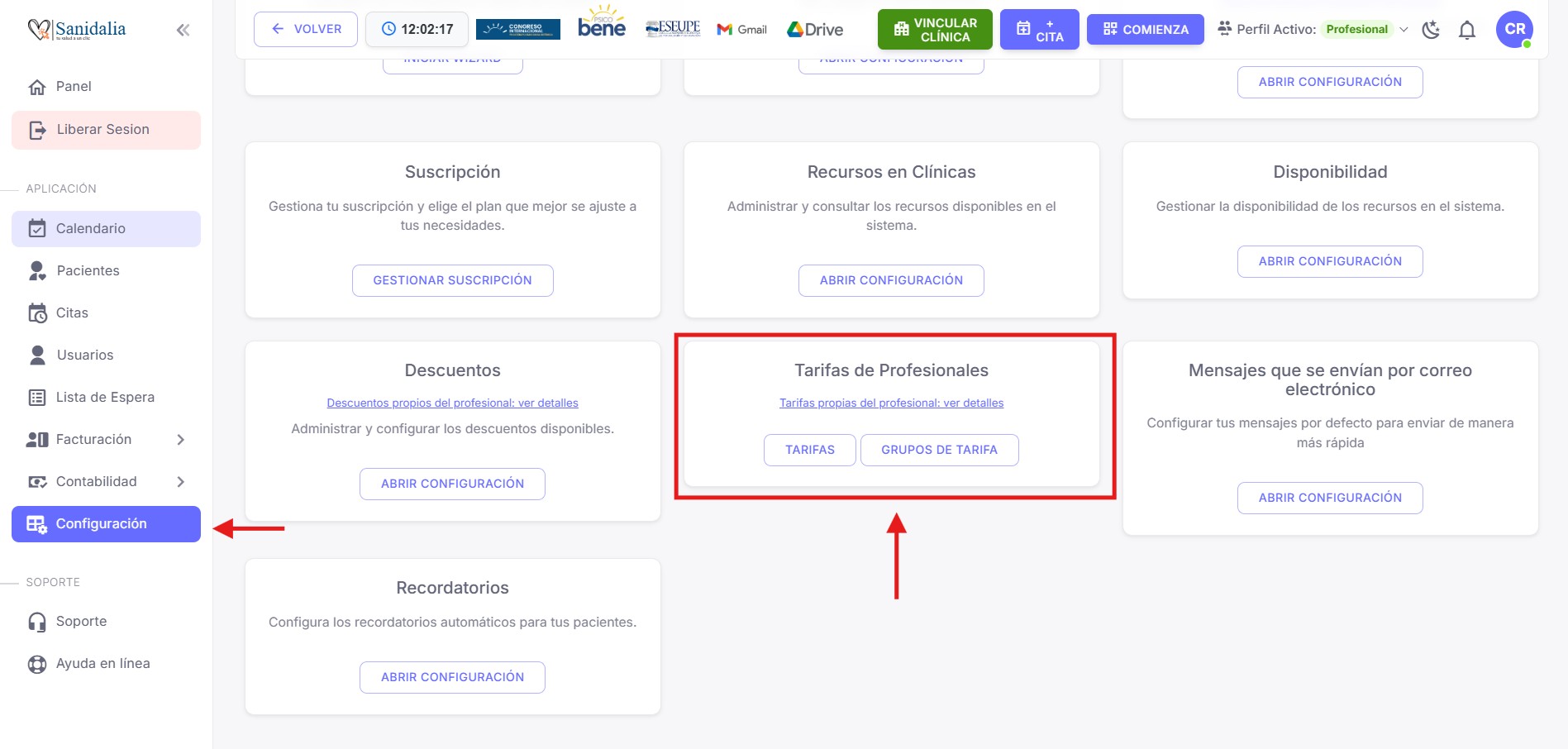
Si eres un profesional autónomo y deseas definir tus propias tarifas personales, debes hacerlo desde tu perfil profesional. Se aplicarán exclusivamente en tus consultas, incluso si trabajas en distintas clínicas de forma simultánea.
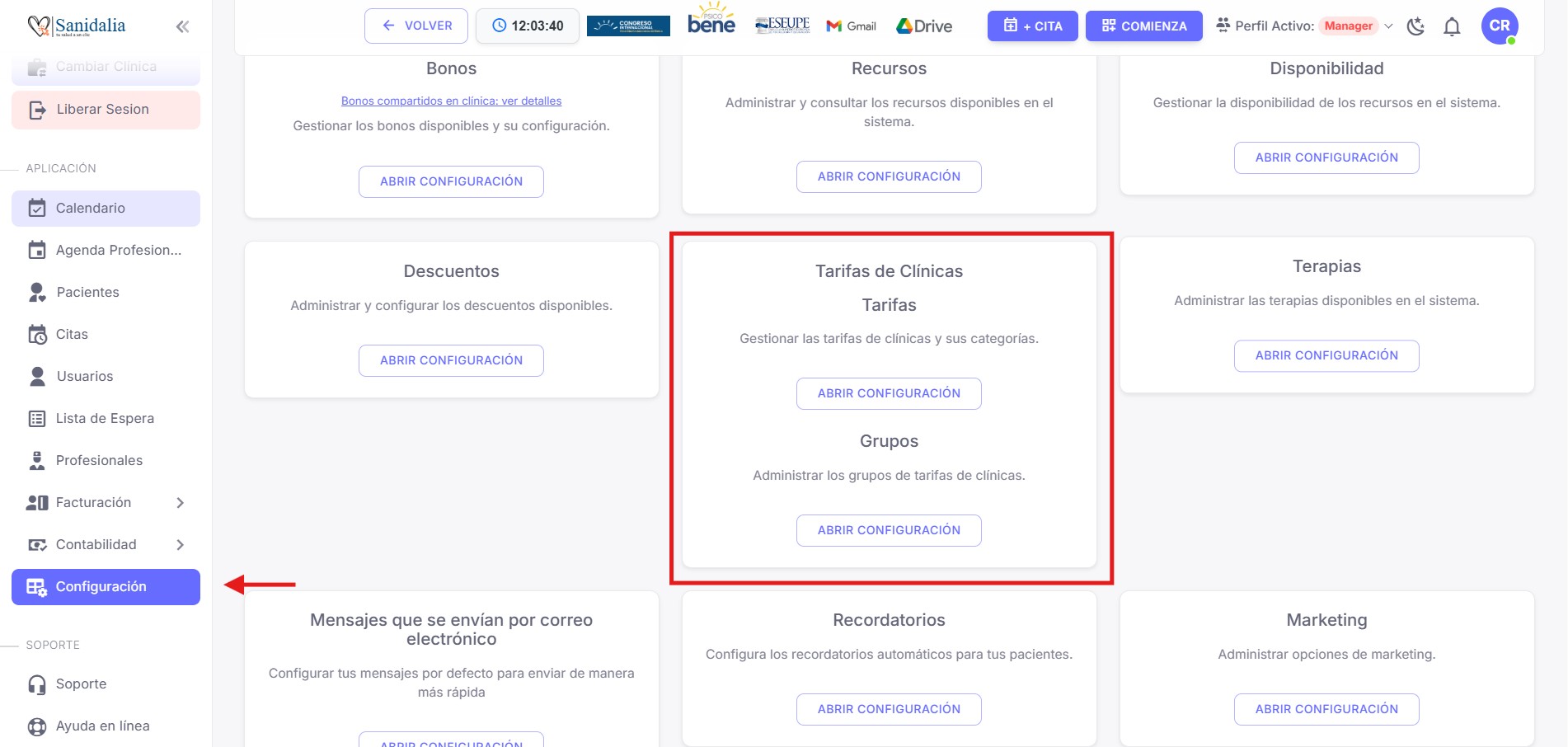
En cambio, si gestionas un centro o clínica y quieres crear tarifas que utilicen todos los profesionales adscritos, debes configurarlas desde el perfil de Manager.
Grupos de Tarifas
Dentro de cada perfil (profesional o clínica) puedes organizar tus tarifas en distintos Grupos de Tarifas. Cada grupo puede representar:
- Un conjunto de tarifas vigentes para un año específico (ejemplo: “Tarifas 2025”).
- Tarifas aplicables a un convenio o acuerdo corporativo determinado.
- Tarifas diferentes según la sede de atención (ejemplo: clínica principal, colegio o centro asociado).
Resumen del flujo
Puedes mantener dos líneas de tarifas complementarias: tus tarifas profesionales (exclusivas) y las tarifas de tu clínica (compartidas).
Nota práctica: La mayoría de los profesionales comienzan configurando sus propias tarifas desde el perfil profesional y, más adelante, si gestionan una clínica, añaden las tarifas del centro desde el perfil de Manager.
¿Dónde está cada cosa?
- Perfil Profesional: Configuración → Tarifas de Profesionales (botones GRUPOS DE TARIFA y TARIFAS).
- Perfil Manager: Configuración → Tarifas de Clínicas (botones GRUPOS y TARIFAS).
Crear un Grupo de Tarifa
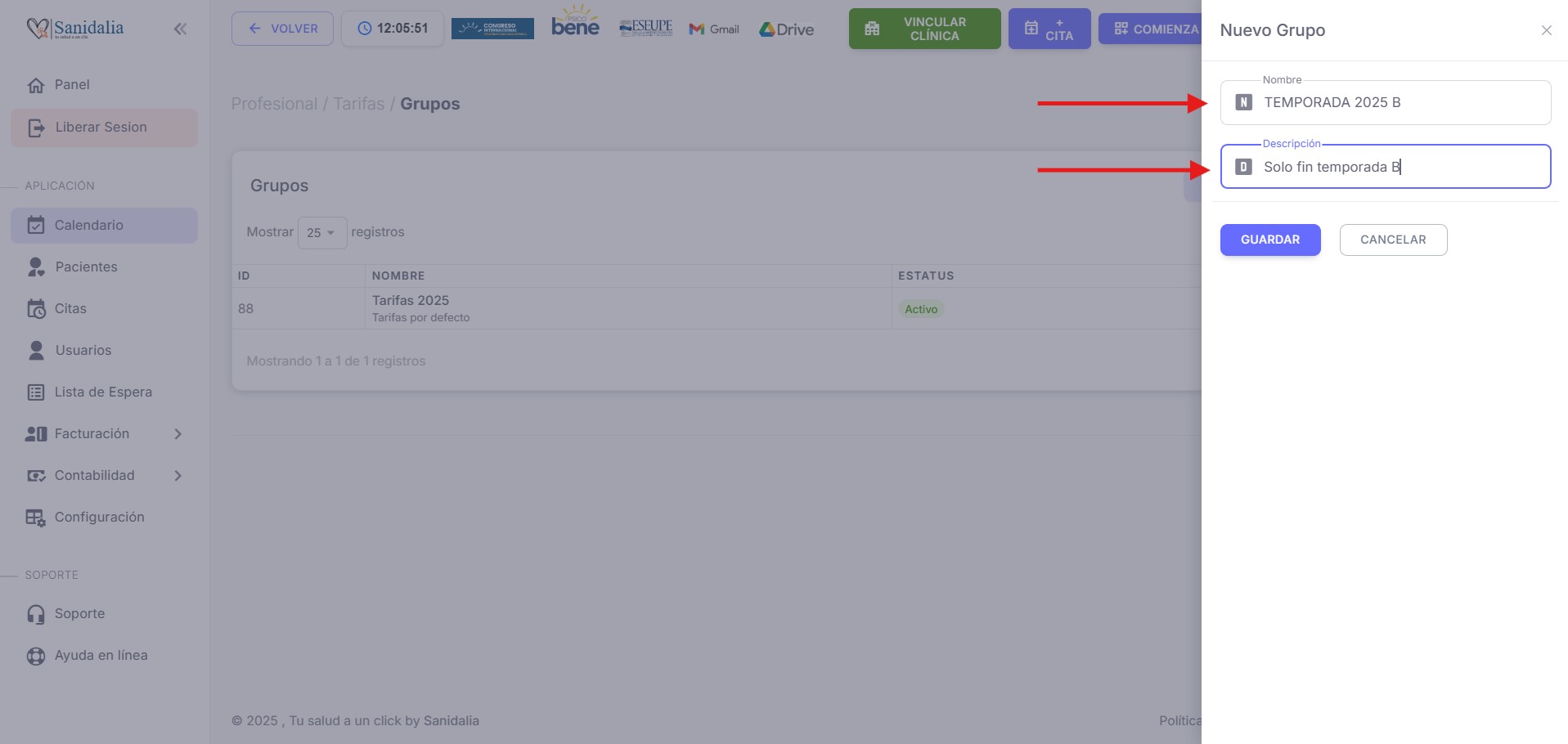
- Entra en GRUPOS (o GRUPOS DE TARIFA).
- Haz clic en el botón Nuevo grupo.
- Completa los campos del formulario:
- Nombre del grupo (obligatorio) — ej.: “2025”, “Convenio Empresa X”.
- Descripción (opcional) — detalle del propósito o uso.
- Ámbito — se deduce automáticamente por el rol activo (Profesional o Clínica).
- Estado / Activo (obligatorio) — debe marcarse activo para permitir su selección.
- (Opcional) Copiar desde: clona tarifas creadas en un grupo anterior.
- Haz clic en Guardar.
Crear una Tarifa
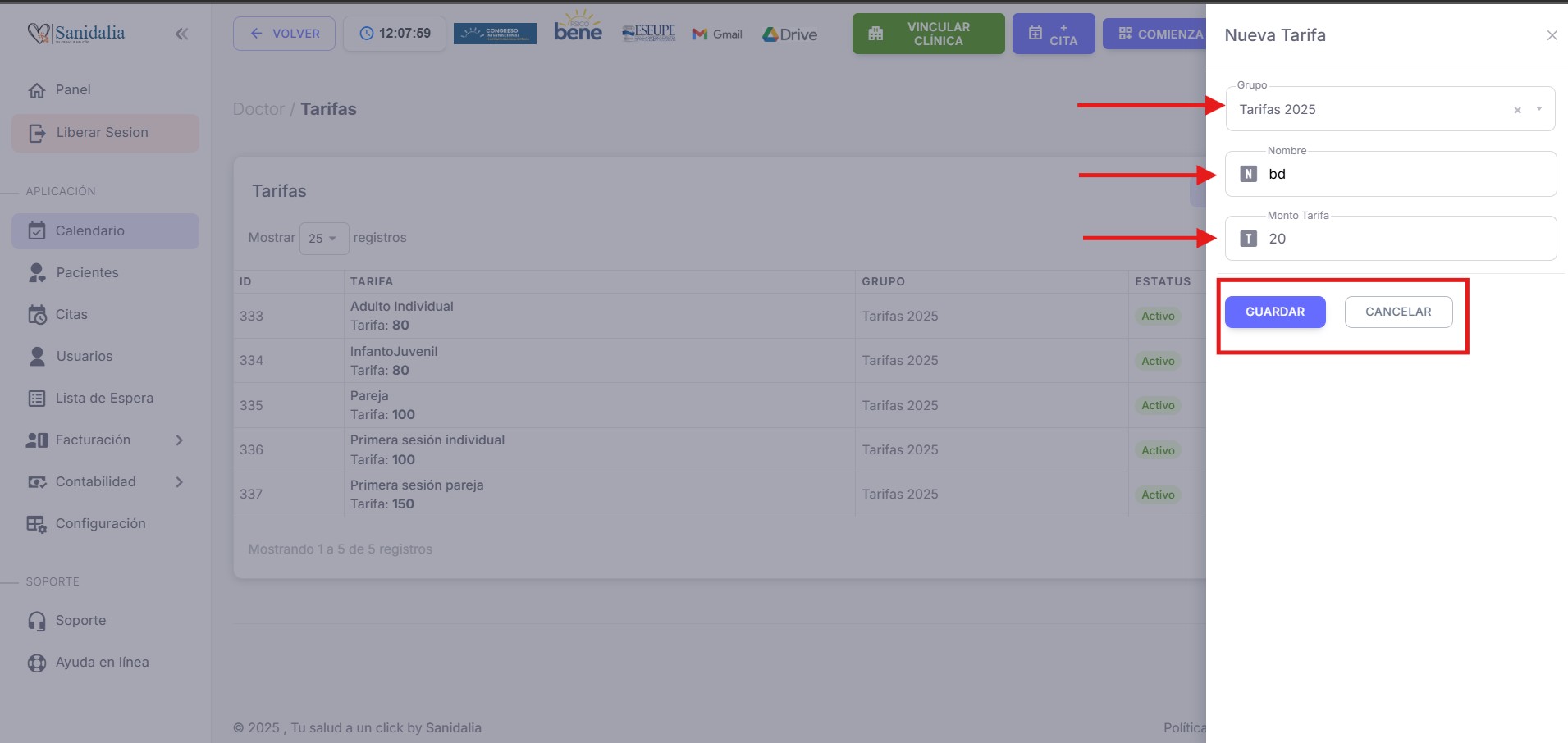
- Entra en la sección de TARIFAS.
- Haz clic en el botón Nueva tarifa.
- Completa los campos del formulario:
- Nombre de la tarifa (obligatorio) — ej.: “Adultos”, “Infantil”, “Pareja”.
- Grupo (obligatorio) — elige el grupo asignado (ej.: “2025”).
- Precio base (obligatorio) — ej.: “60,00”.
- Descripción (opcional) — anotaciones internas.
- Código interno / Referencia (opcional) — referencia para informes o contabilidad.
- Estado / Activo (obligatorio) — habilita su uso en la agenda.
- Haz clic en Guardar.
Botones y acciones
| Botón / Acción | ¿Qué hace? | ¿Dónde se ubica? |
|---|---|---|
| GRUPOS / GRUPOS DE TARIFA | Abre la gestión de grupos (crear, editar, clonar, activar/desactivar). | Perfil Profesional y Manager |
| TARIFAS | Abre la gestión de tarifas de precios (crear, editar, activar/desactivar). | Perfil Profesional y Manager |
| Nuevo grupo | Crea un grupo nuevo (categorización por año, convenio o centro). | Listado de grupos |
| Nueva tarifa | Crea una tarifa individual vinculada a un grupo existente. | Listado de tarifas |
| Copiar desde | Clona en bloque las tarifas de otro grupo para acelerar la configuración anual. | Formulario de grupo |
| Estado / Activo | Habilita o deshabilita un grupo o tarifa para permitir o bloquear su selección. | Formularios y listados |
Buenas prácticas
- Versiona por año: crea grupos como 2025 o 2026 y asigna el grupo adecuado al iniciar tratamientos.
- Convenios especiales: organiza grupos independientes por cada empresa o convenio colaborativo.
- Evita listas desordenadas: no dupliques nombres de tarifas por año; utiliza siempre los Grupos para estructurar.
Errores frecuentes
- No aparece la tarifa al crear un tratamiento: Revisa el Origen (Profesional/Clínica), el Grupo activo y confirma que la tarifa esté marcada como Activa.
- Un contratado no puede usar mis tarifas: Las tarifas de Profesional son privadas; crea tarifas en el perfil de Clínica si deben compartirse con el equipo.
- Se mezclaron precios por año: Crea un grupo nuevo por año y asegúrate de asignarlo correctamente al iniciar el tratamiento.
