
Disponibilidad de recursos
La disponibilidad define cuándo puede usarse un recurso (sala/equipo) por parte de uno o varios profesionales. Funciona como un contrato de alquiler por franjas de días y horarios operativos.
Regla clave: Fuera de la disponibilidad, los profesionales no pueden reservar el recurso. Si un autónomo agenda fuera de su franja, la cita quedará marcada como sin recurso. El Manager puede asignar o reasignar recursos en cualquier momento.
¿Dónde se configura?
Accede con perfil de Manager → Configuración → Recursos → Disponibilidad (o al editar un recurso específico).
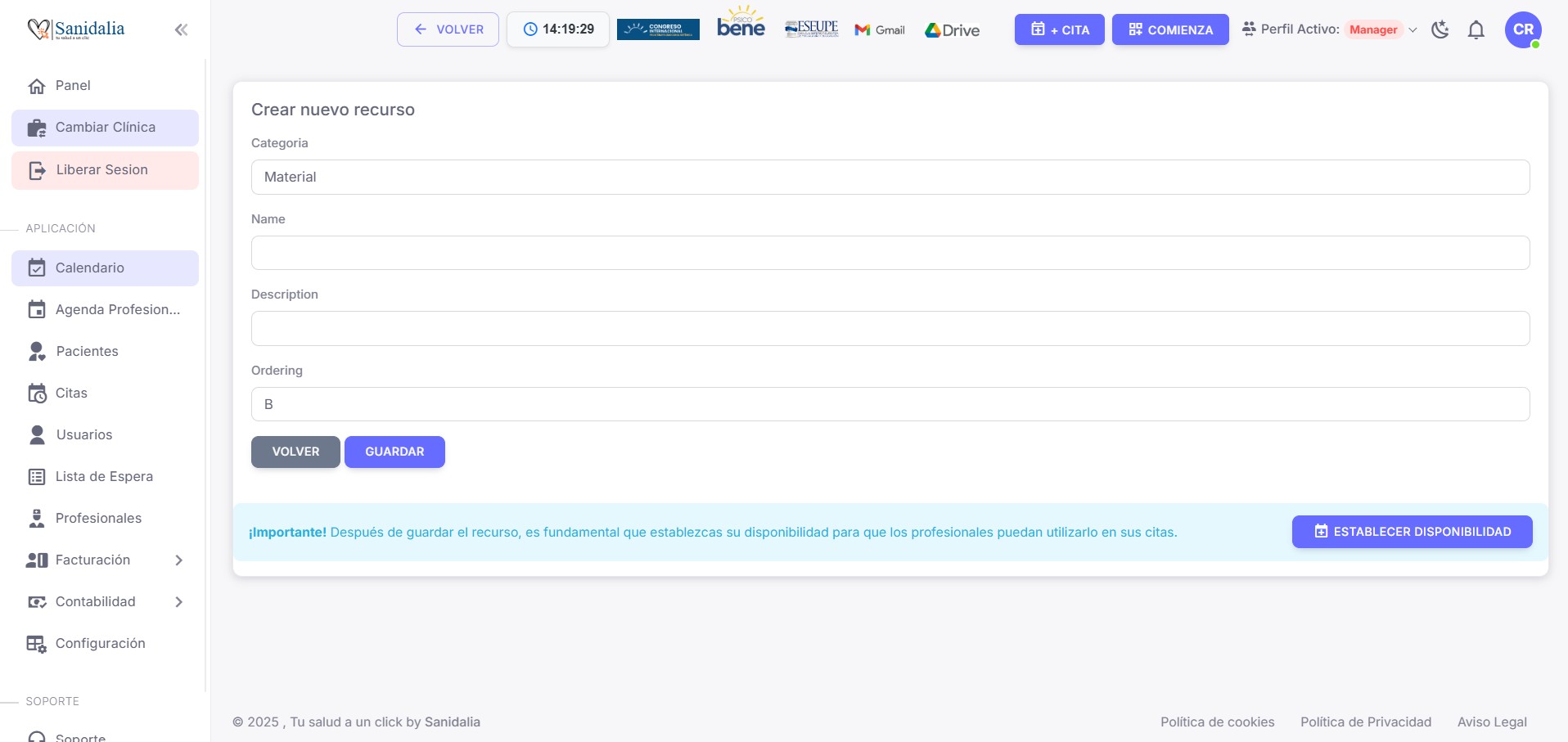
Crear una disponibilidad paso a paso
- Selecciona el Recurso (sala o equipo).
- Elige los Profesionales a los que aplicará la franja.
- Manten el Estado = Disponible (o ajusta si es un bloqueo).
- Define la Fecha de inicio y Fecha de fin (vigencia).
- Marca la Hora inicio y Hora fin (franja horaria diaria).
- Selecciona el Día de la semana correspondiente.
- Pulsa GUARDAR para confirmar la franja.
Campos del formulario (Detalle técnico)
| Control | ¿Para qué sirve? | Oblig. | Valores / ejemplos | Notas |
|---|---|---|---|---|
| Recurso | El recurso (sala/equipo) al que se asigna la franja. | Sí | Sala 1, Sala 2, Aula, Equipo | La disponibilidad se gestiona por recurso. |
| Profesionales | Profesional(es) que pueden usar el recurso en esa franja. | Sí | “Dra. Gómez”, “CR Gray” | Selecciona uno o varios según la regla. |
| Estado | Activa o pausa la franja. | Sí | Disponible / No disponible | Útil para bloqueos temporales. |
| Fecha de inicio | Inicio de la vigencia de la franja. | Sí | 27/09/2025 | Usa el selector de fecha. |
| Fecha de fin | Fin de la vigencia. | Sí | 25/09/2035 | Amplía para dar continuidad. |
| Hora inicio | Apertura de la franja diaria. | Sí | 08:00 | Debe ser anterior a Hora fin. |
| Hora fin | Cierre de la franja diaria. | Sí | 23:00 | Mayor que Hora inicio. |
| Día | Día de la semana al que aplica la franja. | Sí | Lunes, Martes… | Crea tantas filas como días requieras. |
GUARDAR: Graba la franja en el sistema. | LIMPIAR: Reinicia el formulario a sus valores por defecto.
Reglas de uso
- Sólo se puede reservar el recurso dentro de las franjas definidas.
- Fuera de franja, la cita se crea sin recurso y debe asignarla manualmente el Manager.
- El Manager puede asignar/reasignar recursos aunque no exista disponibilidad previa para ese profesional.
- En el calendario (perfil Manager) cada columna representa un recurso.
Errores frecuentes
- No puedo reservar una sala: Revisa que exista disponibilidad para ese profesional y día.
- Cita sin recurso: Se creó fuera de franja; solicita al Manager que la reasigne.
- No veo el recurso: Puede estar marcado como inactivo o pertenecer a otra clínica.
- Solapes de horario: Ajusta la Hora inicio/fin o crea franjas independientes por Día.
Resumen de inicio rápido
- Crea los recursos (salas/equipos) desde Configuración → Recursos.
- Asigna la disponibilidad (Recurso + Profesional + Fechas + Horas + Día).
- El profesional podrá agendar sus citas en el calendario aprovechando los recursos libres automáticamente.
