Estás mirando una cita y necesitas llamar al paciente o a su madre. Antes había que abrir su ficha en otra pestaña. Ahora, desde Ver Paciente y Cita, pulsas el ojito junto a su nombre y aparece una tarjeta con lo que necesitas.
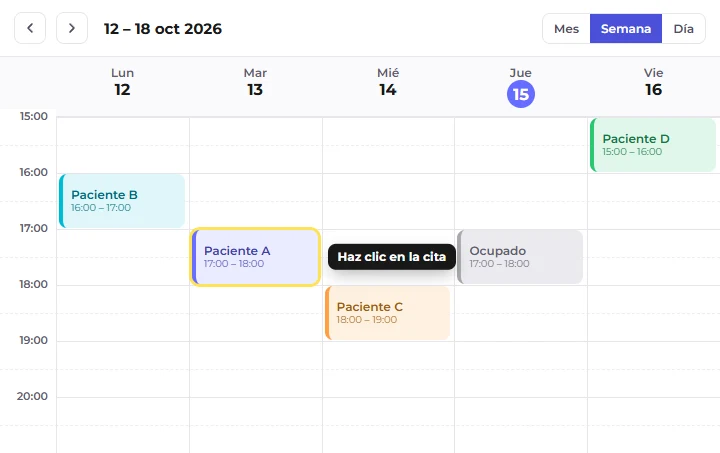
Este calendario es de práctica: no es el tuyo y no guarda nada. Haz clic sobre Paciente A, elige Ver Paciente y Cita y pulsa el ojito. Prueba también con Paciente C, que es menor de edad y tiene contactos.
En el menú de la izquierda, entra en Calendario. Verás tus citas como recuadros de colores. Haz clic una vez sobre la cita que quieres consultar.
Si ha ido bien, se abre un menú pequeño con varias opciones.
Si no funciona, comprueba que has hecho clic sobre un recuadro de color con el nombre de un paciente y no sobre un bloque gris de «Ocupado», que no tiene paciente.
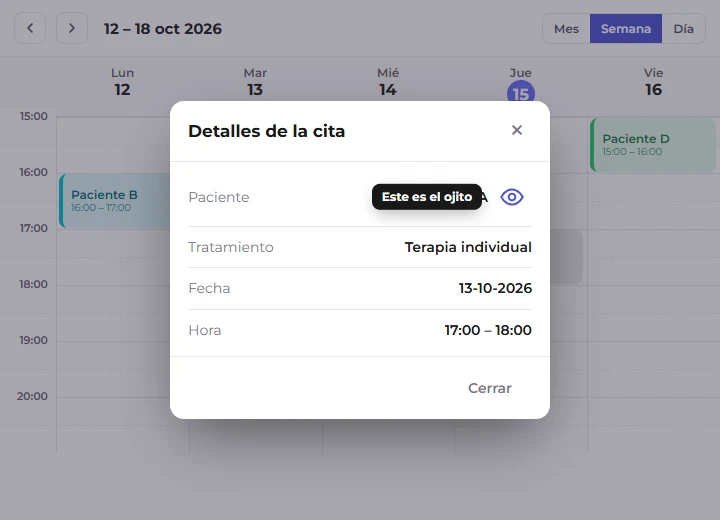
Es la primera opción del menú. Al elegirla se abre una ventana con el nombre del paciente arriba y los datos de la cita: fecha, horario, terapia y más.
Si ha ido bien, verás la ventana de la cita, con el nombre del paciente y un dibujo de un ojo a su lado.
Si no funciona, cierra el menú y vuelve a hacer clic una vez sobre la cita.
Junto al nombre del paciente hay un dibujo de un ojo. Haz clic en él.
Si ha ido bien, verás un círculo que gira unos segundos con el texto «Cargando datos…».
Si no funciona, recarga la página con la tecla F5 y abre la cita otra vez.
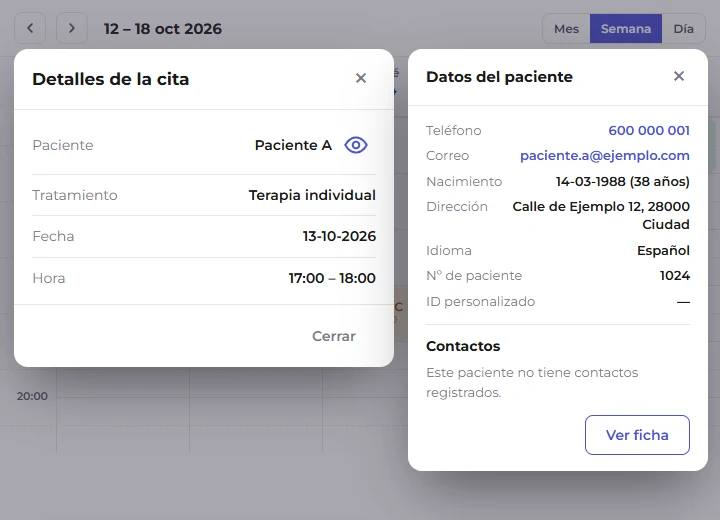
La tarjeta se abre al lado de la ventana de la cita: la ventana se desplaza un poco a la izquierda para hacerle sitio. Si tu pantalla es pequeña, la tarjeta se pone encima de la ventana.
Si ha ido bien, verás la tarjeta con el teléfono, el correo y el resto de datos.
Si no funciona, la tarjeta te mostrará un aviso y un botón Reintentar. Púlsalo. Si la página lleva mucho tiempo abierta, recárgala con F5: puede que la sesión haya caducado por llevar mucho rato sin actividad.
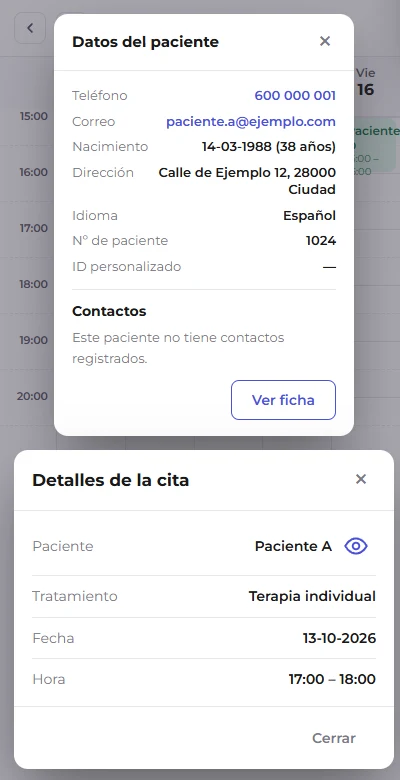
Haz clic en la X de arriba a la derecha de la tarjeta. Si cierras la ventana de la cita, la tarjeta se cierra sola.
Si ha ido bien, la tarjeta desaparece y la ventana de la cita vuelve a su sitio.
Si no funciona, cierra primero la ventana de la cita con la X de su esquina; la tarjeta se cerrará con ella.
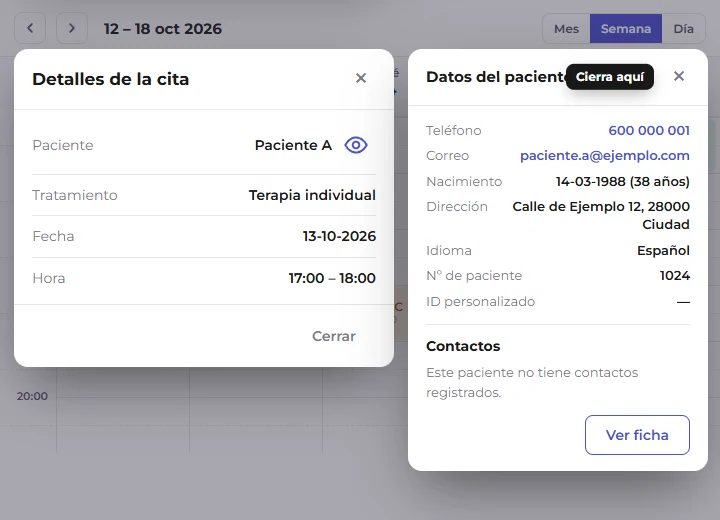
Cada dato aparece con el nombre que ves aquí. Lo que falta se muestra como un guion «—».
Los teléfonos y los correos son enlaces: desde un móvil, un toque sobre el teléfono llama y un toque sobre el correo abre un mensaje nuevo.
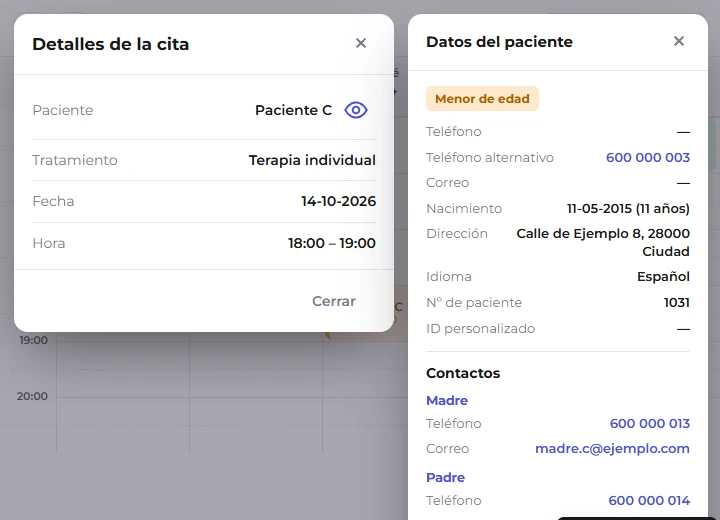
La tarjeta nunca muestra historia clínica, notas, diagnósticos, consentimientos ni pagos. Eso es una buena noticia: aunque otra persona vea tu pantalla un momento, solo aparecen datos de contacto.
Además, los datos no se cargan hasta que pulsas el ojito, y cada vez Sanidalia comprueba que tienes derecho a verlos.
El ojito está dentro de la ventana que se abre con Ver Paciente y Cita, y solo aparece en citas que tienen un paciente asignado. Un bloque de «Ocupado» no tiene ficha, así que no lo muestra. Si la página llevaba mucho tiempo abierta, recárgala con F5 y abre la cita de nuevo.
Solo se pueden ver los pacientes propios o, si eres mánager, los de la clínica que tienes elegida. Si crees que es un error, escríbenos indicando el nombre del paciente y lo revisamos.
Espera unos segundos. Si aparece el botón Reintentar, púlsalo. Si no aparece nada, recarga la página con F5 y prueba otra vez.