
Módulo · Domiciliación bancaria
Cobrar sesión a sesión es ir detrás de cada pago. Con la domiciliación guardas una vez la cuenta del paciente y, cuando toca cobrar, eliges las citas pendientes y generas una remesa: un archivo que subes a tu banco y que cobra a todos de golpe. Sanidalia marca esas citas como pagadas y lo deja todo anotado.
Funciona en España y en Latinoamérica, y la cuenta de cada paciente queda protegida.
Ir detrás de cada pago, sesión a sesión.
Guardas la cuenta una vez, eliges las citas pendientes y generas una remesa que cobra a todos de golpe.
Un archivo, muchos cobros.
Acepta IBAN (España, el resto de Europa y Costa Rica), CLABE (México), CBU (Argentina) y cuenta local con banco y tipo de cuenta (Colombia, Panamá y Ecuador).
El número de cuenta se guarda cifrado y en las pantallas solo se ven los últimos 4 dígitos. Si alguien pide ver el número completo, queda registrado.
Lo marcas como devuelto y la cita vuelve a quedar pendiente de cobro.
Recorrido con pantallas reales de Sanidalia (clínica de pruebas). Se mueve solo; puedes pausarlo o saltar de paso.
Datos inventados: no es tu clínica y no se guarda nada. Quita marcas, cambia la fecha, añade la cuenta del Paciente C, genera la remesa y prueba a marcar un recibo como devuelto.
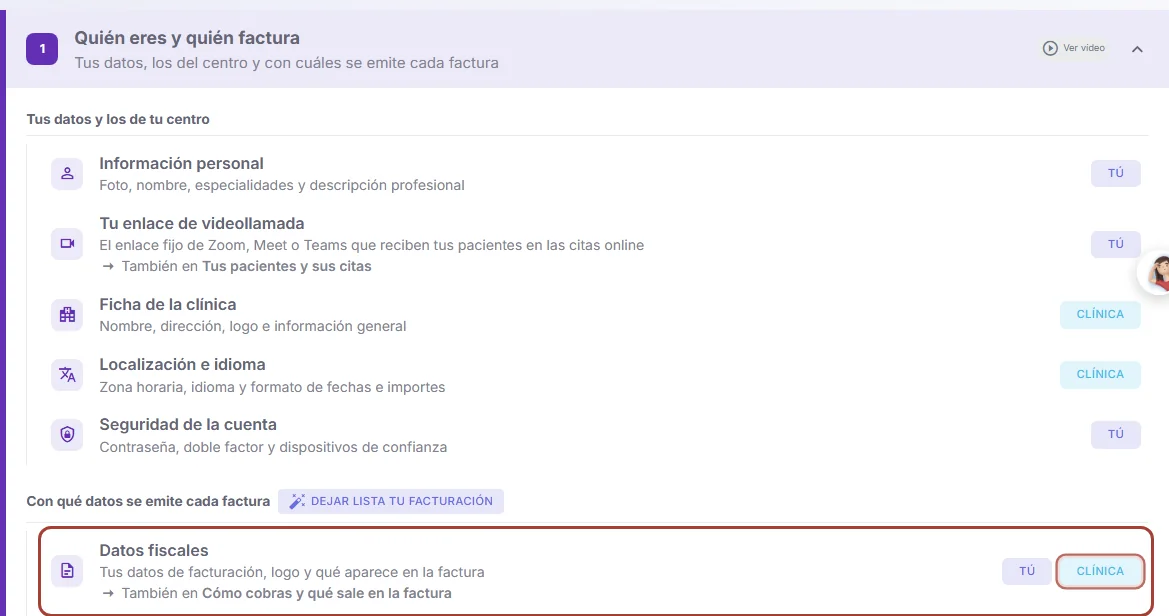
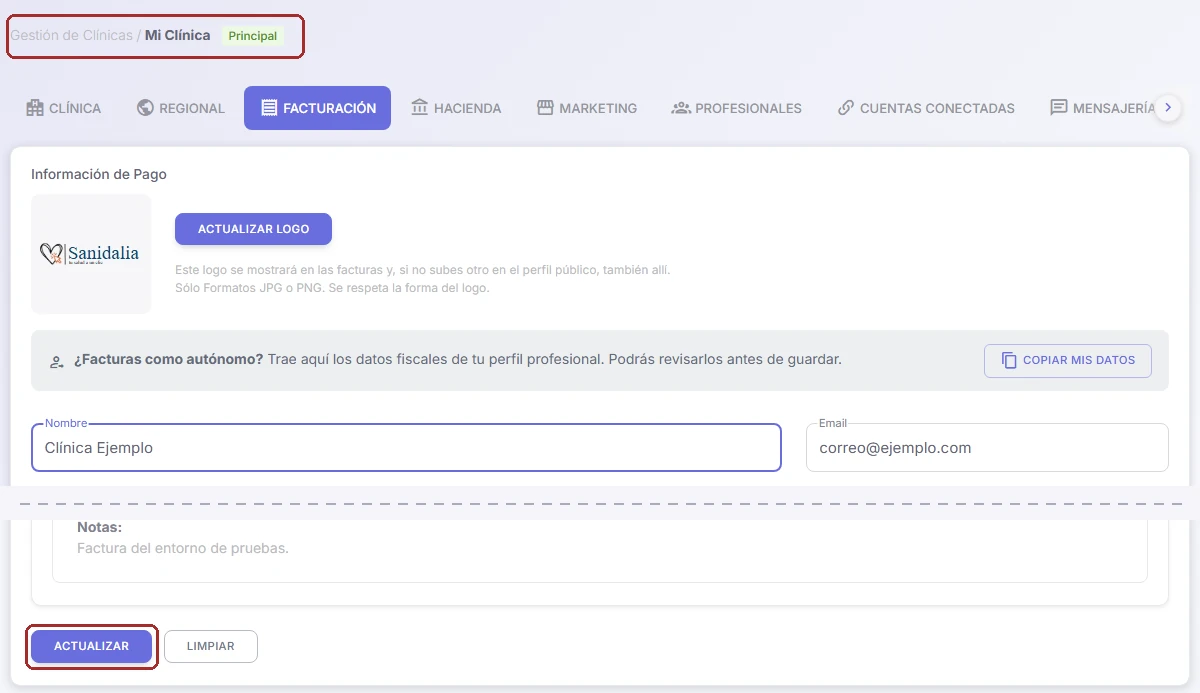
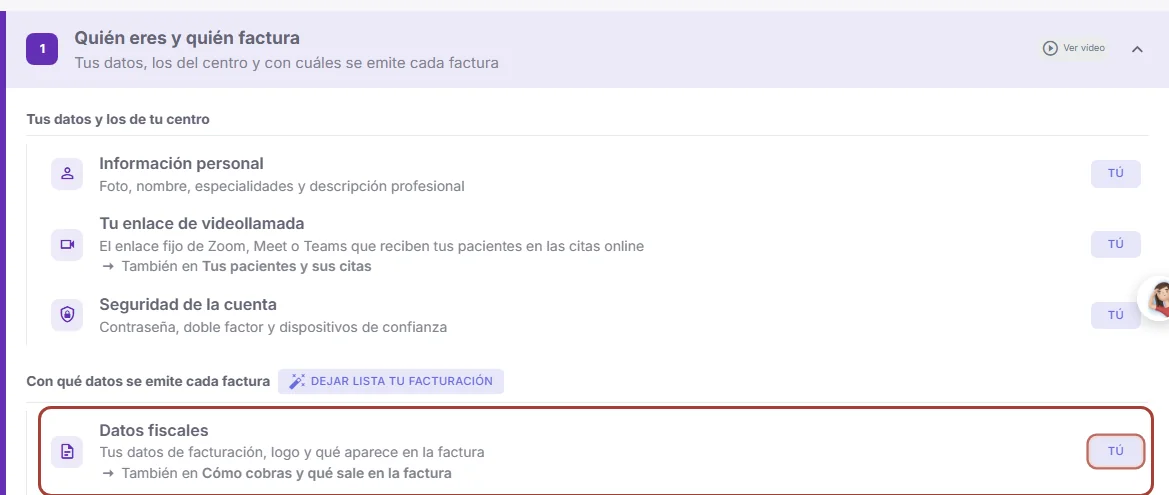
Entra en los datos de facturación de tu clínica (pantalla Información de Pago). Si cobra el propio profesional, se hace en sus datos de facturación.
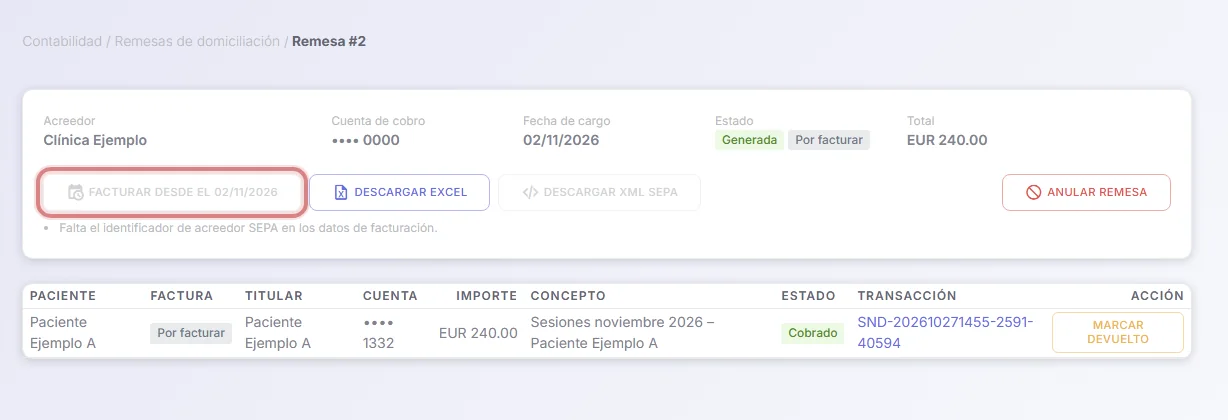
Sin el identificador de acreedor no se puede descargar el archivo XML SEPA, pero el archivo Excel sí. Sanidalia comprueba que el identificador sea válido.
Si ha ido bien, los datos siguen ahí al volver a entrar en la pantalla.
Si no funciona, si el identificador no es válido, revisa que lo hayas copiado completo, tal como te lo dio el banco.
Entra con el usuario de quien administra la clínica (administrador o manager), o con el del profesional que cobra sus propias sesiones.
Cada clínica guarda la cuenta por separado: una clínica nunca ve las cuentas de otra. Para ver o cambiar un número ya guardado, haz clic en Editar dentro de la ventana. Para quitar la cuenta, usa Eliminar cuenta.
Si ha ido bien, en la ficha del paciente, junto a CUENTA BANCARIA, aparecen el titular y los últimos dígitos de la cuenta.
Si no funciona, si no ves el botón Datos bancarios, tu usuario no tiene permiso para esa ficha. Pídeselo a quien administra la clínica.
Solo aparecen las citas que siguen pendientes de cobro y no están canceladas. Si una cita ya tiene un cobro en marcha (por ejemplo, un pago parcial), no sale en la lista, para que no se cobre dos veces.
Cada paciente queda con un solo cobro, con el método Domiciliación, y sus citas pasan a pagadas. Sanidalia no envía nada al banco: el archivo lo subes tú.
Si ha ido bien, se abre la remesa con su número, el total y la lista de recibos.
Si no funciona, si sale un aviso rojo (por ejemplo, que una cita ya no está pendiente), no se ha creado nada. Haz clic de nuevo en Buscar y genera la remesa otra vez.
En la pantalla de la remesa tienes dos botones:
Si el botón XML sale apagado, pasa el ratón por encima o mira debajo de los botones: te dice qué falta. En México, Argentina, Colombia, Panamá, Ecuador y Costa Rica se usa el Excel.
Antes de usar el XML SEPA por primera vez, confirma con tu banco que acepta el formato pain.008.001.02.
Si ha ido bien, el archivo se descarga y puedes subirlo a tu banco.
Si no funciona, revisa los avisos que hay bajo los botones y corrige lo que digan (por ejemplo, el identificador de acreedor).
Elige tu caso y verás si el botón estará activo y qué falta si no lo está. Es un ejemplo: no pide ningún dato real.
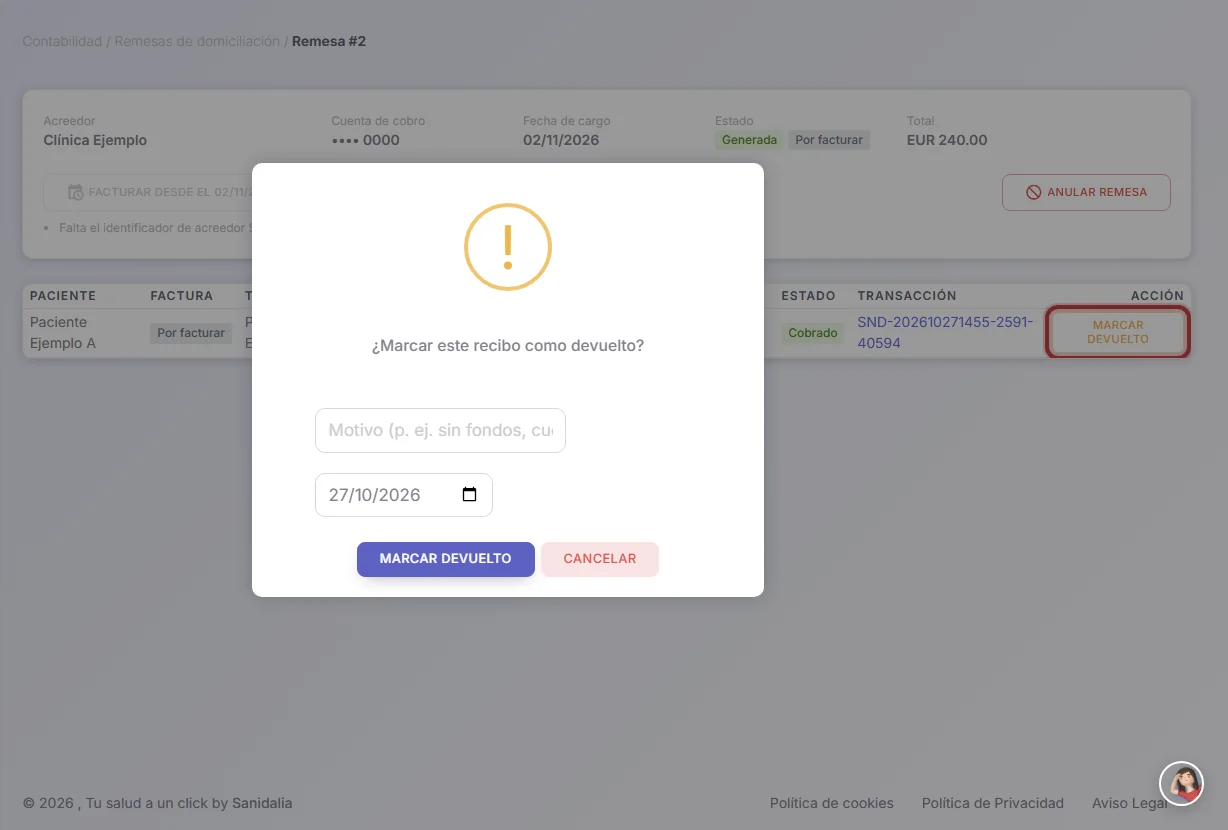
El recibo pasa a Devuelto, el cobro queda cancelado (no se borra, para conservar el rastro) y las citas vuelven a quedar pendientes de cobro. Así puedes cobrarlas de otra forma.
Si ese recibo ya tenía factura, la ventana te lo indica: la factura no cambia y la cita queda pendiente de cobro.
Un cobro de domiciliación no se puede borrar ni editar a mano desde su recibo: se marca como devuelto desde la remesa.
Si ha ido bien, el recibo muestra la etiqueta Devuelto.
Si no funciona, si te avisa de que el recibo ya estaba devuelto o anulado, es que ya se había hecho.
Nuevo · Factura lo que has cobrado
Has cobrado el mes con una remesa. Ahora, las facturas: desde la misma remesa, con un botón, Sanidalia prepara la factura de cada recibo con lo que el banco cobró de verdad, una por paciente, con el día de cada sesión en sus líneas.
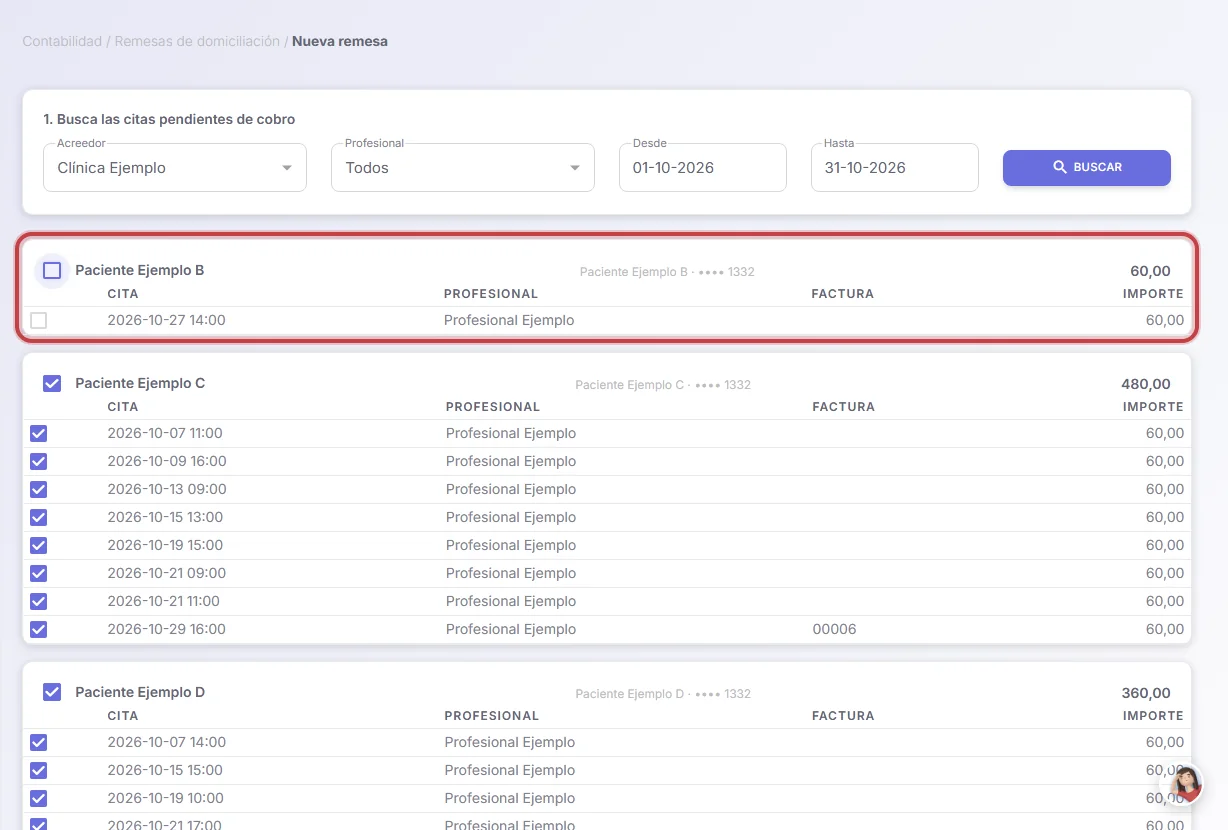
Las citas que dejas marcadas son las que se cobran y las que después se facturan.
«Por facturar», el número de su factura o, si falta algo, qué falta, con un enlace «Completar» para arreglarlo sin salir.
Hasta entonces se ve en gris con la fecha: «Facturar desde el …».
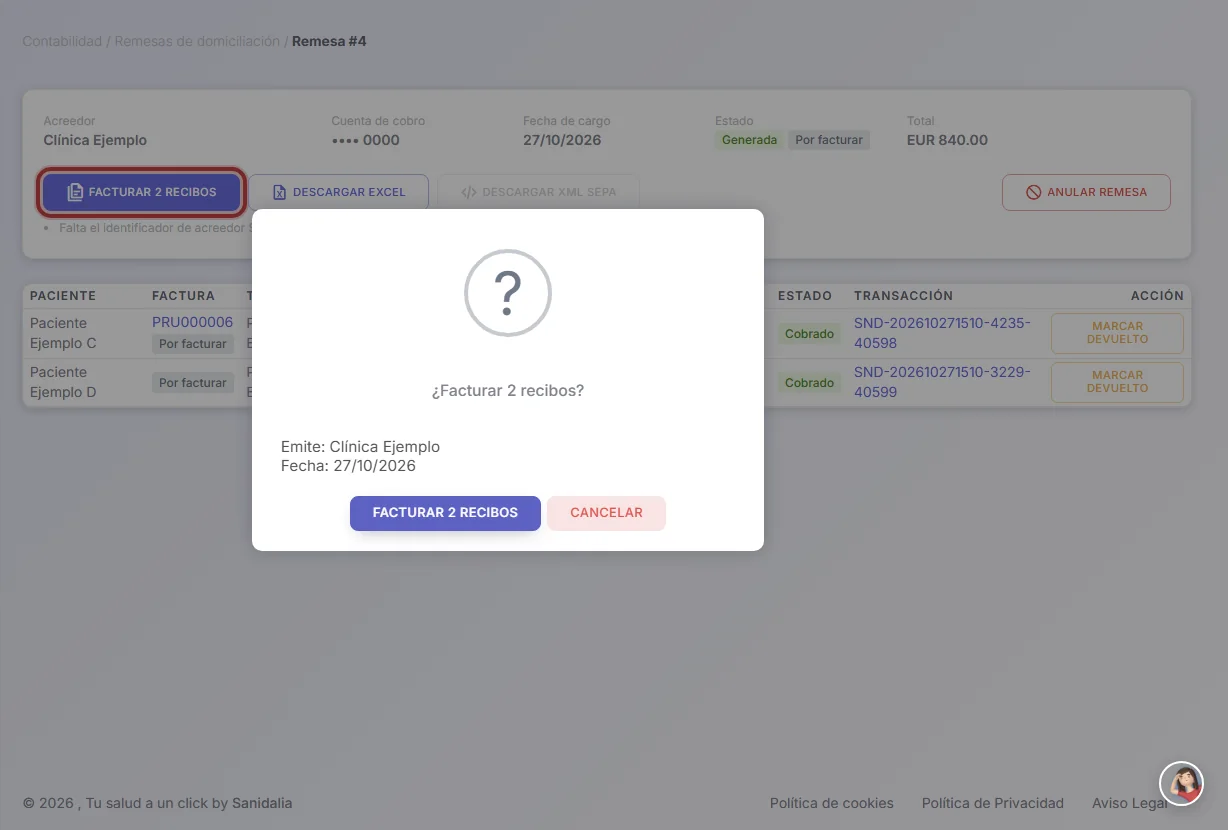
Quién emite, con qué fecha y qué recibos se quedan fuera y por qué.
Cada factura se registra al generarse.
Desde Citas, eliges el mes y el paciente, marcas sus sesiones y haces su factura.
Desde la remesa: cuando la remesa coincide con lo que cobró el banco.
Desde Citas: cuando no coincide, o para un paciente que se quedó fuera.
Antes de empezar, mira arriba a la derecha de la pantalla, donde pone Perfil:.
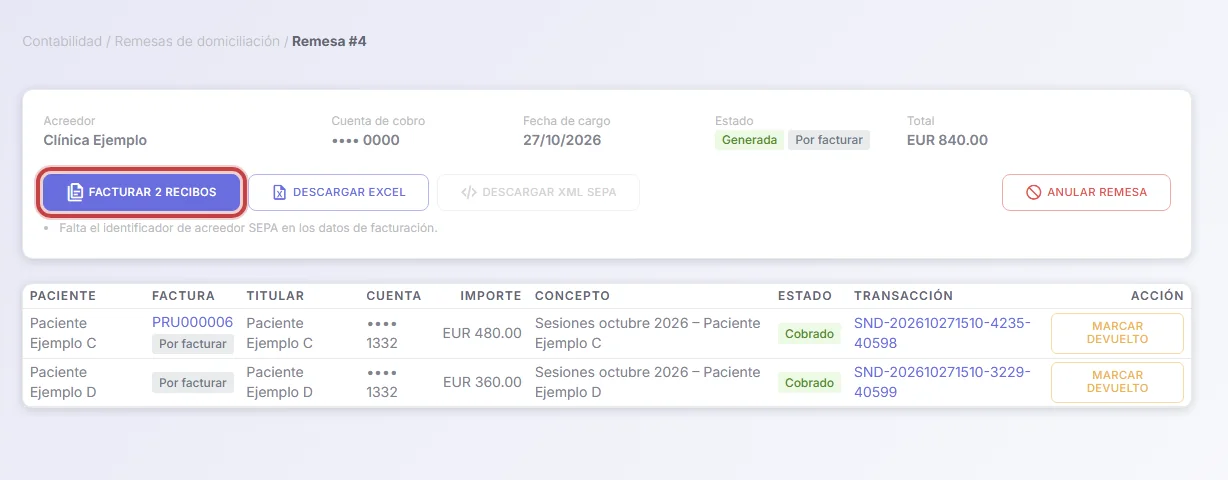
En la pantalla, los botones salen escritos en mayúsculas (por ejemplo, «FACTURAR 3 RECIBOS»).

Lo que se factura se decide al crear la remesa. En «Nueva remesa», cada paciente sale en una tarjeta con sus citas y una casilla en cada una (y otra en el nombre del paciente para marcarlas o quitarlas todas). Lo que dejes marcado es lo que se cobra y, después, lo que se factura.
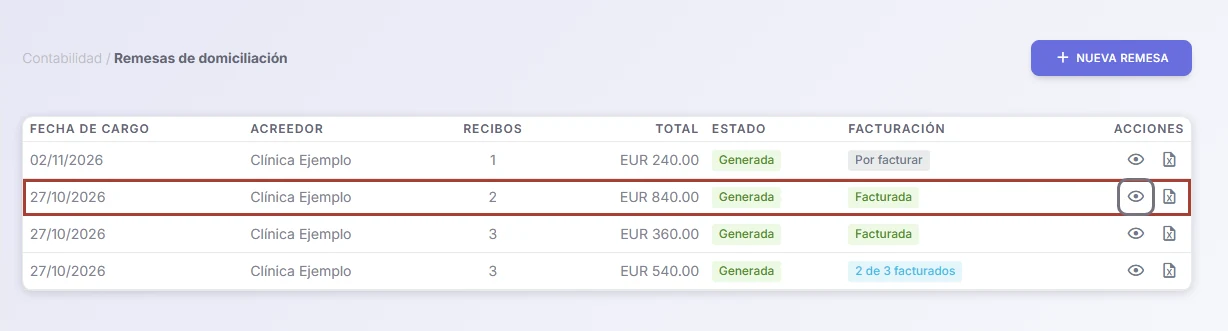

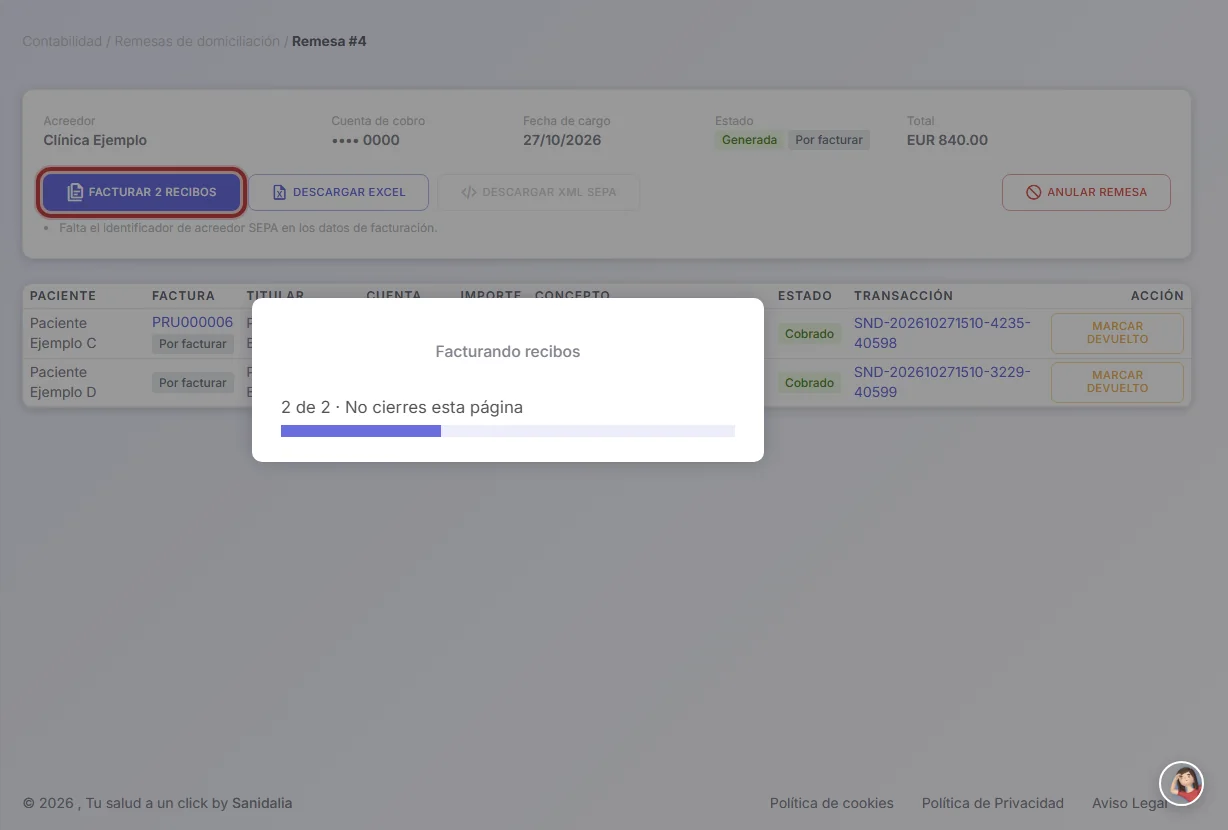
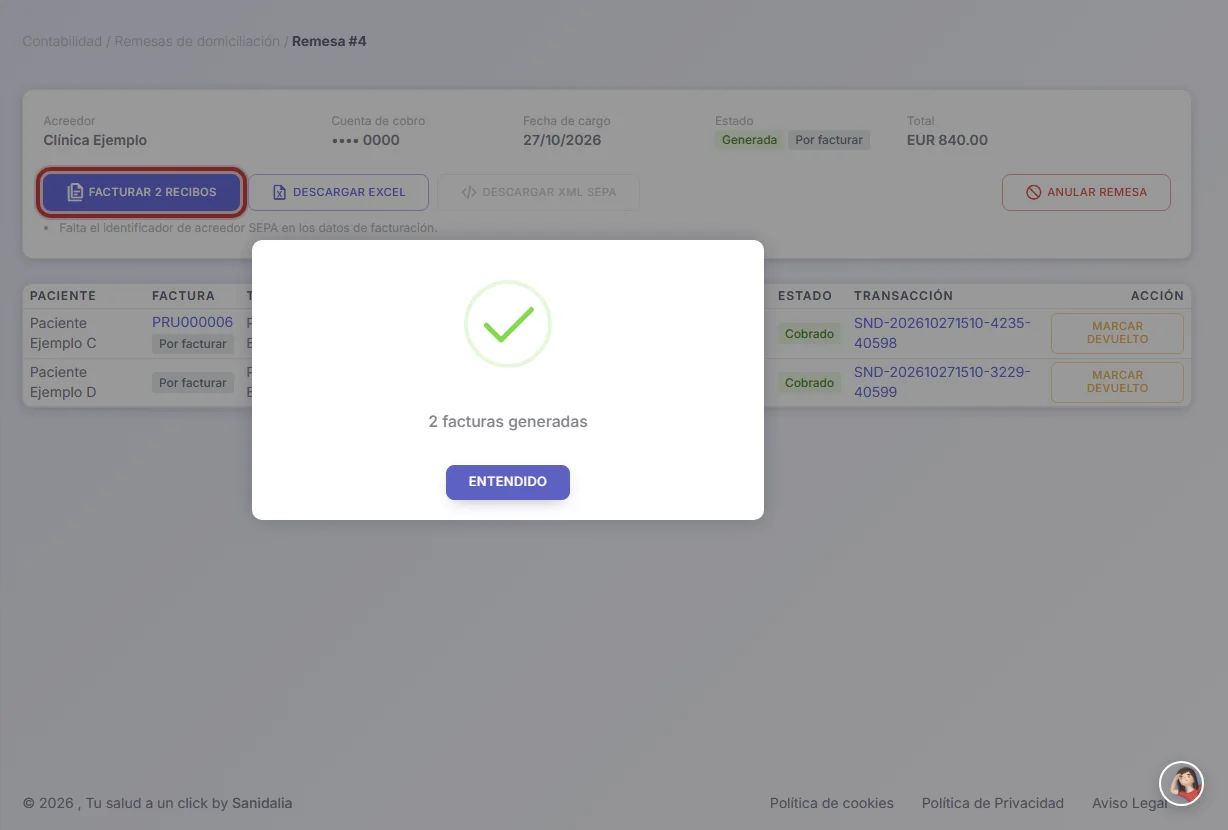
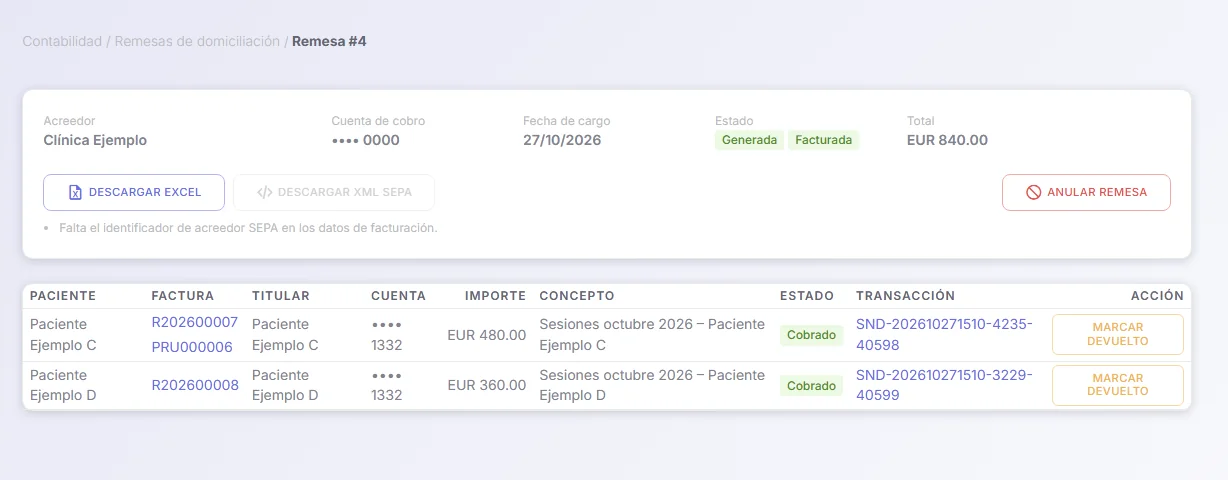
Cuando ha funcionado, en la columna Factura de cada recibo aparece el número de su factura (puedes hacer clic para abrirla) y, en Estado, la remesa dice Facturada (o «X de Y facturados» si alguno se quedó fuera).
Ten en cuenta:
Este camino hace una factura por paciente con las sesiones que tú marques. Úsalo si la remesa mezcla sesiones de dos meses, si lleva algo que no tocaba o si parte del mes se cobró fuera de Sanidalia.
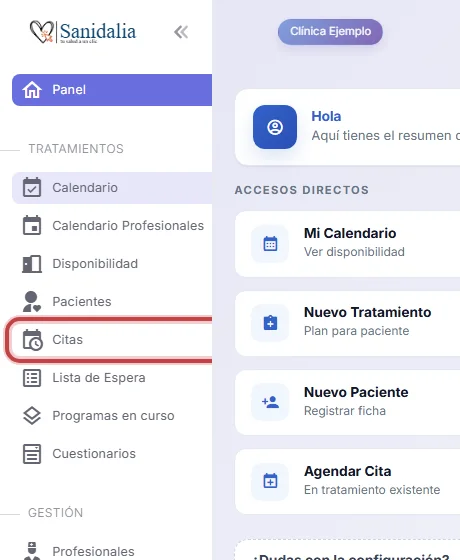
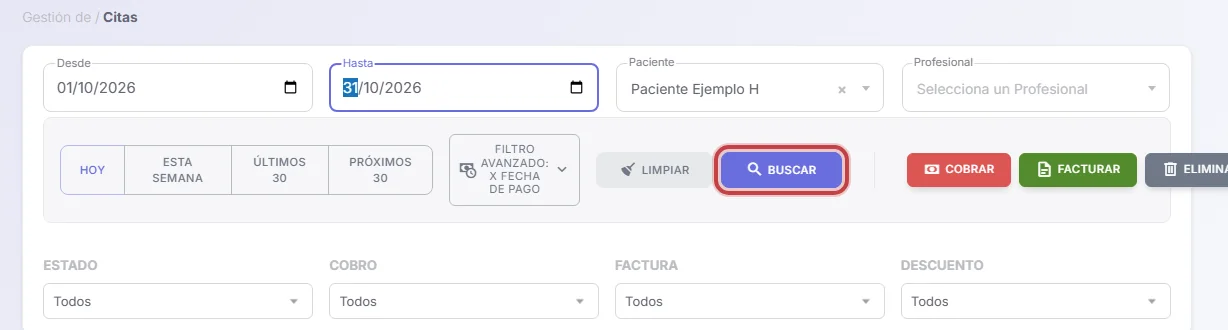
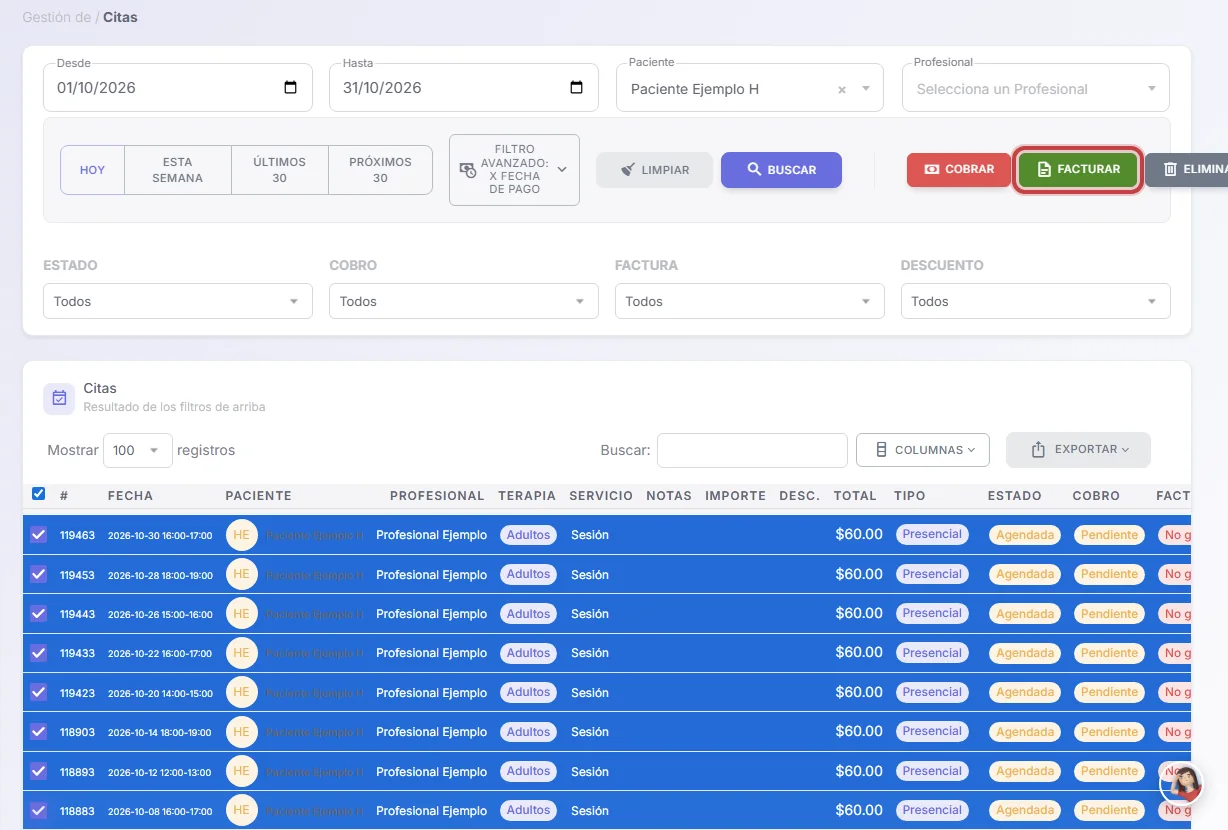
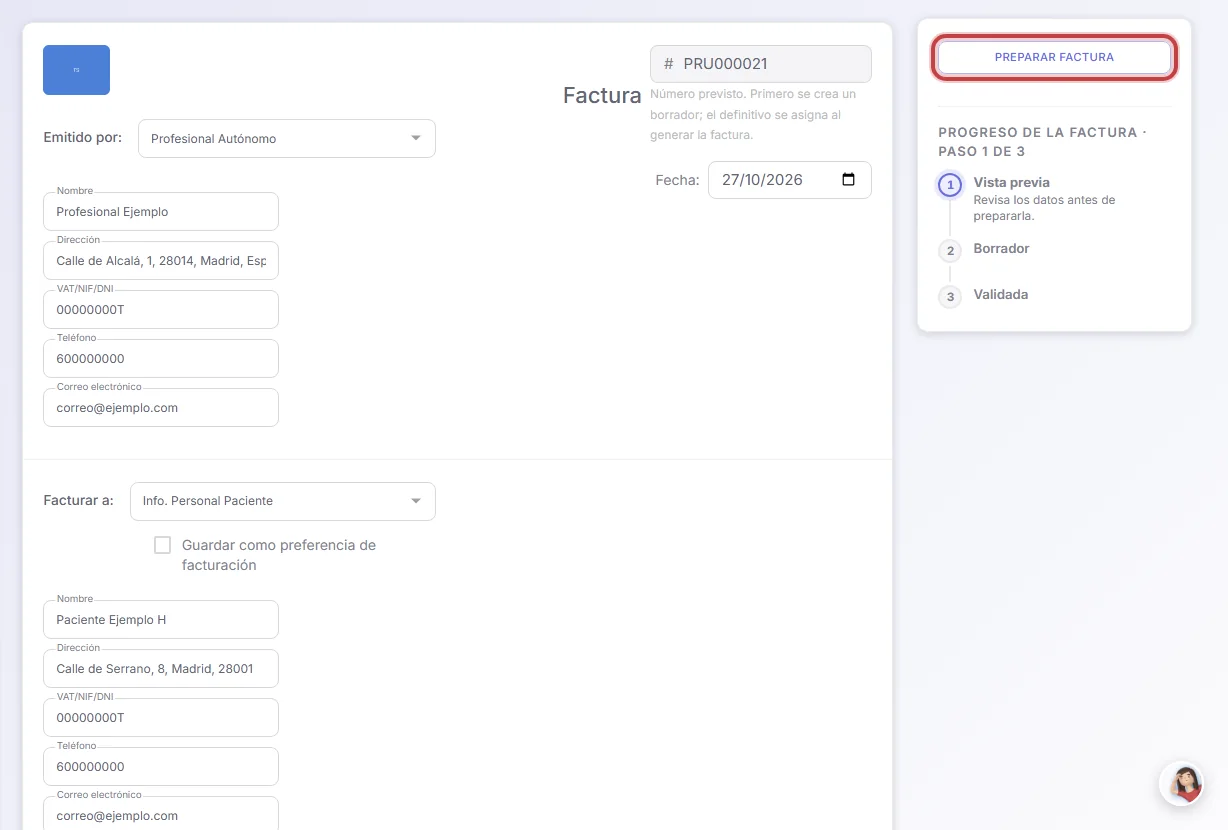
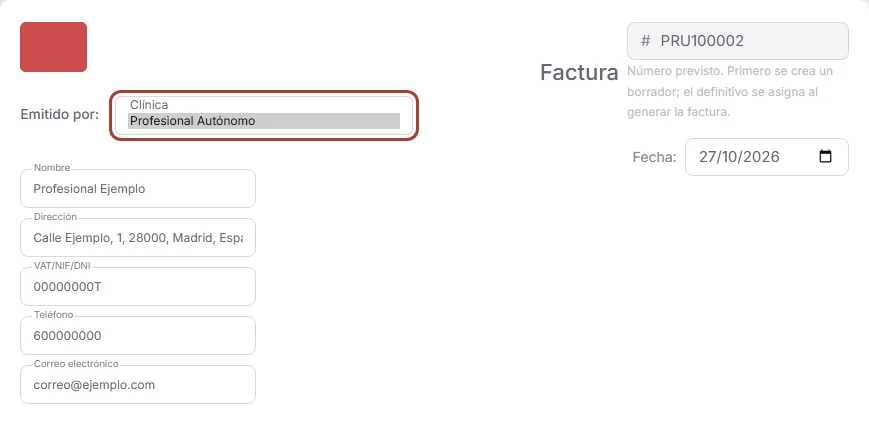
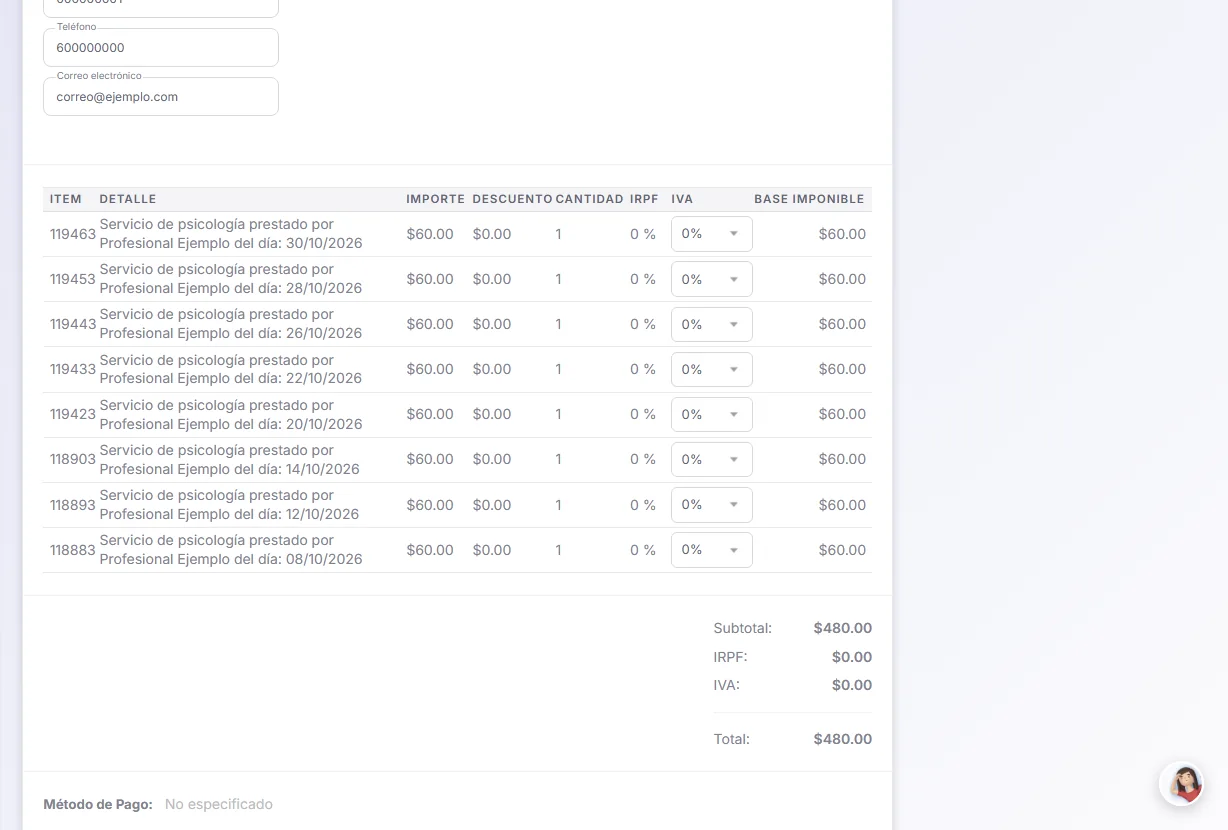
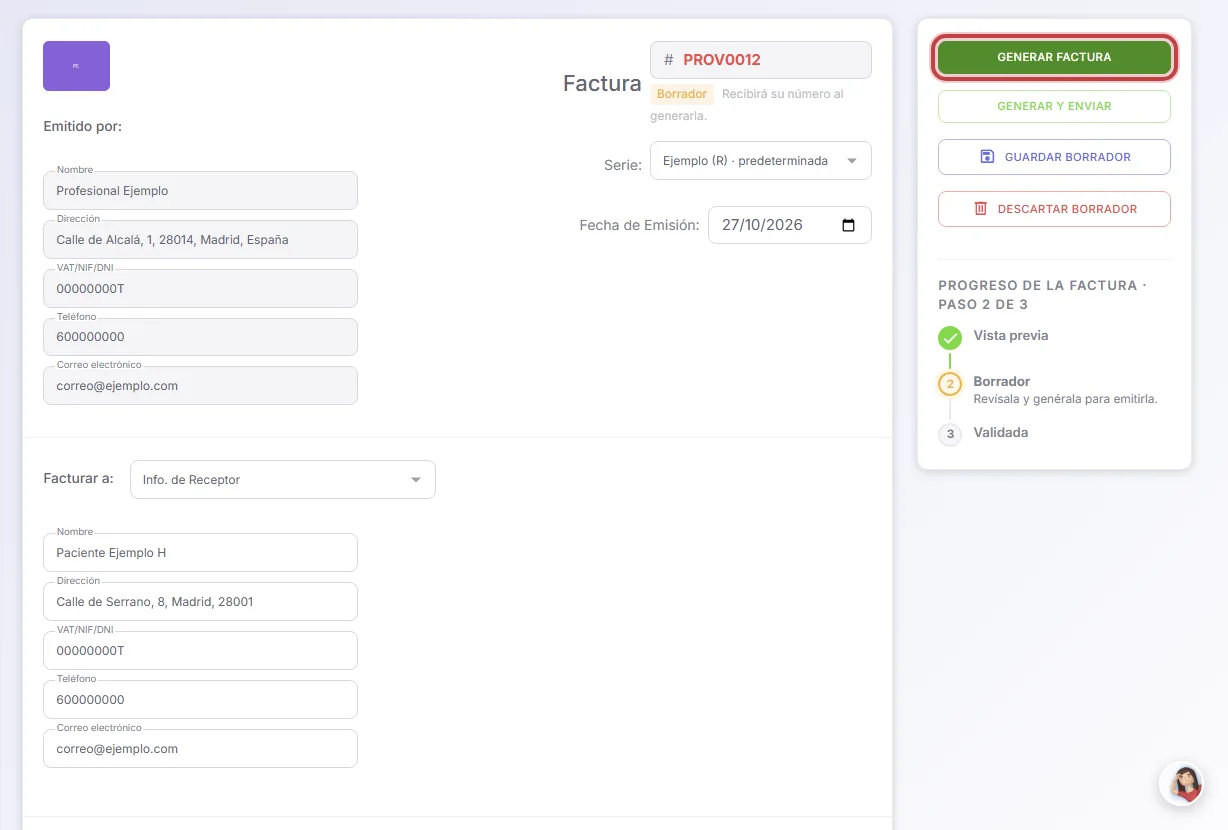
Cuando ha funcionado, se abre la factura con su número y la etiqueta verde Validada.
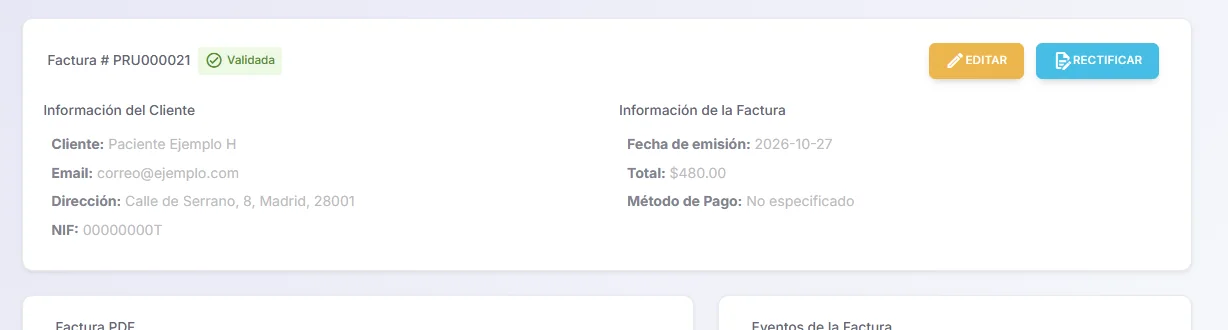
Si no funciona, si al pulsar Facturar sale «No se puede facturar esta selección» y dice que una cita ya está facturada, quita la marca de esa cita y vuelve a pulsar Facturar.
Pulsa cada paso para ver su pantalla real (clínica de pruebas, datos inventados).
Paso 1 de 6
En «Nueva remesa», cada paciente sale en una tarjeta con sus citas. Lo que dejas marcado se cobra y, después, se factura.
Paso 2 de 6
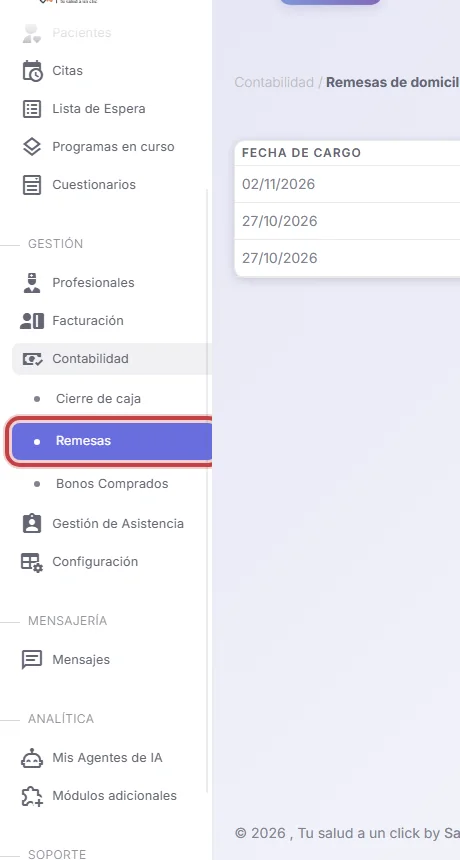
Con Descargar Excel o Descargar XML SEPA, como te contamos en el paso 4 de la remesa.
Paso 3 de 6
Hasta ese día el botón sale en gris y dice «Facturar desde el» y la fecha. Ese mismo día ya se puede pulsar.
Paso 4 de 6
Verás quién emite, con qué fecha y, si los hay, qué recibos se quedan fuera y por qué.
Paso 5 de 6
En la columna Factura aparece el número (haz clic para abrirla) y la remesa dice «Facturada».
Paso 6 de 6
El recibo pasa a Devuelto y sus citas vuelven a quedar pendientes de cobro. Si ya tenía factura, la factura no cambia.
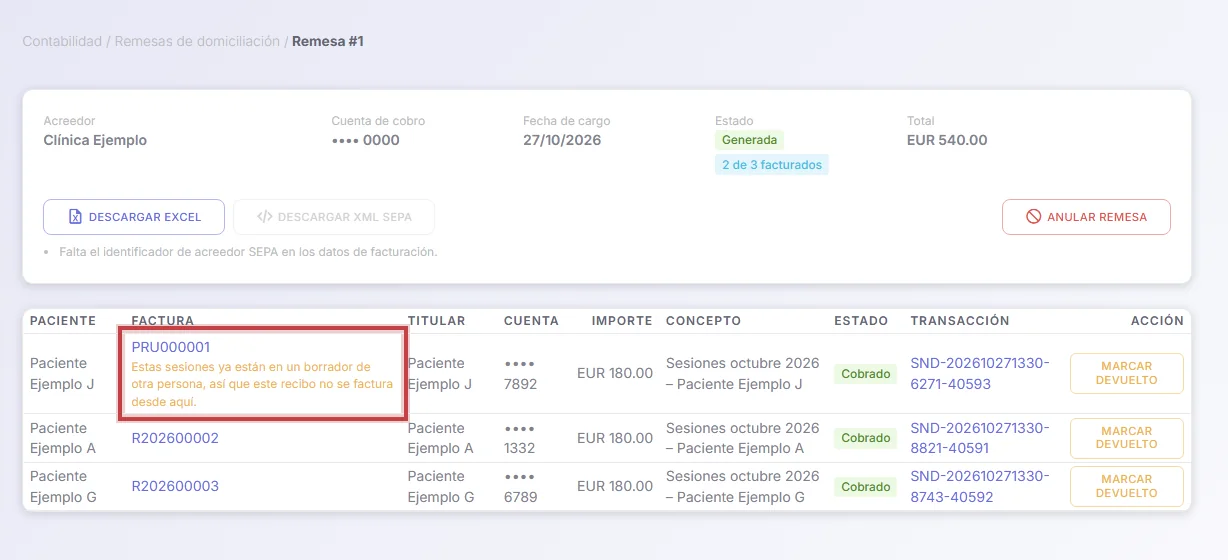
Elige el texto en naranja que te sale junto al recibo y te decimos qué hacer.
Faltan datos: …
Haz clic en el enlace Completar que sale al lado del motivo: se abre la ficha en otra pestaña. Añade lo que falta, guarda y vuelve a la pestaña de la remesa: se actualiza sola.
Estas sesiones ya están en el borrador PROV…. Genéralo o descártalo.
Ese borrador de factura es tuyo. Haz clic en el enlace Completar que sale debajo del aviso: se abre el borrador en otra pestaña. Haz clic en Generar Factura o en Descartar borrador y vuelve a la pestaña de la remesa: se actualiza sola.
Estas sesiones ya están en un borrador de otra persona, así que este recibo no se factura desde aquí.
Pide a esa persona que abra su borrador y haga clic en Generar Factura o en Descartar borrador. Después, vuelve a cargar esta página (tecla F5).
El importe a facturar no coincide con el cobrado en este recibo. Factúralo desde las citas del paciente para revisar sus líneas.
Haz la factura de ese paciente desde Citas: así revisas sus líneas una a una.
Una sesión de este recibo tiene ahora una tarifa distinta de la que se cobró. Factúrala desde las citas del paciente para revisar sus líneas.
Haz la factura de ese paciente desde Citas: así revisas sus líneas una a una.
La ficha de este paciente está dada de baja, así que su recibo no se factura.
Es un aviso: ese recibo se queda fuera y el resto de la remesa se factura igual.
Para facturar los recibos desde la remesa, mira arriba a la derecha, donde pone Perfil:. Con Clínica o Clínica · Manager aparece el botón Facturar N recibos. Con Profesional, solo en las remesas en las que cobras tú tus propias sesiones. Con Clínica · Admin no sale: sal y entra con un usuario que en Perfil: tenga Clínica o Clínica · Manager.
Si no estás en ninguno de esos dos casos, no verás el menú Remesas. Los pacientes no pueden cambiar su cuenta.
Las cuentas que estaban escritas a mano en la ficha se pasaron a la nueva ventana Datos bancarios.
En su portal ve, solo para consultar, el titular y los últimos dígitos de su cuenta para domiciliaciones. No puede cambiarla: le aparece el aviso «Si necesitas cambiarla, pídeselo a tu clínica».
No podrás descargar el XML SEPA, pero sí el Excel. Pídele el identificador a tu banco y escríbelo en tus datos de facturación.
Sí. En la ventana Datos bancarios, en Titular de la cuenta, elige a ese contacto.
No. Sanidalia prepara el archivo y deja las citas anotadas como cobradas; tú lo subes a tu banco.
La del día en que pulsas el botón Facturar N recibos. Cada línea lleva el día de la sesión.
Se elige al crear la remesa: lo que dejas marcado se cobra y después se factura. Al facturar se hacen, de una vez, todos los recibos que están «Por facturar».
La factura no cambia y la cita vuelve a quedar pendiente de cobro.
Mira arriba a la derecha, donde pone Perfil:. Con Clínica o Clínica · Manager, sí. Con Profesional, solo las remesas en las que cobras tú tus propias sesiones. Con Clínica · Admin no aparece el botón.
Sale la fecha de hoy y cada línea lleva el día de su sesión. El calendario no deja elegir días futuros. Si tu clínica usa TicketBAI o VeriFactu, pon una fecha anterior solo si te lo indica tu asesoría.
Si un recibo tiene dos números, una de sus sesiones ya tenía factura de antes: Sanidalia solo factura las que faltaban. Nada se factura dos veces.
Entra con un usuario que en Perfil: tenga Clínica, Clínica · Manager o Clínica · Admin. En el menú de la izquierda, entra en Módulos adicionales, busca «Domiciliaciones y remesas» y pulsa Comprar.
Escribe tus datos de cobro y guarda la cuenta de tus pacientes.
Elige las citas pendientes, genera tu primera remesa y, el día del cargo, factura los recibos con un botón.
6,90 € al mes + IVA
Un precio único para tu clínica o tu consulta: ofreces y administras los cobros por domiciliación sin cuotas por recibo. Pedirlo desde tu cuenta no cuesta nada.
Lo solicita quien administra la clínica, o el profesional que cobra sus propias sesiones, desde Módulos adicionales: busca «Domiciliaciones y remesas» y pulsa Comprar. Avisamos a nuestro equipo; no se cobra nada al pedirlo.
Sanidalia sigue creciendo y llegarán más mejoras. La mejoramos entre todos, como comunidad: si se te ocurre cómo hacer más fácil cobrar y facturar, cuéntanoslo.
Ver también: alquiler de salas por horas · programas de atención · conexión con Doctoralia