
🏥 Portal del Paciente
Tu espacio personal para gestionar todo lo relacionado con la clínica: citas, facturas, documentos y más, sin necesidad de llamar.
📋 Columna izquierda
Perfil, facturación y documentos pendientes. Siempre visible.
📑 Columna derecha
Pestañas con todas las funciones: Panel, Cuenta, Seguridad, Facturas y Mensajes.
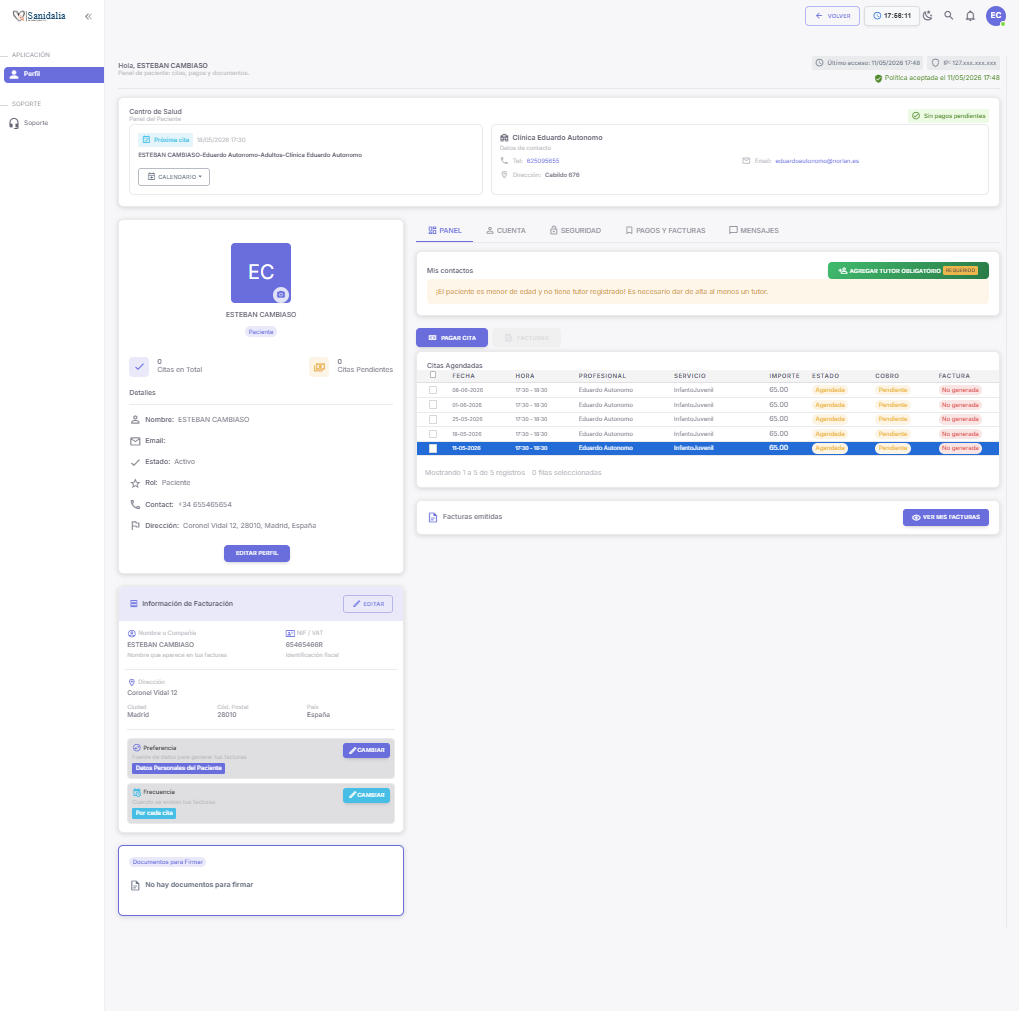
Tarjeta de Perfil
Sidebar · Siempre visibleMuestra el avatar, nombre, estadísticas de citas y datos de contacto principales del paciente.
Editar Perfil
Abre el formulario para completar o corregir nombre, teléfono, dirección y fecha de nacimiento. Es la primera acción si el perfil está incompleto.
Estadísticas rápidas
Total de citas realizadas y citas con pago pendiente. Visible sin necesidad de navegar.
Datos de contacto
Nombre, email, teléfono, dirección y estado (Activo/Inactivo).
⚡ Acción principal: Si el perfil no está completo, pulsa "Editar Perfil" y rellena todos los campos antes de continuar con el resto del portal.
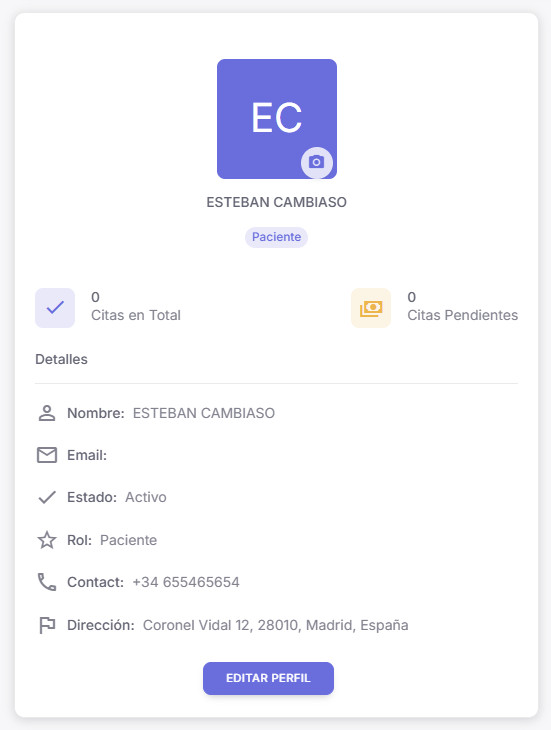
Información de Facturación
Sidebar · Siempre visibleMuestra los datos que aparecerán en las facturas: nombre, NIF y dirección, resueltos automáticamente según la preferencia activa.
Datos mostrados
Nombre o Compañía, NIF/VAT, dirección, ciudad, código postal y país. Se cargan dinámicamente según la preferencia configurada.
🔄 Preferencia
Define de dónde vienen los datos: datos personales, datos fiscales de empresa, o de un tutor/contacto.
📅 Frecuencia
Define cuándo se emite la factura: por cada cita de forma inmediata o consolidada a fin de mes.
¿Cuándo completarlo?
Si el paciente no es menor de edad y necesita factura a nombre de empresa con NIF fiscal diferente a sus datos personales.
⚡ Acción: Pulsa "Editar" para ir a la pestaña Cuenta y rellenar los datos fiscales. Luego usa "Cambiar" en Preferencia para seleccionar la fuente correcta.
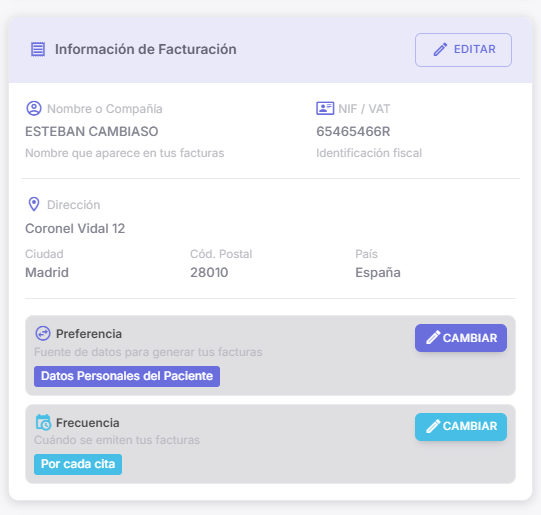
Documentos para Firmar
Sidebar · Solo si hay pendientesAparece cuando la clínica ha asignado consentimientos u otros documentos que el paciente debe revisar y firmar antes de continuar.
Ver el documento
Haz clic sobre el nombre del documento para abrirlo y leer su contenido completo antes de firmar.
Firmar
Una vez leído, acepta el documento. La firma queda registrada con fecha y hora en el sistema de la clínica.
Imprimir
Opción para obtener una copia impresa del documento antes o después de firmarlo.
Menor de edad
Si el paciente es menor, el documento debe ser firmado por el tutor registrado. El portal indicará a quién corresponde la firma.
Importante: Algunas clínicas bloquean el acceso a ciertas funciones hasta que el consentimiento esté firmado. Firma el documento lo antes posible.
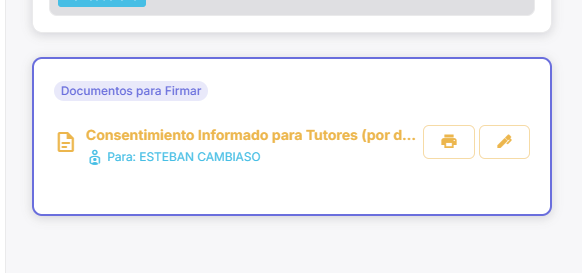
Pestaña — Panel
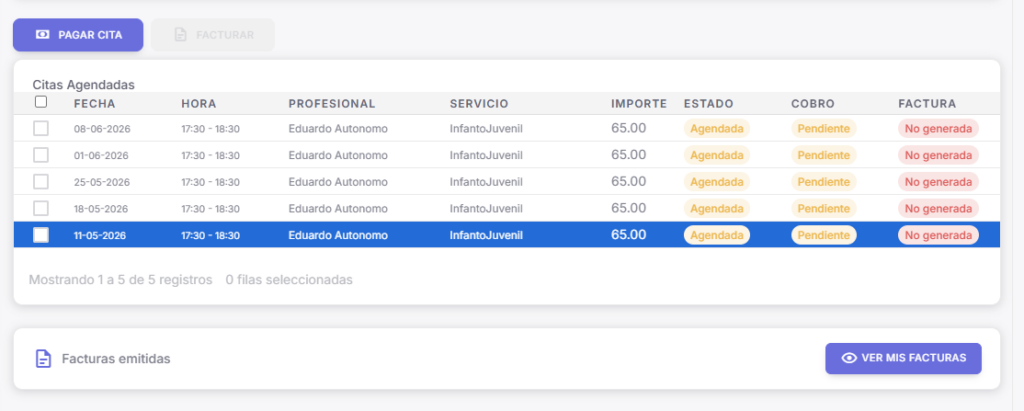
Pestaña principalVista central del portal. Muestra todas las citas agendadas, su estado de pago y factura, y permite actuar sobre ellas.
Lista de citas
Tabla con fecha, hora, profesional, servicio, importe, estado de la cita, estado del cobro y estado de la factura. Se pueden seleccionar varias filas para actuar sobre ellas.
💳 Pagar cita
Selecciona una o varias citas pendientes y pulsa "Pagar". Puedes usar tarjeta guardada o introducir una nueva.
🧾 Ver factura
Si la factura ya ha sido generada, accede a ella directamente desde la fila de la cita.
❌ Cancelar cita
Solo disponible si la clínica lo permite. Aparece la opción con el plazo mínimo de antelación configurado.
📅 Exportar al calendario
Descarga un archivo ICS para añadir la cita a Google Calendar, Outlook o Apple Calendar.
Facturas emitidas
Acceso rápido al historial de facturas generadas sin necesidad de ir a la pestaña de Pagos y Facturas.
⚡ Flujo habitual: Revisa las citas → selecciona las pendientes de pago → pulsa "Pagar Cita" → confirma el pago → descarga la factura si está disponible.
Pestaña — Cuenta
PestañaGestión de datos fiscales de empresa, métodos de pago guardados y bonos adquiridos.
Datos fiscales de empresa
Nombre de empresa, NIF/VAT y dirección de facturación. Solo necesario si las facturas deben emitirse a nombre de una empresa diferente a los datos personales.
Editar información
Pulsa "Editar Información" para actualizar los datos fiscales. Guarda para que se apliquen en las próximas facturas.
Agregar tarjeta
Introduce los datos de una tarjeta de crédito/débito. Puedes guardarla para que los pagos futuros se realicen de forma automática sin tener que introducirla de nuevo.
Monedero electrónico
Si la clínica dispone de monedero, aquí se muestra el saldo disponible y la última transacción.
Mis bonos
Lista de bonos adquiridos con su estado (Activo, Expirado, Completado), sesiones utilizadas y fecha de expiración.
Pestaña — Seguridad
PestañaGestión de la contraseña y del email de acceso al portal.
Cambiar contraseña
Introduce la contraseña actual y escribe la nueva dos veces para confirmar. La contraseña debe tener al menos 8 caracteres.
Cambiar email
Si necesitas cambiar el email de acceso, introduce el nuevo y verifica tu identidad con la contraseña actual. Se enviará un enlace de verificación al nuevo email.
Pestaña — Pagos y Facturas
PestañaHistorial completo de facturas emitidas. Permite consultar, descargar e imprimir cada factura.
Historial de facturas
Lista de todas las facturas generadas con número, fecha, importe y estado. Se pueden filtrar por periodo.
Descargar factura
Descarga cualquier factura en formato PDF para guardarla o enviarla a tu gestor.
Imprimir
Imprime directamente desde el portal con el formato oficial de la clínica.
Pestaña — Mensajes
PestañaBandeja de comunicaciones enviadas desde la clínica: recordatorios, notificaciones, documentos y cualquier comunicado oficial.
Leer mensajes
Lista de todos los mensajes recibidos de la clínica. Haz clic en cualquiera para leer su contenido completo.
Notificaciones y recordatorios
Recordatorios de citas, avisos de pago, cambios de horario o cualquier comunicación de la clínica aparecen aquí.
Documentos adjuntos
Si la clínica ha enviado documentos (informes, instrucciones, etc.) estarán disponibles para descargar desde el propio mensaje.
✅ Flujo recomendado para un paciente nuevo
Sigue estos pasos en orden para tener el portal completamente configurado.
Editar Perfil Obligatorio
Completa nombre, teléfono, dirección y fecha de nacimiento. Sin estos datos el sistema puede no funcionar correctamente.
Firmar consentimiento Si hay pendientes
Revisa y firma los documentos que aparezcan en el sidebar. Algunas clínicas bloquean funciones hasta que estén firmados.
Completar datos de facturación Si aplica
Solo si no eres menor y necesitas factura a nombre de empresa. Ve a la pestaña Cuenta y rellena los datos fiscales.
Guardar tarjeta de pago Recomendado
En la pestaña Cuenta → Métodos de Pago. Activa el cobro automático para no tener que pagar manualmente en cada cita.
Revisar y pagar citas
En la pestaña Panel. Selecciona las citas pendientes de pago y liquídalas. Exporta las citas al calendario con el archivo ICS.
Consultar facturas Cuando necesites
En la pestaña Pagos y Facturas. Descarga o imprime las facturas generadas para tu gestión contable.
