¿Cuántas veces has creado a mano una cita que era casi igual a otra? En el calendario de Sanidalia ahora puedes copiar una cita y pegarla en otro hueco, o cortarla y pegarla para moverla de sitio. Funciona como en un documento de texto, pero con tus citas.
Todo se hace con el botón derecho del ratón (el de la derecha, el que no usas para hacer clic normal). En un Mac, mantén pulsada la tecla Ctrl y haz clic.
Así se ve: clic derecho sobre la cita, Copiar, otra semana, clic derecho en un hueco, Pegar.
Reproducción con datos de ejemplo.
Este calendario es de práctica: no es el tuyo y no guarda nada. Haz clic derecho sobre una cita o sobre un hueco vacío y mira qué pasa.
Sin ratón: enfoca una cita con Tab y pulsa Shift + F10.
Tienes a una paciente los martes a las 17:00. Copias la cita y la pegas en el martes siguiente, sin volver a rellenar nada.
Arrastrar una cita solo llega a lo que ves en pantalla. Con cortar y pegar la llevas a otra semana o a otro mes, aunque no se vea desde donde estás.
Quieres una cita casi igual, pero más larga o con otras notas. Pegas con cambios y ajustas solo lo que haga falta.
Si un día no puedes atender, vas cortando las citas y pegándolas en otros días, una a una, sin crearlas de nuevo.
Quieres repetir una cita en otro día. Antes de empezar, entra en tu calendario: verás tus citas como recuadros de colores y los huecos vacíos son las zonas sin recuadro.
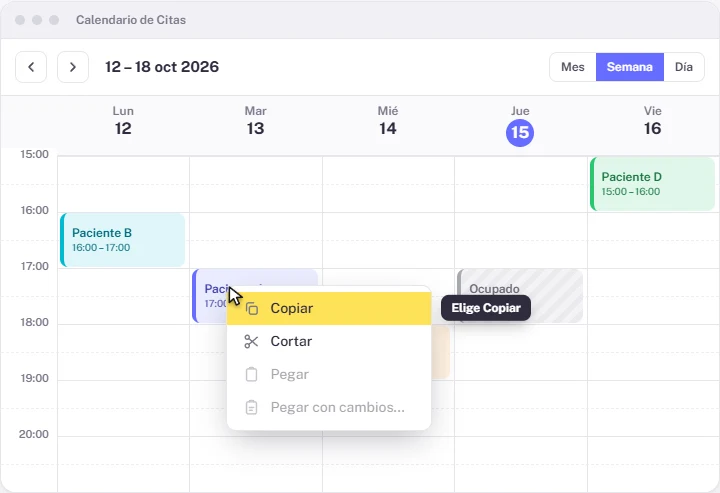
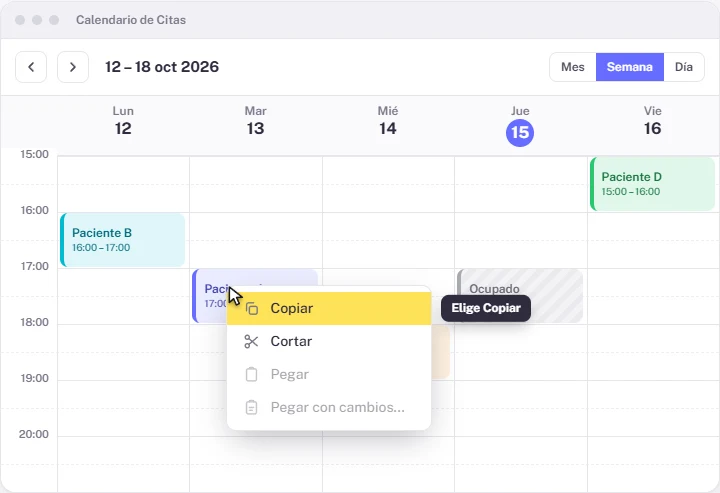
Haz clic con el botón derecho del ratón sobre la cita que quieres repetir. Se abre un pequeño menú. Elige Copiar.
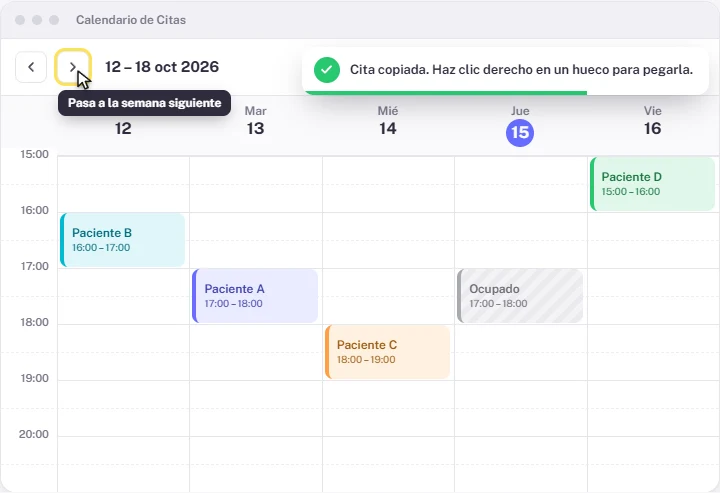
Verás un aviso verde: la cita se ha copiado. Si el día que quieres está en otra semana, cámbiala con las flechas del calendario. Lo que copiaste se sigue recordando.
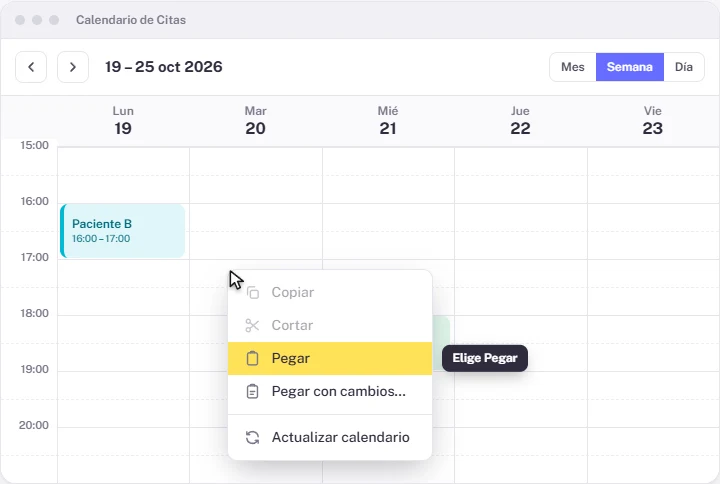
Haz clic con el botón derecho sobre un hueco vacío, en el día y la hora donde quieres la nueva cita. Elige Pegar.
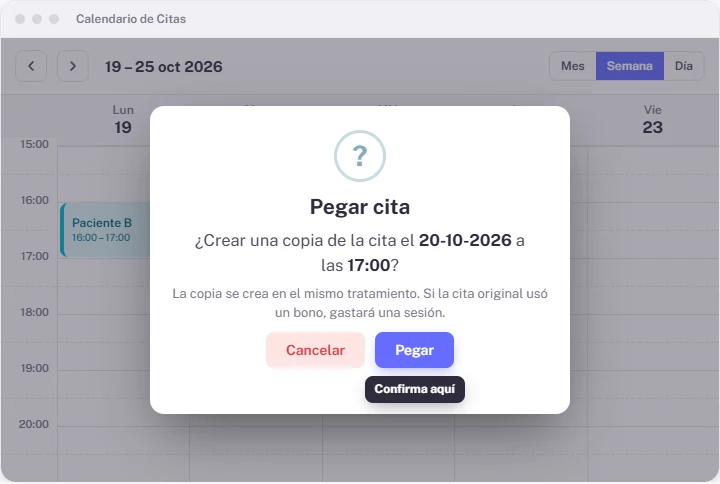
Aparece una ventana pequeña que te pregunta si quieres crear la cita, con el día y la hora. Revísala y haz clic en Pegar.
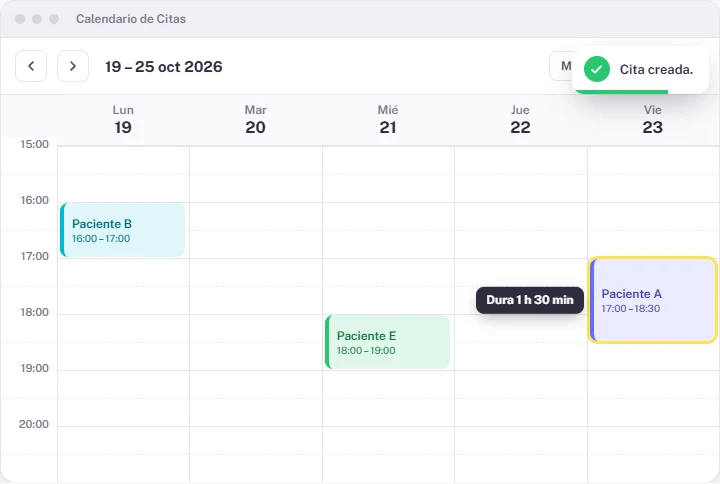
Verás un aviso de que la cita se ha copiado y la cita nueva aparecerá en el calendario.
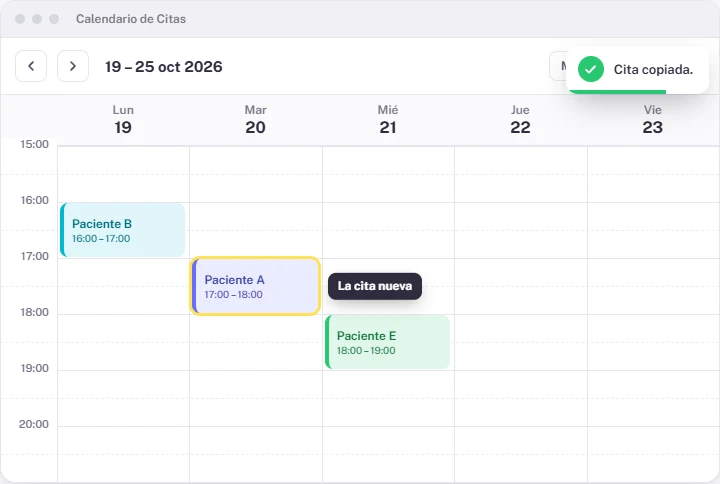
Quieres cambiar una cita de día, y el día nuevo está en otra semana. Para eso se corta y se pega: la llevas a otra semana o a otro mes, aunque no se vea desde donde estás.
Haz clic con el botón derecho sobre la cita que quieres mover y elige Cortar.
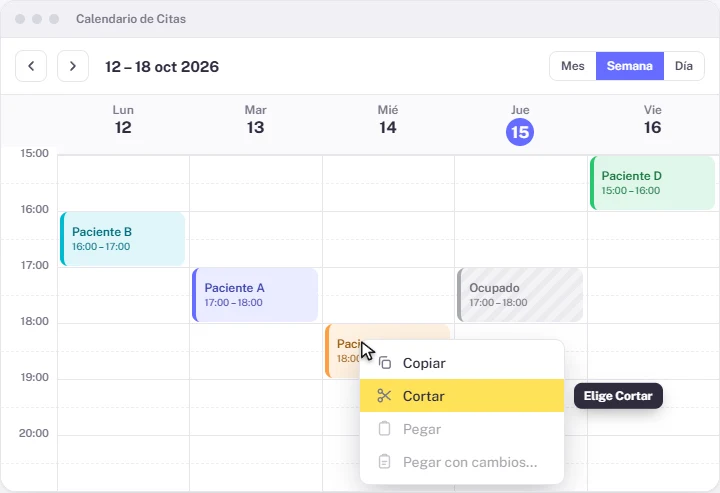
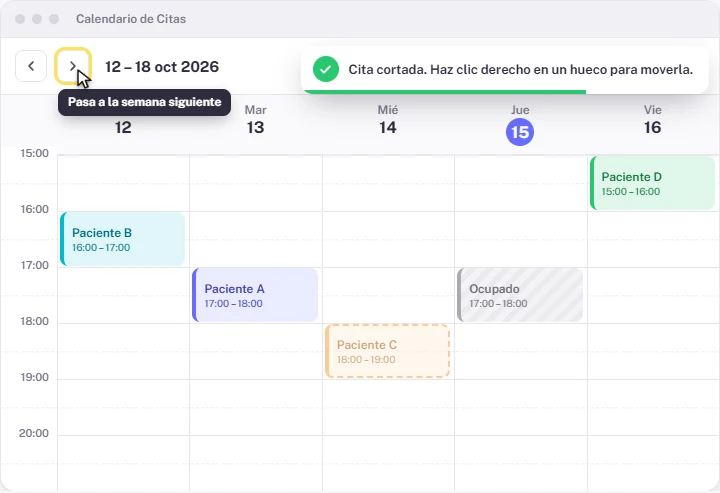
Cambia de semana o de mes con las flechas del calendario hasta ver el día que quieres. La cita cortada queda con el borde de rayas hasta que la pegues.
Haz clic con el botón derecho sobre un hueco vacío, en el día y la hora nuevos. Elige Pegar.
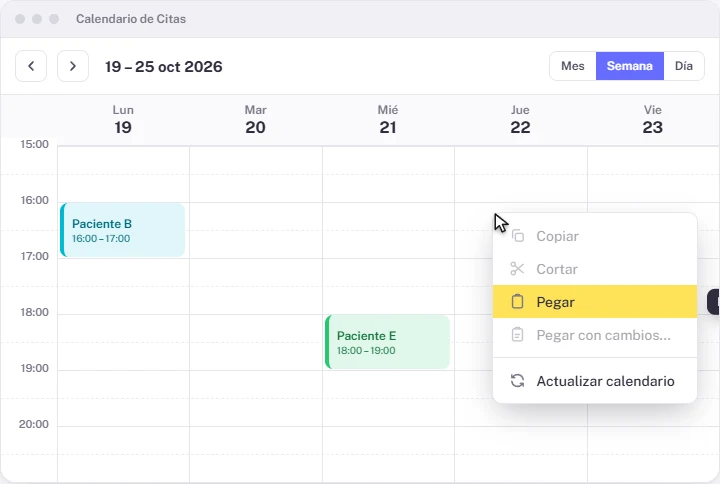
En la ventana pequeña que aparece, comprueba el día y la hora y haz clic en Mover.
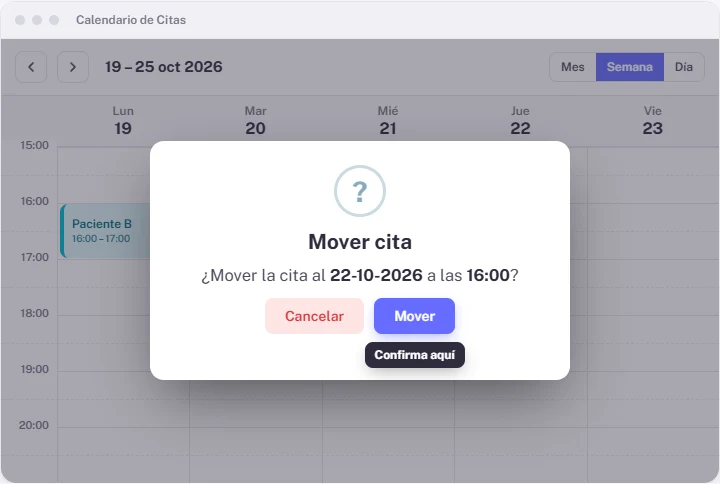
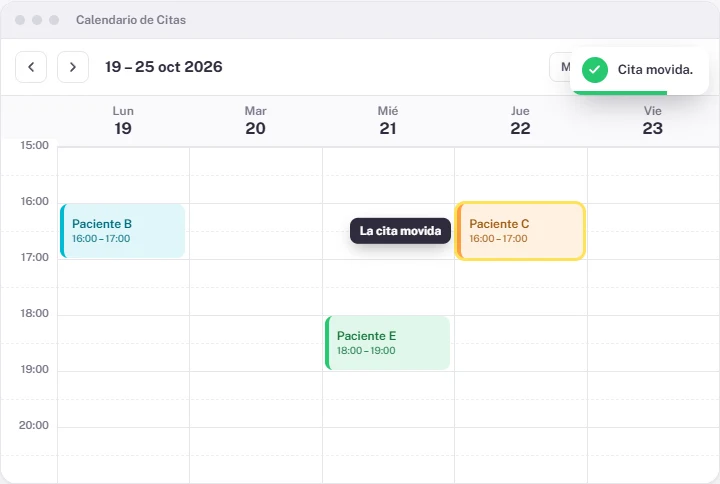
Verás un aviso de que la cita se ha movido. Es la misma cita, no una nueva: conserva sus notas y su cobro.
Quieres una cita parecida a otra, pero con algún cambio: otra hora de fin, otros recordatorios…
Haz clic con el botón derecho sobre la cita de partida y elige Copiar. Esta opción solo funciona después de copiar, no de cortar.
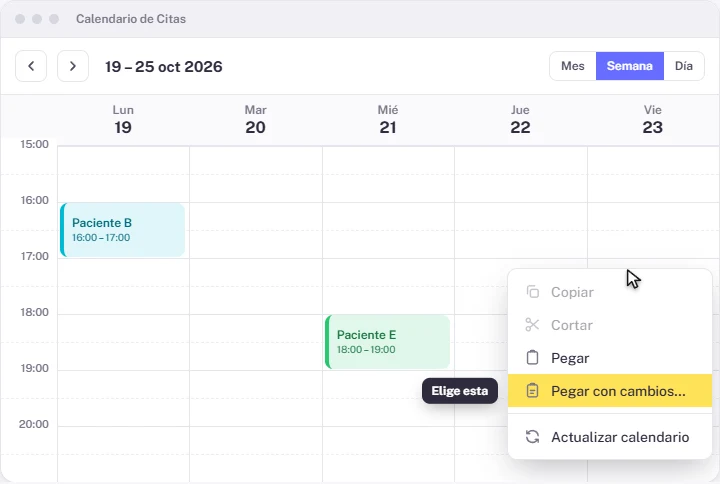
Haz clic con el botón derecho sobre un hueco vacío del calendario y elige Pegar con cambios…
Se abre la ventana de Nueva cita, ya rellena con el día y la hora del hueco, el mismo tratamiento, el mismo tipo de cita y el mismo precio. Las notas salen vacías. Cambia lo que necesites, por ejemplo la hora de fin.
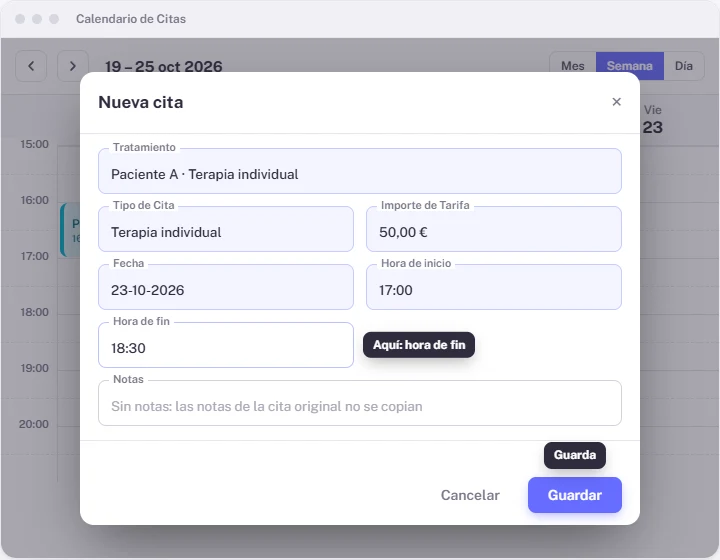
Haz clic en el botón Guardar de esa ventana y espera a que se cierre. La cita nueva aparecerá en el calendario.
| Copiar + Pegar Se crea una cita nueva |
Cortar + Pegar Se mueve la misma cita |
|
|---|---|---|
| Qué ocurre | Se crea una cita nueva, con el mismo paciente, profesional, tratamiento, tipo de cita, duración, precio y descuento. | La misma cita cambia de fecha y hora. No se crea otra. |
| Bono del paciente | Si la original usaba un bono, la copia gasta una sesión de ese bono. Si el bono ya no tiene sesiones, la cita se crea igual, pero queda pendiente de pago y el sistema te avisa. | No gasta bono. |
| Cobro | Si la original tenía cobro automático, la cita nueva tiene el suyo. | La cita sigue con su cobro. |
| Recordatorios al paciente | Si la original tenía recordatorios, la cita nueva genera los suyos. | La cita sigue con los suyos. |
| Notas | No se copian. La cita nueva sale sin notas. | Se conservan. |
| Videoconsulta | Si la original era videoconsulta, la copia tiene un enlace nuevo. Nunca reutiliza el anterior. | No se toca. |
Solo se activan cuando haces clic derecho sobre una cita con la que puedes actuar. Salen en gris sobre bloqueos de agenda («Ocupado»), reservas de sala, eventos que vienen de un calendario secundario de Google y citas privadas de otro profesional.
Pegar sale en gris si todavía no has copiado ni cortado nada, o si haces clic derecho encima de otra cita. Para pegar, haz clic en un hueco vacío.
Esa opción solo funciona después de copiar, no de cortar, y siempre sobre un hueco vacío. Si el tratamiento de la cita ya no está disponible para crear citas nuevas, verás un aviso en lugar del formulario.
No lo hemos comprobado. La función se activa con el botón derecho del ratón. En pantallas táctiles el botón derecho suele ser una pulsación larga sobre la pantalla, pero no podemos asegurar que funcione así. En el ordenador sí está pensada para usarse.
Al pegar, la ventana de confirmación te avisa de que coincide con otro evento y tú decides si sigues. Si lo que está ocupado es la sala de la cita, no te deja crearla a esa hora.
No. La cita copiada sale sin notas. Si la cortas y la pegas, sí las conserva, porque es la misma cita.
Al copiar, sí: si la cita original usaba un bono del paciente, la copia gasta una sesión. Si el bono ya no tiene sesiones, la cita se crea igual, queda pendiente de pago y el sistema te lo avisa. Al cortar y pegar, no gasta nada.
No hay un botón de «deshacer». Pero una cita copiada es una cita como cualquier otra: puedes editarla o eliminarla igual que haces siempre. Si moviste una cita sin querer, puedes volver a cortarla y pegarla en su sitio.