Paso 1. Marca en qué horas aceptas reservas
Entiendo que quieres decirle a Sanidalia en qué días y horas puedes recibir pacientes. A ese tramo de trabajo la app lo llama ventana de disponibilidad: por ejemplo, «lunes de 9:00 a 14:00». Entra con tu usuario de profesional.
Dónde hacer clic
- Configuración
- Marketing + Agenda Pública
- Disponibilidad para reservas
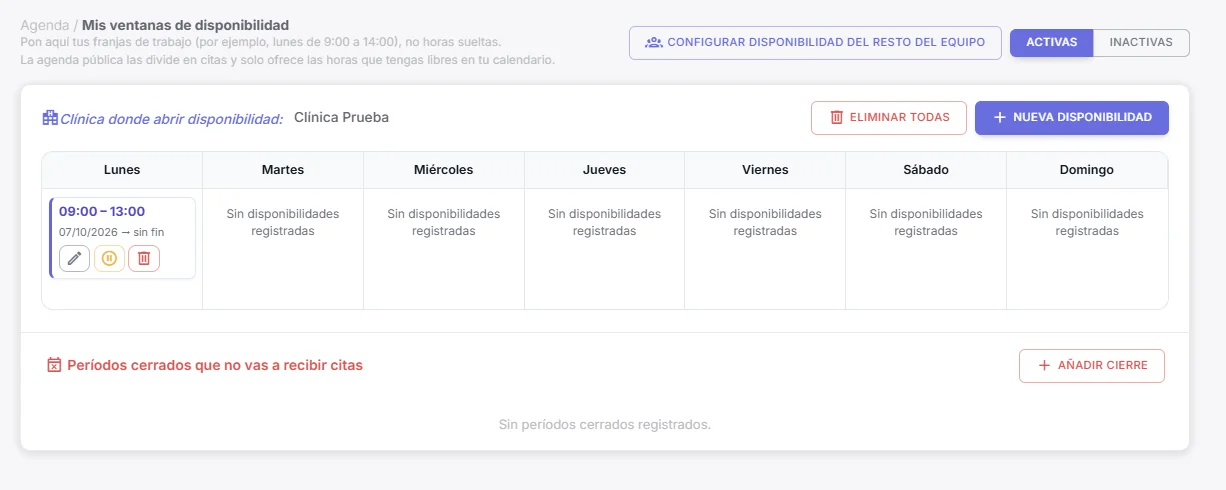
Se abre la pantalla «Mis ventanas de disponibilidad». Dirección en la app: /availability-windows/my
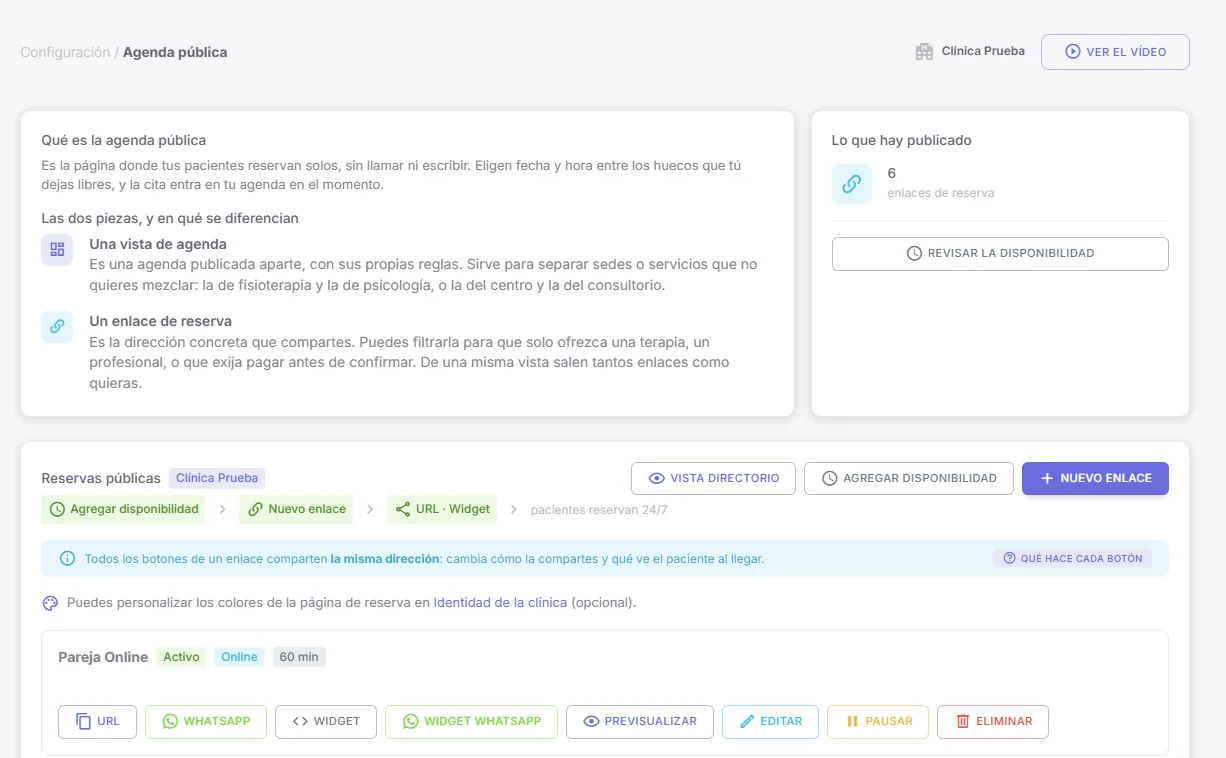
Si lo haces para todo tu equipo (usuario Administrador o Manager), la pantalla es /availability-windows. También hay un atajo: el botón Agregar disponibilidad en la pantalla «Agenda pública».
- Busca la tarjeta Clínica donde abrir disponibilidad. Si tienes más de una clínica, elige la que recibirá las reservas.
- Haz clic en el botón azul Nueva disponibilidad. Se abre el cuadro Nueva ventana de disponibilidad.
- Elige la clínica y, en Días de la semana, los días que trabajas (puedes marcar varios a la vez: Lun, Mar, Mié…).
- Escribe la Hora inicio y la Hora fin (la de fin tiene que ser posterior a la de inicio) y la Fecha inicio. Si no quieres que termine nunca, deja marcada la casilla Sin fecha fin (indefinida).
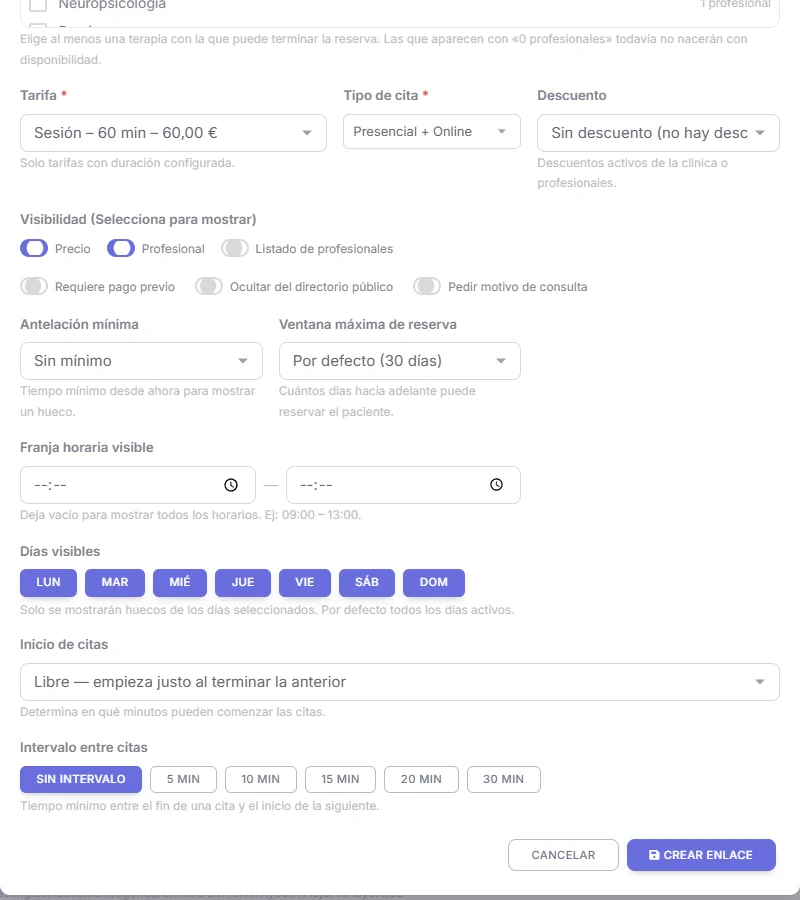
- Deja Modalidad en «Todas». Si la cita es presencial u online lo decides en el enlace (paso 4).
- Haz clic en Guardar y espera a que el cuadro se cierre.
¿Vacaciones o un día sin citas? Más abajo, en Períodos cerrados que no vas a recibir citas, haz clic en Añadir cierre.

Prefieres verlo en vídeo: cómo marcar tu horario de reservas
Leer lo que se hace en el vídeo (texto)
Hola, soy Lucía. Vamos a empezar por lo primero: decirle a Sanidalia en qué días y a qué horas puedes recibir pacientes. Sin esto, tu paciente no verá ninguna hora libre. Entra en la pantalla Mis ventanas de disponibilidad. Una ventana es simplemente una franja de trabajo, por ejemplo, los lunes de nueve de la mañana a una de la tarde. Fíjate: son franjas, no horas sueltas. Para añadir una nueva, haz clic en el botón que dice Nueva disponibilidad. Se abre este cuadro. Marca los días de la semana, elige la hora de inicio y la hora de fin, y la fecha desde la que vale. Cuando termines, harías clic en Guardar. Hoy solo estamos mirando, así que pulso Cancelar. Y si vas a estar de vacaciones, baja hasta Períodos cerrados y haz clic en Añadir cierre. Así nadie podrá reservar esos días. Y listo: ya tienes tu horario de reservas.
¿Cómo sé que me salió bien?
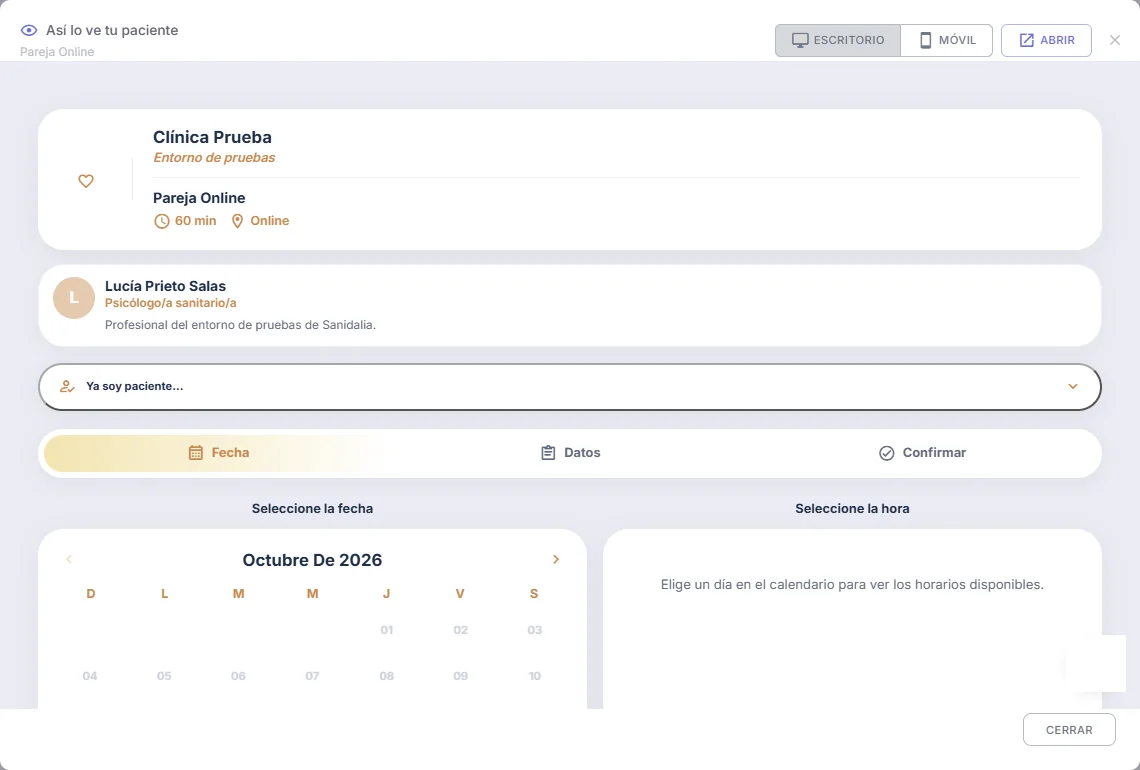
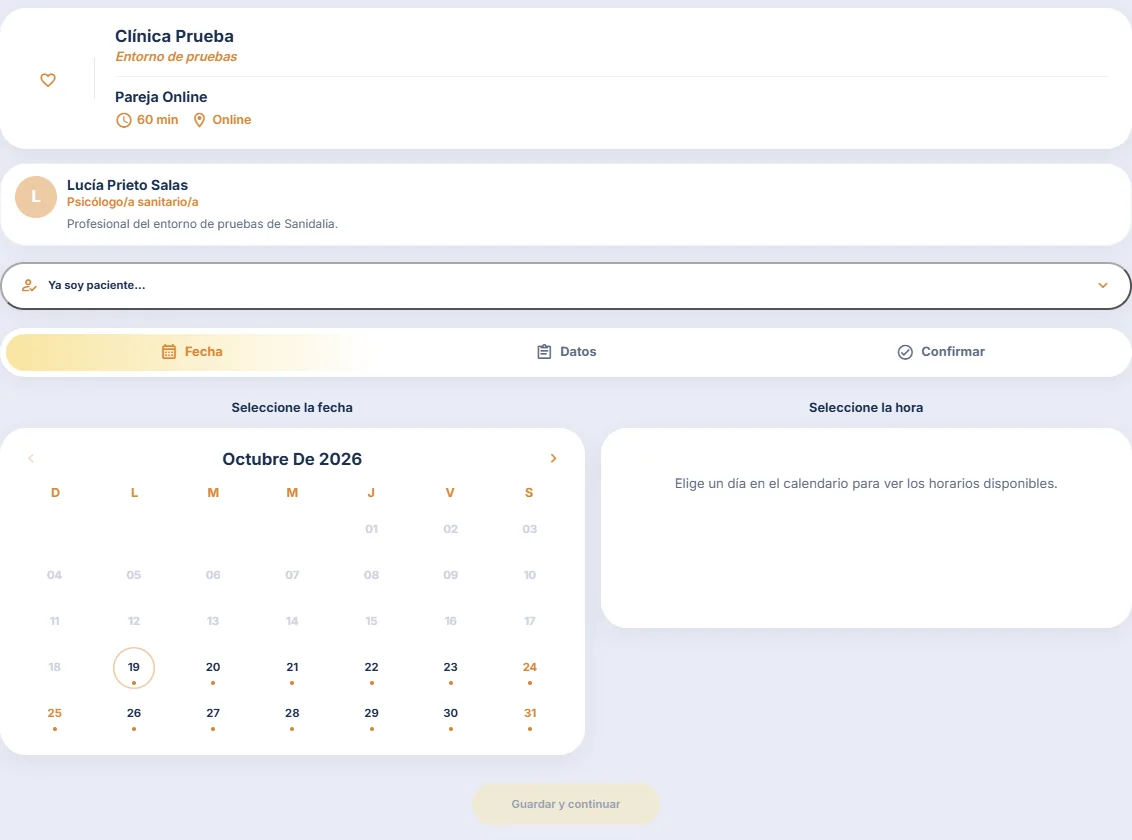
En la pantalla verás tu franja dibujada en la columna de cada día que marcaste, por ejemplo «09:00 – 13:00», con su fecha de inicio. Si no la ves, pulsa la tecla F5 y mira que estés en la pestaña Activas. La agenda pública corta cada franja en citas y solo ofrece las horas que tengas libres en tu calendario.