
Recursos (salas/equipos) — Qué son y cómo darlos de alta
Un recurso es un elemento físico que se asigna a una cita: normalmente una sala, pero también un aula o un equipo (ordenador, sillón, dispositivo). Los recursos se crean y gestionan desde el perfil Manager y pertenecen a cada clínica.
Al registrarte, se crea automáticamente tu clínica y una sala única por defecto. Para añadir salas adicionales dirígete a: Configuración → Recursos.
¿Dónde se encuentra?
Accede con perfil de Manager → Configuración → Recursos.

Crear un recurso paso a paso
- Abre Configuración → Recursos.
- Pulsa en el botón Nuevo recurso.
- Rellena los campos del formulario y pulsa Guardar.
- (Opcional) Configura la Disponibilidad horaria para los profesionales.
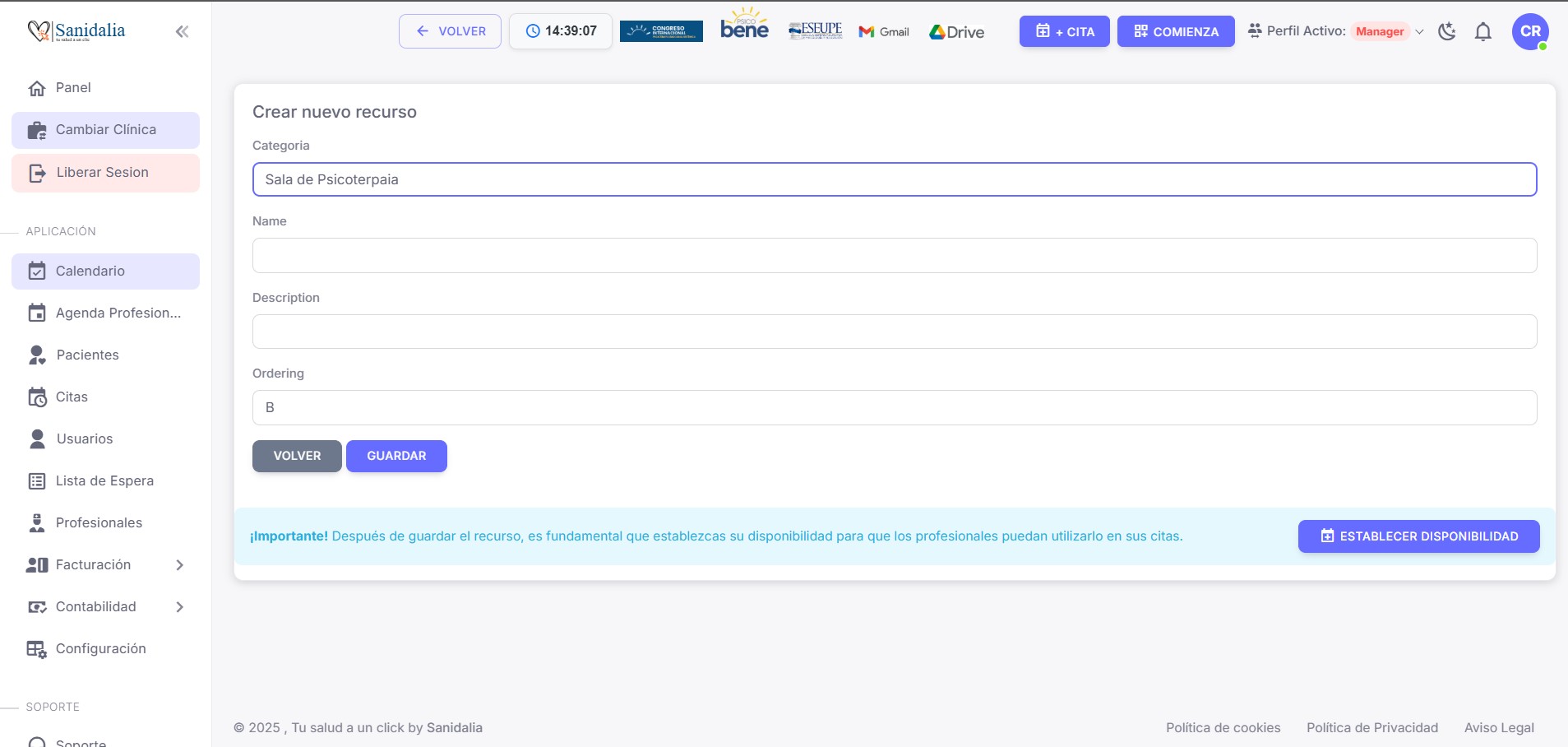
Campos del formulario (Detalle técnico)
| Control | ¿Para qué sirve? | Oblig. | Ejemplos |
|---|---|---|---|
| Nombre del recurso | Identifica la sala o el equipo. | Sí | Sala 1, Sala 2, Aula, PC 01 |
| Tipo / Categoría | Clasifica el elemento físico en el sistema. | No | Sala, Equipo, Aula |
| Sede / Clínica | Define a qué centro o clínica pertenece. | Sí | Clínica Centro |
| Color | Diferenciación visual directa dentro del calendario. | No | Azul, Verde... |
| Estado / Activo | Permite o desactiva su reserva en las citas. | Sí | Activo / Inactivo |
| Notas | Indicaciones internas para el equipo. | No | Aforo, normas, equipamiento |
Disponibilidad del recurso (Asignación a profesionales)
- Selecciona el Recurso específico.
- Selecciona el Profesional (empleado o autónomo vinculado).
- Marca los Días y Horas semanales en los que se permite reservar.
- Pulsa Guardar.
Regla clave de disponibilidad: Fuera de estas franjas, los profesionales no pueden reservar el recurso. Si un autónomo agenda fuera de su disponibilidad, la cita se creará sin recurso. El Manager siempre puede asignar o reasignar un recurso a cualquier cita.
Calendario por columnas
En la vista de Calendario (perfil Manager), cada columna representa un recurso. Si dispones de 5 salas verás 5 columnas independientes. Los profesionales asignados se diferencian por colores para controlar la ocupación de un vistazo.
Errores frecuentes
- No puedo reservar una sala: Revisa la Disponibilidad del recurso para ese profesional y día.
- Cita sin sala: Fue agendada fuera de la franja; el Manager debe reasignarla.
- No aparece el recurso: Puede estar marcado como Inactivo o pertenecer a otra clínica.
- Autónomo no ve recursos: Debe estar vinculado a la clínica y contar con disponibilidad activa.
Resumen de inicio rápido
- Da de alta recursos (salas/equipos) en Configuración → Recursos.
- Asigna la disponibilidad (recurso + profesional + franjas horarias).
- El profesional ya puede crear citas asociadas a ese espacio.
- Fuera de franja, la cita queda sin recurso para reasignación por el Manager.
