Gestión de Agenda: Cómo cancelar o eliminar una cita
Mantener tu calendario actualizado es fundamental para una buena gestión clínica. En este tutorial aprenderás el procedimiento correcto para cancelar una cita (manteniendo el historial clínico y contable) o eliminarla definitivamente del sistema en caso de error.
Acceso al panel y selección de cita
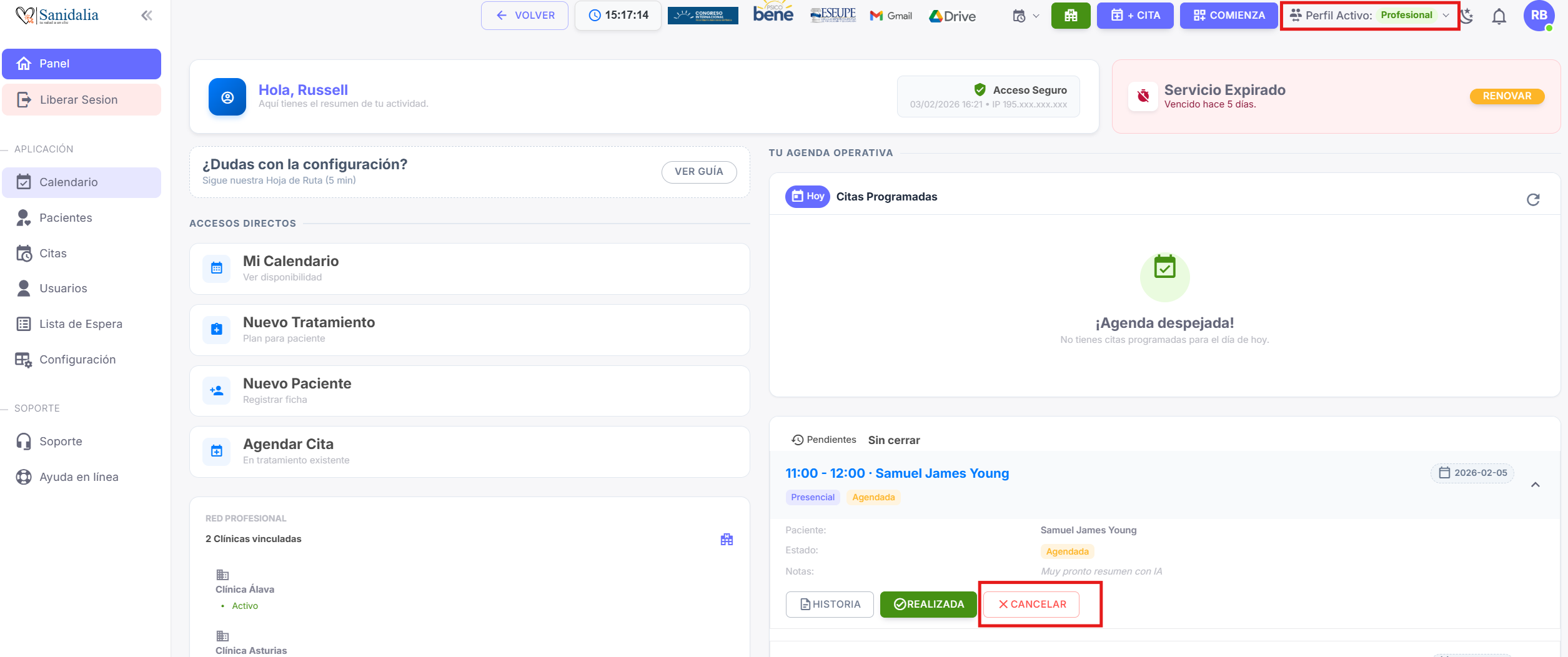
Ingresa a tu cuenta con tu perfil profesional. En tu panel principal de control (Dashboard), localizarás tus próximas sesiones programadas. Identifica la cita que deseas modificar en el listado.
Cancelación y gestión de cobro
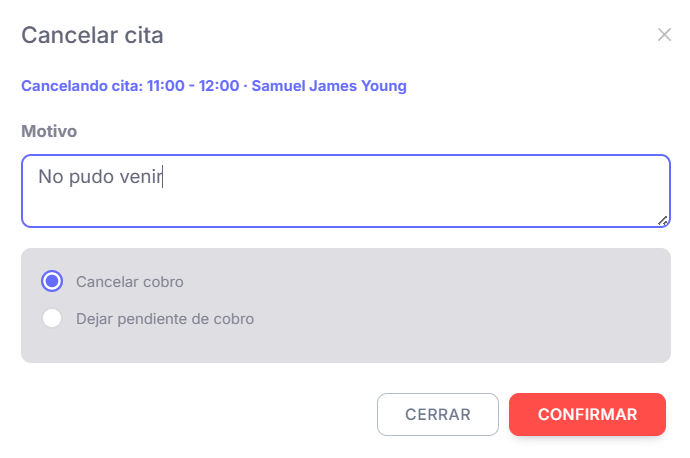
Al seleccionar la cita, pulsa el botón "Cancelar". El sistema te solicitará configurar dos aspectos clave:
- Gestión de cobro: Elige si deseas denegar el cobro (efectuar reembolso) o mantenerlo (en caso de aplicar políticas de cancelación tardía).
- Motivo de cancelación: Es obligatorio escribir una razón en el cuadro de texto. Por seguridad y trazabilidad, el sistema no habilitará el botón de confirmación si este campo permanece vacío.
Verificación en el Calendario
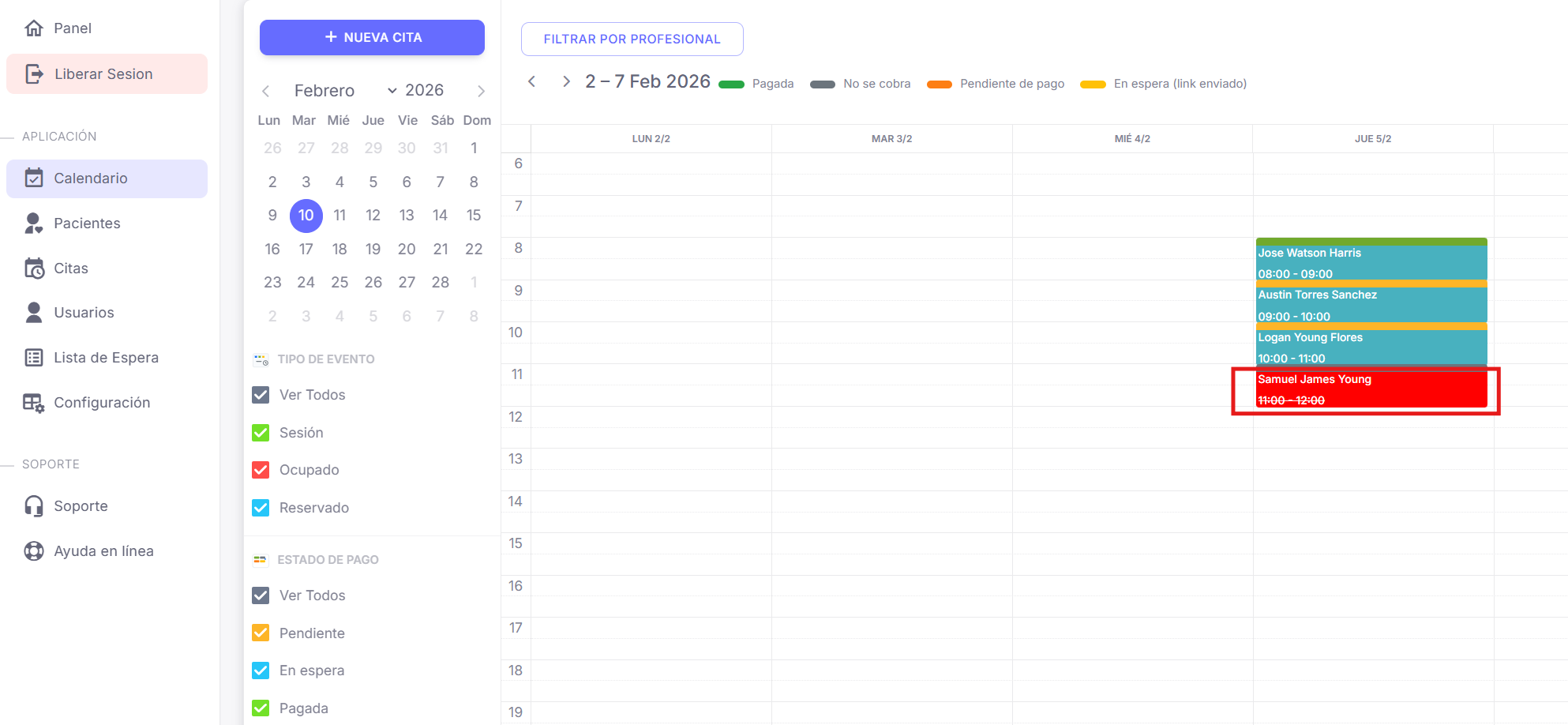
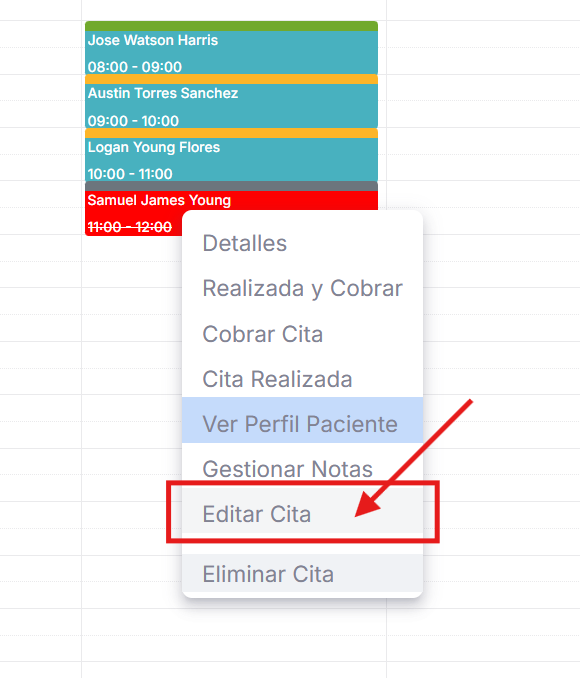
Una vez procesada la cancelación, dirígete a la sección "Calendario" en tu menú de navegación. Podrás confirmar que la operación ha sido exitosa porque la cita aparecerá visualmente marcada en color rojo.
Edición para eliminación definitiva
Si tu objetivo no es solo cancelarla, sino borrarla completamente del registro (por ejemplo, en caso de una cita creada por error), sigue estos pasos adicionales:
- Dentro de la vista de Calendario, haz clic sobre la cita cancelada (marcada en rojo).
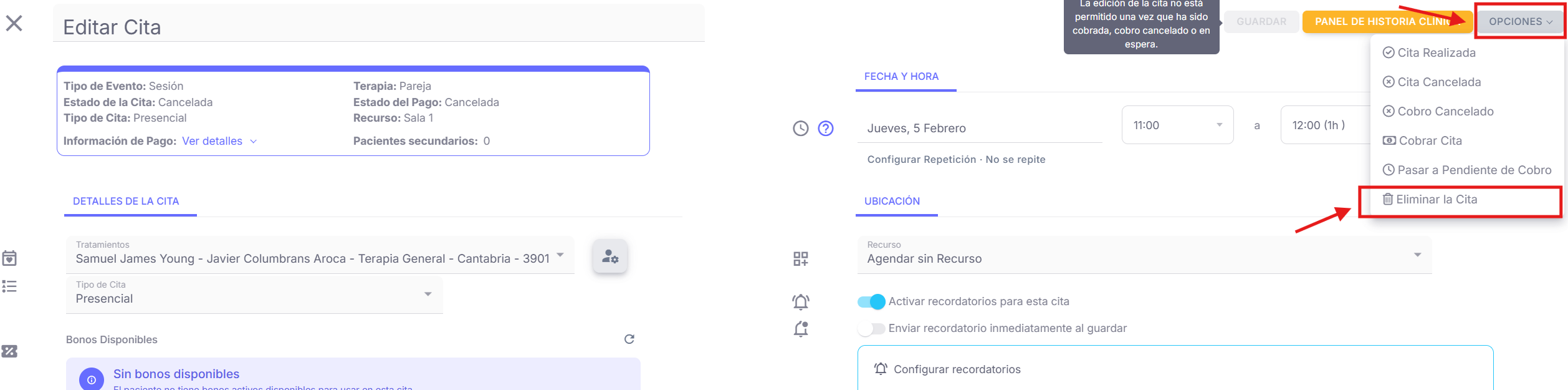
- Selecciona la opción "Editar cita" para desplegar el panel de detalles.
Eliminar la cita permanentemente
Dentro del editor de la cita, dirige tu atención a la esquina superior derecha:
- Haz clic en el botón o menú desplegable "Opciones".
- Selecciona "Eliminar cita".
Tras confirmar esta acción, la cita desaparecerá por completo de tu calendario y de todos los registros visuales del sistema.