Un paciente avisa de que no puede venir a las 17:00 y prefiere las 18:00. Ya no hace falta abrir la cita para editarla: la arrastras al nuevo hueco y confirmas.
Este calendario es de práctica: no es el tuyo y no guarda nada. Mantén pulsado el botón izquierdo sobre Paciente A, llévalo a otro hueco y suéltalo. Prueba también con Paciente D: es de otra clínica y verás qué pasa cuando una cita no se puede mover.
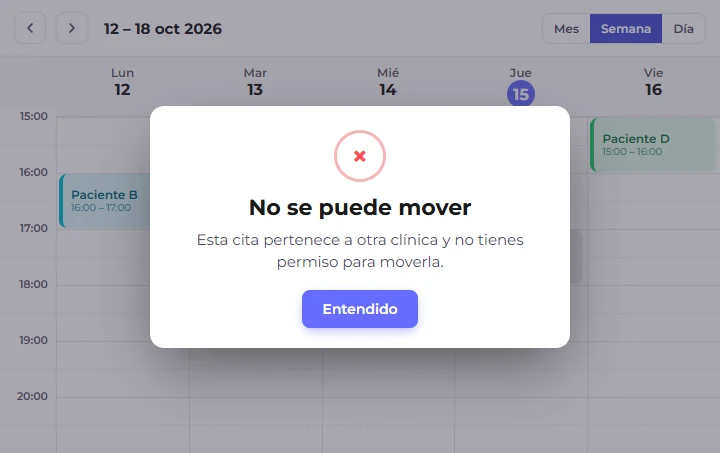
Otras personas no pueden mover la cita. Cuando lo intentan, Sanidalia se lo dice con un aviso.
Inicia sesión con tu tipo de usuario Mánager y, en el menú de la izquierda, entra en Calendario. Busca la cita que quieres cambiar de hora.
Si ha ido bien, verás el calendario con la cita en su hora actual.
Si no funciona, comprueba arriba, en tu perfil, que has entrado como mánager y no con otro tipo de usuario.
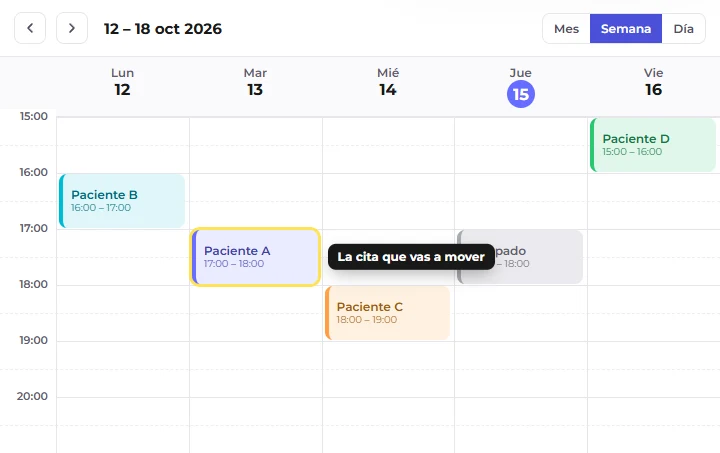
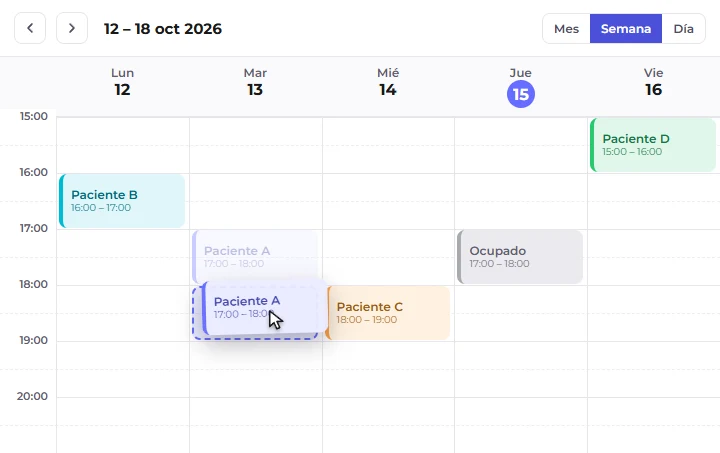
Coloca el ratón sobre la cita, mantén pulsado el botón izquierdo y, sin soltarlo, mueve la cita hasta el día y la hora nuevos.
Si ha ido bien, la cita irá con el ratón y el hueco de destino se marcará con una línea discontinua.
Si no funciona, suelta el botón fuera del calendario para cancelar y vuelve a empezar. Hace falta mantener el botón pulsado todo el rato: un clic suelto no mueve nada.
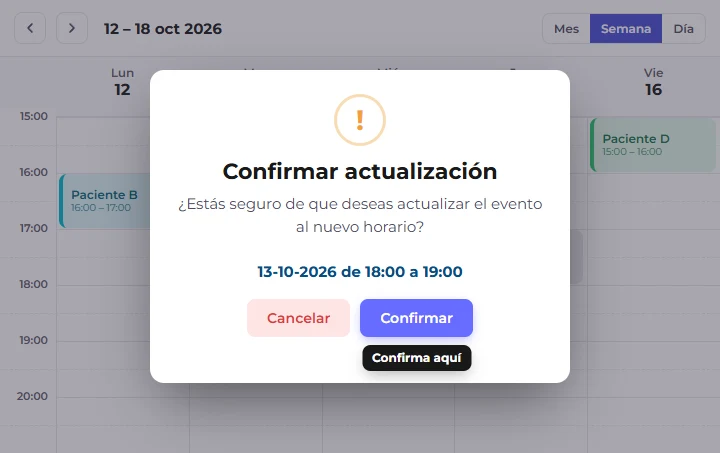
Suelta el botón del ratón. Sanidalia te muestra la fecha y la hora nuevas y te pide confirmar. Revisa que son las que querías y haz clic en Confirmar.
Si ha ido bien, verás el aviso «Confirmar actualización» con el día y la hora nuevos.
Si no funciona, pulsa Cancelar. La cita vuelve a su sitio y no cambia nada.
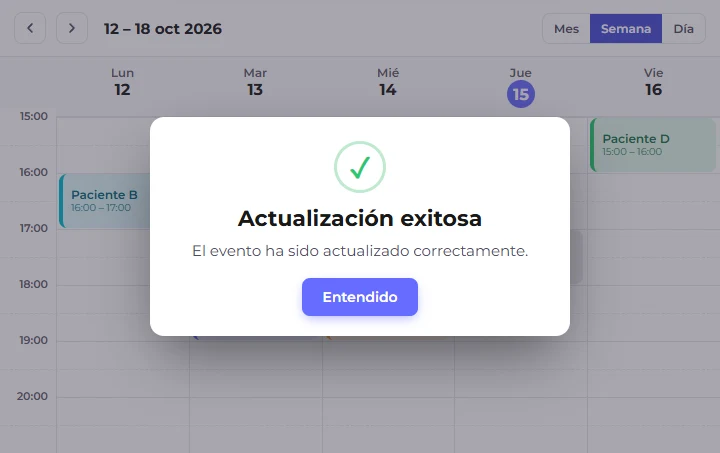
Sanidalia guarda el cambio. Cuando termine, pulsa Entendido.
Si ha ido bien, verás el aviso verde «Actualización exitosa» y la cita quedará en su sitio nuevo. Si el profesional tiene Google Calendar conectado, el cambio también se verá allí.
Si no funciona, recarga la página con F5 y mira si la cita ya está en su hora nueva. Si no lo está, repite los pasos 2 y 3.
La cita vuelve a su sitio y aparece un aviso titulado «No se puede mover» que explica el motivo. Pulsa Entendido para cerrarlo.
Mientras Sanidalia te pide confirmar, pulsa Cancelar y la cita vuelve a su sitio. Si ya habías confirmado, arrastra la cita otra vez a su hora anterior y confirma.
No. Basta con arrastrarla en el calendario. Abrir la cita sigue sirviendo para cambiar otros datos, como las notas o el tratamiento.