
Cómo crear una historia clínica
La Historia Clínica es fundamental. Sanidalia la mantiene ordenada, centralizada y securizada por cada tratamiento del paciente. Un mismo paciente puede tener varios tratamientos y, por tanto, una historia por tratamiento.
*Próximamente: opción de transcripción automática de notas.
Controles de la pantalla
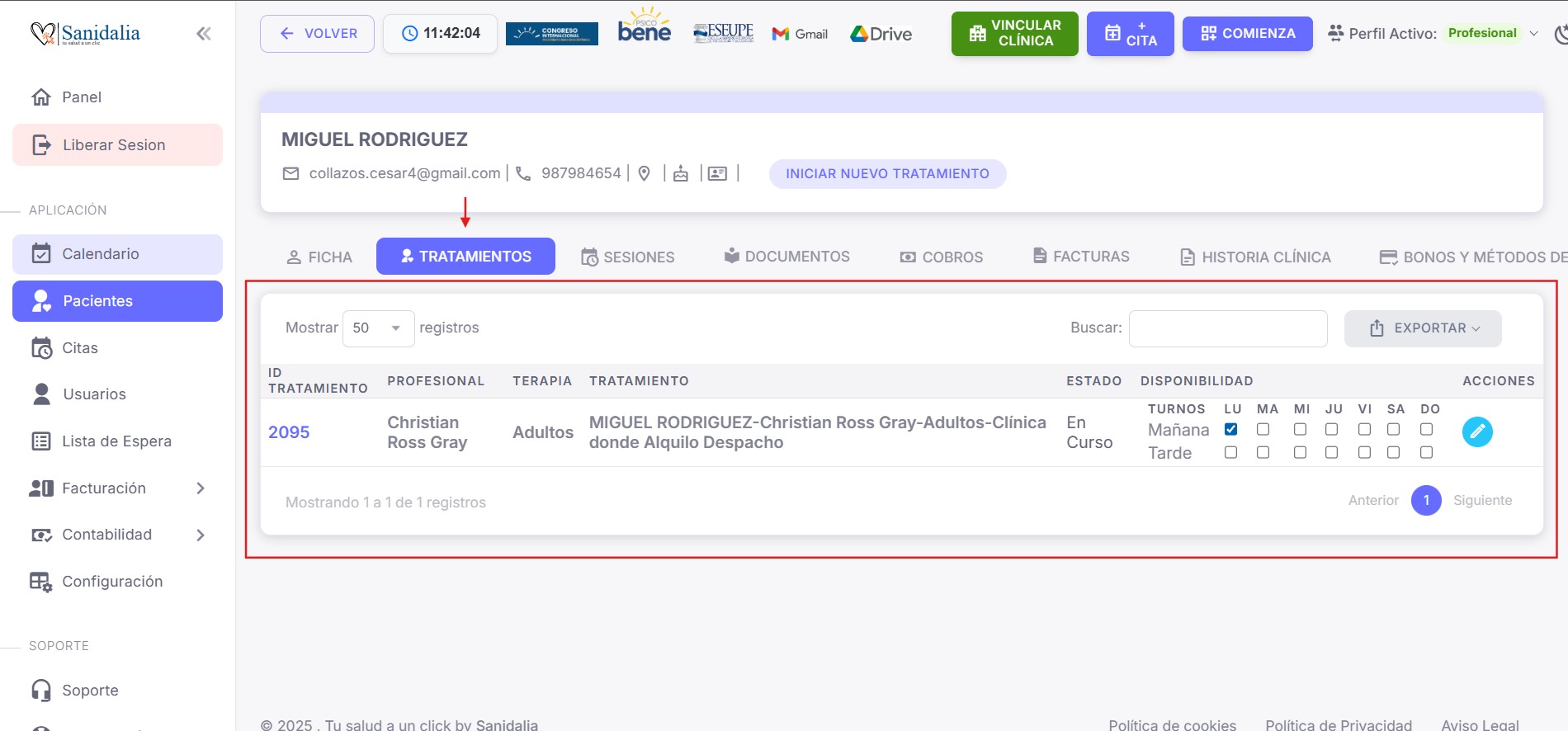
1. Tratamientos
Selecciona el tratamiento activo del paciente en el selector superior (recuerda que hay una historia independiente por cada tratamiento).
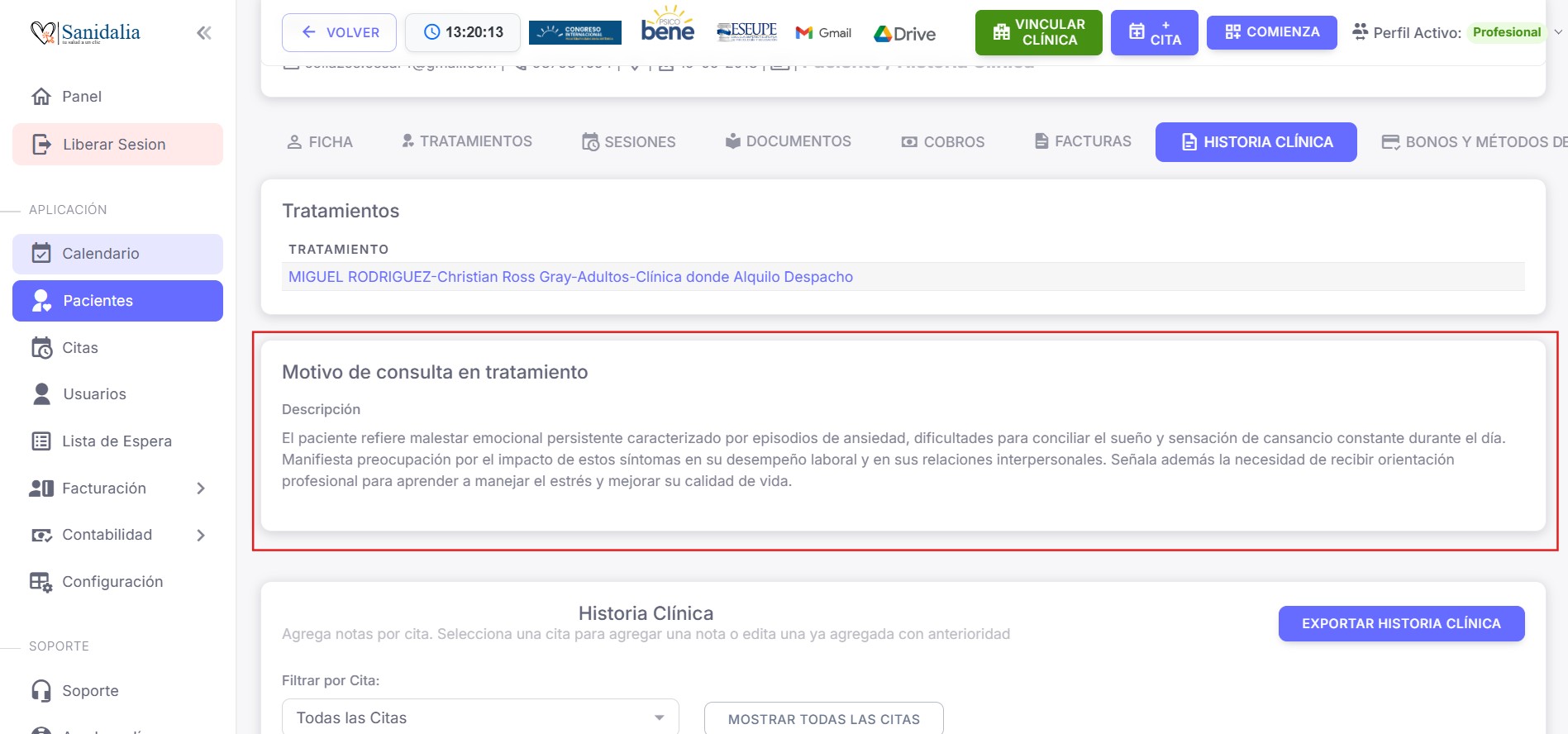
2. Motivo de consulta
Visualiza las tarjetas con los motivos de consulta. Puede haber más de uno asociado al tratamiento (recabado previo a la llamada, detectado por el profesional, importado desde lista de espera, etc.).
3. Registro de Historia Clínica
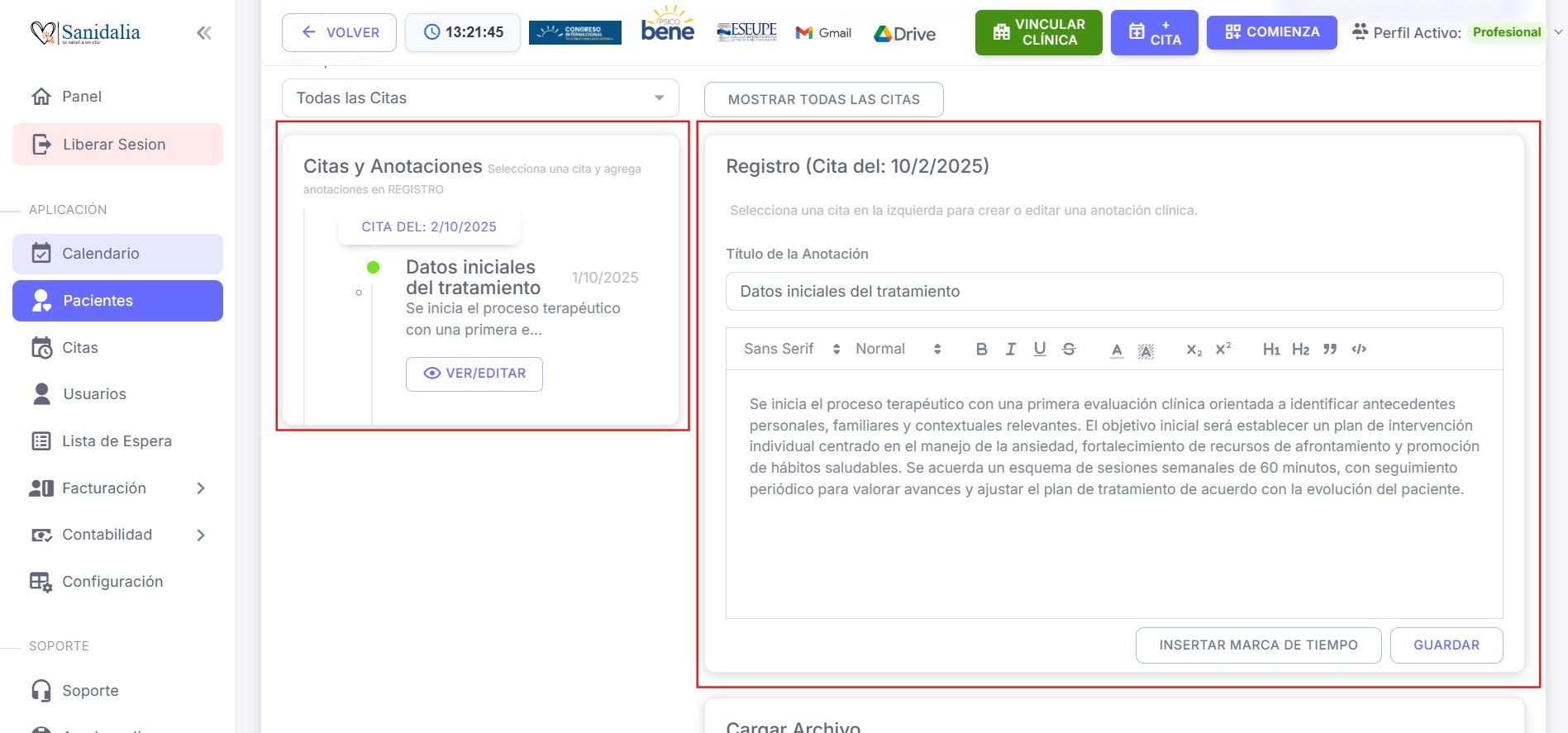
- Filtrar por Cita: filtra por una fecha específica o muestra todas.
- Citas y Anotaciones: lista cronológica. Pulsa en CITA DEL … para leer o editar su nota.
- Mostrar todas las citas: limpia los filtros de búsqueda.
- Título de la Anotación: encabezado breve para esa cita.
- Editor de texto: escribe la nota clínica de la sesión.
- Insertar marca de tiempo: añade automáticamente la fecha y hora dentro del texto.
- Guardar: asegura la información en el sistema.
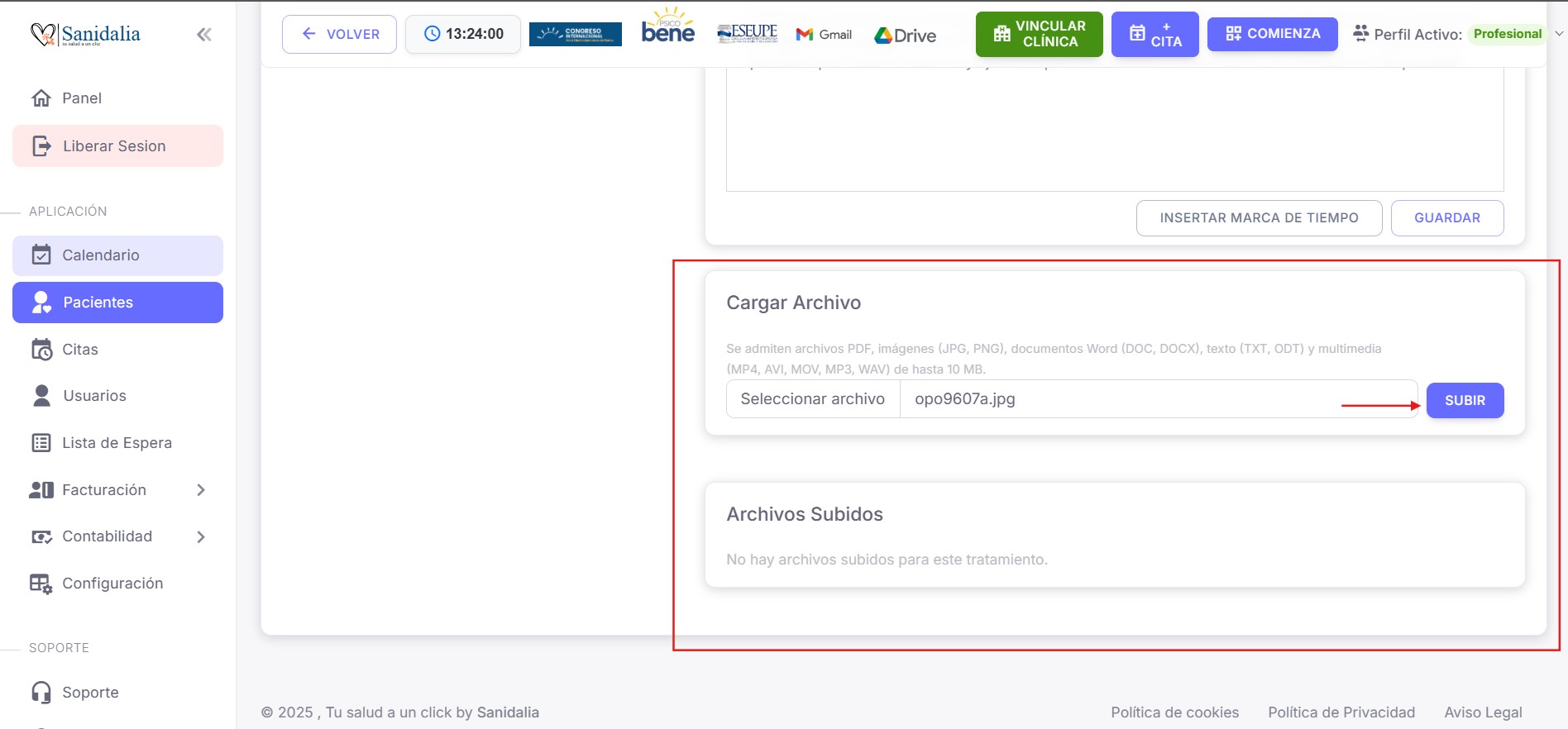
- Seleccionar archivo → elige el documento desde tu dispositivo.
- Subir → adjunta el archivo de forma segura a la historia clínica.
- Archivos Subidos → listado histórico de imágenes, PDFs o audios de este tratamiento.
Acceso
- Desde la Ficha del paciente → pestaña Historia Clínica.
- Desde el Dashboard (Citas de hoy) → botón rápido de Historia Clínica.
Exportar Historia
Usa el botón Exportar Historia Clínica (esquina superior derecha) para generar un PDF con todas las anotaciones de todas las citas correspondientes al tratamiento activo.
Buenas prácticas
- Una nota por cita, con título claro y descriptivo.
- Adjunta archivos relevantes y revísalos en Archivos Subidos.
- Antes de la sesión, consulta siempre los resúmenes generados por IA para refrescar la memoria.
Pasos rápidos para registrar una nota
- Entrar a Historia Clínica desde la Ficha del paciente o el Dashboard.
- Elegir el tratamiento correcto en el selector superior.
- Revisar los Motivos de consulta para contextualizar la sesión.
- Seleccionar la cita correspondiente en la columna izquierda.
- Escribir el Título y la nota clínica en el editor central.
- (Opcional) Pulsar Insertar marca de tiempo para registros exactos.
- Pulsar Guardar.
- Subir archivos complementarios si es necesario en la pestaña inferior.
