
Módulo de alquiler de salas · Sanidalia

Alquila tus salas por horas a otros profesionales y controla todo desde Sanidalia

Si tu clínica tiene salas que quedan libres, ahora pueden darte ingresos. Con el módulo de alquiler de salas decides cuándo se pueden alquilar y a qué precio, y otros profesionales reservan por una página pública, sin llamarte. Tú lo ves todo en tu calendario y en un informe.
Para clínicas con salas libresReserva en una página pública
Captura real de Sanidalia: ventana Nueva tarifa

Antes

Salas que quedan libres sin darte ingresos.

Con Sanidalia

Tú pones horarios y precios, otros profesionales reservan por una página pública y tú lo ves todo en tu calendario.

Qué ganas

Ingresos con tus huecos libres

Alquila por horas las salas que no usas.

Tú pones las reglas

Precio según la sala, el día y la hora, y bloques con precio cerrado.

El profesional reserva solo

Entra en tu página pública, tú lo apruebas una vez y después reserva sin llamarte.

Sin solapes

Sanidalia no deja que dos reservas coincidan en la misma sala.

Todo avisado

Correos de reserva, recordatorio y cancelación para quien alquila.

Lo ves y lo controlas

Marcas en tu calendario y un informe con horas, importes y estados.

El camino, en cuatro pasos

  1. Activarlo. Pides el módulo y nuestro equipo lo enciende en tu clínica.
  2. Prepararlo. Pones las condiciones, las tarifas, los bloques y la página pública.
  3. Que reserve el profesional. Se registra, tú lo apruebas y ya puede reservar.
  4. Verlo y controlarlo. Calendario, estados, correos e informe.

1. Cómo se activa

El alquiler de salas no está encendido por defecto. Lo enciende el equipo de Sanidalia después de que lo pidas. Solo puede pedirlo quien administra o gestiona esa clínica; si eres profesional y no la administras, pídeselo a quien lo hace.
  1. Entra con tu usuario de Administrador o de Gestor de la clínica.
  2. En el menú de la izquierda, haz clic en Configuración.
  3. Busca el grupo Dónde se pasa consulta y haz clic en Tarifas de alquiler de salas.
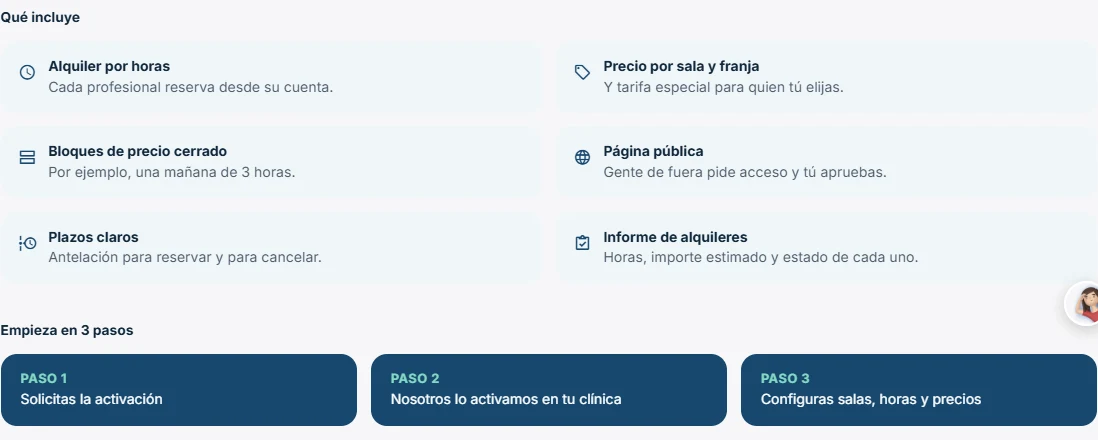
  4. Verás una pantalla que explica el módulo, con lo que incluye y su precio. Si llevas varias clínicas, elige en la lista cuál lo contrata.
  5. Haz clic en el botón Solicitar activación.
Qué verás: un aviso verde que dice «Solicitud enviada. Nuestro equipo te escribirá para activar «Alquiler de salas»» seguido del nombre de tu clínica. El botón se queda gris y pone «Solicitud enviada el» con la fecha.
Pantalla del módulo Alquiler de salas con Qué incluye y Empieza en 3 pasos

Al abrir Tarifas de alquiler de salas (en Configuración) ves lo que incluye el módulo y los 3 pasos para empezar.

Botón Solicitar activación del módulo Alquiler de salas

Haces clic en Solicitar activación. Avisamos a nuestro equipo para activarlo en tu clínica.

Capturas reales de Sanidalia (clínica de pruebas, nombres de ejemplo).

  • Después, el equipo de Sanidalia se pone en contacto contigo y lo activa. No se enciende solo al pulsar el botón.
  • Si ya lo habías pedido hace menos de 7 días, el botón sale desactivado y la pantalla te dice que ya lo estamos tramitando.
  • Mientras no esté activo, esa pantalla es solo el escaparate: no se guarda ninguna tarifa, bloque ni página pública.
  • Cuando esté activo, la misma ruta de Configuración te lleva ya a los ajustes del paso siguiente.
  • El precio y las condiciones comerciales no se detallan aquí: los ves en esa pantalla y los hablas con el equipo.

2. Cómo se prepara

Con el módulo activo, entra en Configuración, grupo Dónde se pasa consulta, y haz clic en Tarifas de alquiler de salas. Se abre la pantalla Alquiler de salas, que sirve para cuatro cosas. Puedes hacerlo con usuario de Administrador o de Gestor. Hazlo en este orden.

2.1 Las condiciones: con cuánto aviso se reserva y se cancela

  1. En Antelación para reservar un alquiler, elige cuánto tiempo antes del inicio como mínimo se puede reservar (de «Sin límite» a 30 días).
  2. En Antelación para cancelar o mover un alquiler, elige hasta cuánto antes del inicio puede cancelar o mover quien alquila (las mismas opciones).
  3. Haz clic en el botón Guardar condiciones.
Qué verás: un aviso verde con las condiciones guardadas. Si eliges «Sin límite», dice «Sin límite: los profesionales pueden cancelar o mover un alquiler en cualquier momento.»

Pasado el plazo de cancelación, quien alquila ya no puede cancelar ni recortar: solo ampliar el horario. El personal de la clínica no está sujeto a ninguno de los dos plazos.

2.2 Las tarifas: precio por hora según sala, día y franja

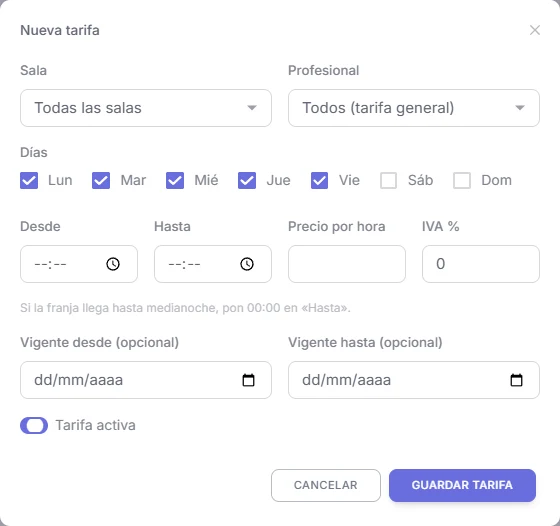
  1. En la tarjeta Tarifas de alquiler de salas, haz clic en Nueva tarifa.
  2. En Sala, elige una sala o «Todas las salas». En Profesional, deja «Todos (tarifa general)» o elige a alguien si quieres un precio especial para esa persona.
  3. Marca los Días (de Lun a Dom) en que vale la tarifa.
  4. Rellena Desde y Hasta (la franja), el Precio por hora y, si te hace falta, el IVA %. Si la franja llega hasta medianoche, pon 00:00 en «Hasta».
  5. Si quieres, rellena Vigente desde y Vigente hasta, y deja marcado el interruptor Tarifa activa.
  6. Haz clic en el botón Guardar tarifa.
Qué verás: el aviso «Tarifa guardada.» y la tarifa nueva en la tabla, con su sala, días, horario y precio. Puedes editarla con el lápiz o borrarla con la papelera.
Condiciones: antelación para cancelar o mover y para reservar un alquiler

Eliges con cuánta antelación se puede reservar y cancelar o mover un alquiler. Pulsas Guardar condiciones.

Ventana Nueva tarifa con sala, profesional, días, horas y precio por hora

En Tarifas de alquiler de salas, pulsas Nueva tarifa: eliges sala, profesional, días, horas y el precio por hora.
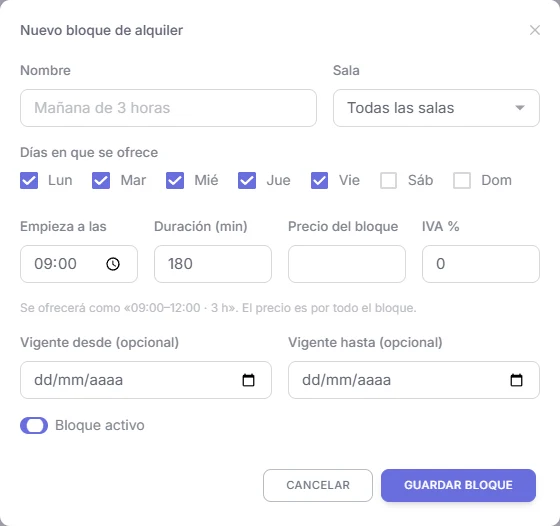
Ventana Nuevo bloque de alquiler con nombre, sala, días, hora de inicio y duración

En Bloques de alquiler, Nuevo bloque te deja ofrecer paquetes de precio cerrado, por ejemplo una mañana de 3 horas.
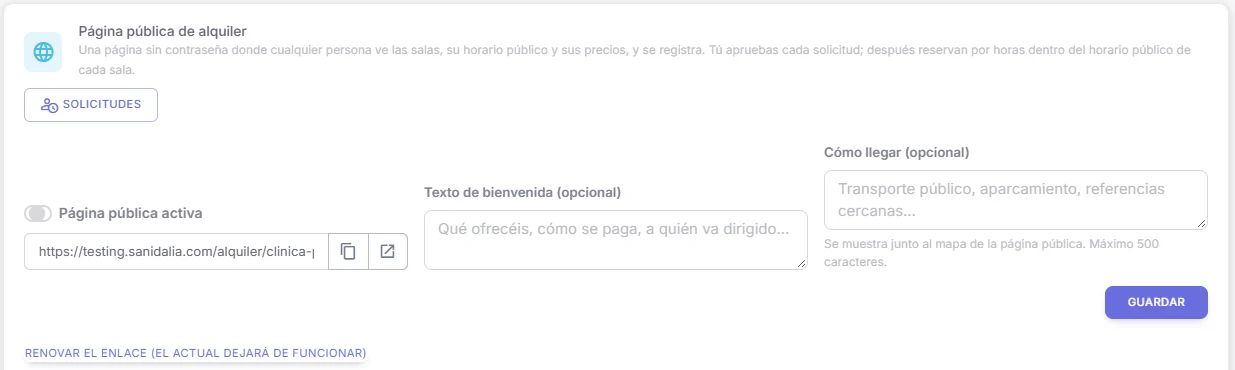
Tarjeta Página pública de alquiler con el interruptor Página pública activa

En Página pública de alquiler activas el escaparate de tus salas y revisas las Solicitudes.
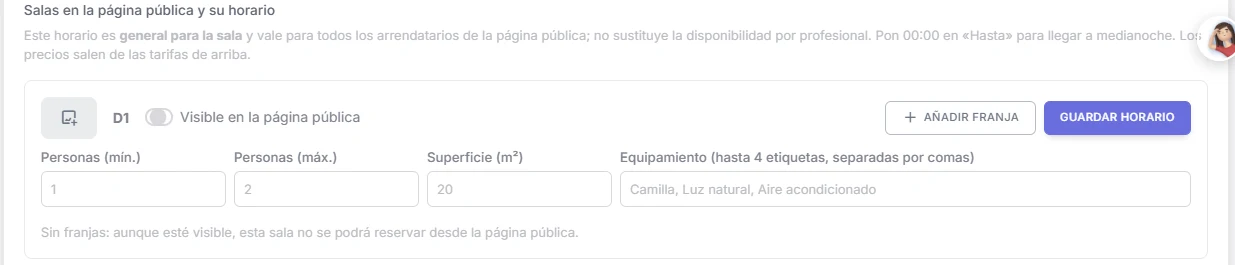
Sala D1 con Visible en la página pública y Añadir franja

Para cada sala marcas Visible en la página pública y añades sus franjas con Añadir franja.

Capturas reales de Sanidalia (clínica de pruebas, nombres de ejemplo).

  • Si una reserva cruza dos franjas, se cobra por minutos y cada tramo con el precio de su franja.
  • Si hay varias tarifas posibles, gana la del profesional, después la de la sala y por último la de toda la clínica.
  • No puedes dejar dos tarifas activas para el mismo momento de la misma sala: Sanidalia te avisa «Se solapa con otra tarifa» y te dice con cuál.
  • Si no hay tarifa para un alquiler, en el informe aparece como «sin tarifa».

2.3 Los bloques: paquetes con precio cerrado (opcional)

Un bloque es un paquete con hora de inicio y duración fijas y un único precio, por ejemplo «3 horas desde las 9:00». Quien alquila los ve como botones al elegir el día y la sala, y el precio del bloque sustituye a la tarifa por horas.

  1. En la tarjeta Bloques de alquiler, haz clic en Nuevo bloque.
  2. Escribe un Nombre (por ejemplo, «Mañana de 3 horas») y elige la Sala o «Todas las salas».
  3. Marca los Días en que se ofrece.
  4. Rellena Empieza a las, Duración (min) (en tramos de 15 minutos; el bloque debe terminar el mismo día), Precio del bloque (por todo el bloque, no por hora) e IVA %.
  5. Haz clic en el botón Guardar bloque.
Qué verás: el aviso «Bloque de alquiler guardado.» y el bloque en la tabla.

Un alquiler reservado como bloque tiene horario fijo: no se puede mover ni recortar; se cancela y se reserva otro. Si editas o borras un bloque, los alquileres ya reservados conservan su precio. Dos bloques activos no pueden solaparse en la misma sala.

2.4 La página pública: el escaparate de tus salas

  1. En la tarjeta Página pública de alquiler, activa el interruptor Página pública activa. Viene apagado.
  2. Si quieres, escribe un Texto de bienvenida y un Cómo llegar, y haz clic en Guardar.
  3. Más abajo, en cada sala, activa Visible en la página pública.
  4. Con Añadir franja, indica los días y las horas en que esa sala se puede alquilar desde la página pública. Sin franjas, la sala se ve pero no se puede reservar.
  5. Si quieres, rellena personas (mínimo y máximo), superficie y equipamiento (hasta 4 etiquetas separadas por comas), y haz clic en Guardar horario.
Qué verás: el aviso «Página pública activada. Comparte el enlace para que la gente se registre.» En la misma tarjeta aparece el enlace de la página, con un botón para copiarlo y otro para abrirlo. Al guardar cada sala verás «Horario público de» y el nombre de la sala «guardado.»
  • La página se ve sin contraseña y enseña tus salas, su horario público y sus tarifas.
  • Si apagas el interruptor, el enlace deja de responder, pero quienes ya estaban aprobados siguen pudiendo reservar.
  • Con Renovar el enlace se crea otro y el anterior deja de funcionar.
  • El horario público de cada sala es general y vale para todos los que alquilan desde esa página.

3. Cómo reserva el profesional de fuera

Quien alquila desde fuera de tu clínica (en Sanidalia se le llama arrendatario) no reserva con un código cada vez. Se registra una sola vez, tú lo apruebas y desde entonces entra con su usuario. El código llega por correo solo para confirmar que ese correo es suyo.

Lo que hace el profesional

  1. Abre el enlace de tu página pública y haz clic en Registrarme con Google, o rellena el formulario (nombre, apellidos, correo, teléfono, contraseña) y haz clic en Crear mi cuenta.
  2. Le llega un correo con un código de 6 cifras. Lo escribe en la pantalla. El código vale 10 minutos y, si lo necesita, puede pedir otro pasado 1 minuto.
  3. Rellena la solicitud (dónde está, su formación y qué hará en la sala) y hace clic en el botón Enviar solicitud a seguido del nombre de tu clínica.
  4. Espera a que la clínica la apruebe. Hasta entonces puede entrar, pero no puede reservar.

Lo que haces tú

  1. Te llega un correo que empieza por «Nueva solicitud para alquilar salas». Lo reciben quienes administran o gestionan la clínica.
  2. Entra en Configuración, grupo Dónde se pasa consulta, y haz clic en Arrendatarios de salas (solicitudes). También está el botón Solicitudes en la tarjeta de la página pública.
  3. Lee la solicitud en Solicitudes pendientes y haz clic en Aprobar o en Rechazar (al rechazar puedes escribir un motivo).
Qué verás: el aviso «Solicitud aprobada. Hemos avisado por correo a…» y el nombre. La persona recibe un correo con la aprobación y ya puede reservar. Más tarde puedes quitarle el acceso con Suspender; sus alquileres anteriores se conservan.

Cómo reserva, ya aprobado

  1. Entra con su usuario y abre Salas.
  2. Elige una sala y toca una hora libre en el calendario. Si prefiere, usa Me da igual la sala y Sanidalia le propone los primeros huecos libres.
  3. Elige el día y las horas (o uno de los bloques con precio cerrado, que verá como botones) y comprueba el Importe estimado.
  4. Haz clic en el botón Confirmar reserva.
Qué verás: la reserva queda Confirmada al momento y recibe un correo de sala reservada. La verá en Mis alquileres, con un botón para añadirla a su calendario.
  • Solo puede reservar dentro del horario público de cada sala y cuando está libre.
  • Los importes salen de tus tarifas. El pago se acuerda directamente con la clínica: Sanidalia no cobra nada por ti.
  • Si ya tiene cuenta de arrendatario, pide acceso a otra clínica con el botón Solicitar acceso de su página, sin registrarse de nuevo.

Y los profesionales de tu propia clínica

Los profesionales que trabajan en tu clínica reservan desde Disponibilidad de salas, en el menú de la izquierda. Tocan una hora libre de una sala donde tienen horas asignadas, eligen Quiero alquilar una sala y hacen clic en Reservar sala. Pueden repetir el alquiler cada semana, cada quincena o cada mes.

4. Cómo lo ves y lo controlas

En el calendario

En el Calendario, los alquileres se distinguen de las citas por unas rayas amarillas en diagonal y una puerta abierta en la esquina del bloque. Al pasar el ratón, el texto empieza por «Alquiler de sala» e incluye la sala y la clínica.

En Disponibilidad de salas

Con tu usuario de Administrador o Gestor, Disponibilidad de salas enseña todas tus salas, ocupadas o libres, sin datos de pacientes. Los alquileres confirmados y los sin confirmar tienen colores distintos. Haz clic en un alquiler y verás sus estados y los botones para cambiarlos:

  • Marcar como confirmada y Cancelar alquiler.
  • Marcar como pagada, Pendiente de pago y Cancelar pago.
  • Marcar como facturada y No generada.

Los tres estados de un alquiler

Son independientes: cambiar uno no mueve los otros.

  • Confirmada: el alquiler está en firme. Hoy todo alquiler nace Confirmado, lo reserve la clínica, un profesional o un arrendatario. Reservada (sala apartada, sin confirmar) solo aparece en reservas antiguas.
  • Cancelada: la sala vuelve a estar libre y la fila se queda tachada. No se puede reactivar: hay que reservar de nuevo.
  • Pagada y Facturada son solo marcas tuyas. Sanidalia no cobra ni genera facturas desde aquí, y cancelar la reserva no cambia el pago ni la factura.
  • Un alquiler marcado como pagado o facturado ya no lo puede mover ni ampliar quien lo reservó; el personal de la clínica sí.

Los correos que se envían

Son para quien alquila desde tu página pública. Los profesionales de tu clínica no los reciben. No se envía ningún correo sobre pagos.

  • Código de confirmación, al registrarse.
  • Solicitud aprobada, no aceptada o acceso suspendido, cuando tú decides.
  • Sala reservada, al reservar: sala, día, horas, importe y hasta cuándo puede cancelar.
  • Recordatorio («Mañana tienes reservada…»): un correo por alquiler confirmado, dentro de las 24 horas anteriores al inicio.
  • Alquiler cancelado, tanto si cancela él como si cancelas tú.

El informe de reservas

  1. Entra con tu usuario de Administrador. En el menú de la izquierda, abre Facturación y haz clic en Reservas.
  2. Elige el periodo en Fecha (al abrir muestra el mes anterior) y, si quieres, filtra por clínica, profesional, sala, tipo (alquileres, reservas de sala o citas), estado del alquiler, pago y facturación.
  3. Haz clic en Aplicar filtros y recorre las pestañas Calendario, Reservas, Dashboard y Configuración.
  • Verás horas reservadas, reservas totales, Importe estimado de alquileres (calculado con tus tarifas), alquileres cancelados y ticket medio. El importe solo se calcula con el módulo activo.
  • La pestaña Reservas suma por profesional o arrendatario y detalla cada reserva. Marca varias casillas para confirmarlas, darlas por pagadas, facturadas o cancelarlas de una vez; Sanidalia te pide confirmar antes.
  • Los alquileres cancelados se quedan tachados en la lista y no suman horas ni importes.
  • Las citas que ocupan una sala se cuentan aparte, sin datos de pacientes. Puedes sacar el detalle con Exportar a Excel.
  • La pestaña Configuración repite la pantalla de tarifas, bloques y condiciones.

Si das citas en una sala alquilada

Un profesional que ve pacientes en una sala de otra clínica con este módulo debe tener alquilado ese horario. La cita solo se guarda si un alquiler suyo cubre toda la franja. Si no, Sanidalia no la guarda y le dice: «Para citar en esta sala tienes que tener alquilado ese horario. Alquílala antes en «Disponibilidad de salas».»
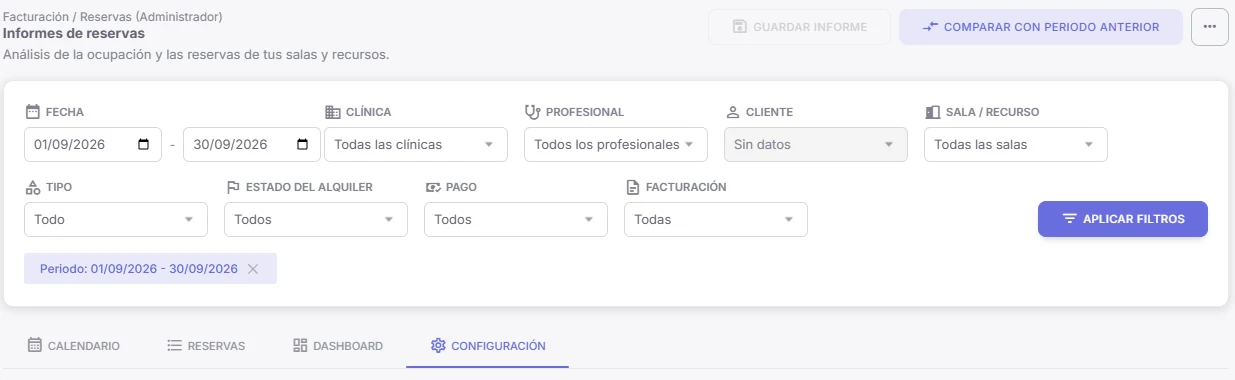
Informes de reservas con los filtros de clínica, profesional, sala y estado del alquiler

En Informes de reservas filtras por fecha, clínica, profesional, sala y Estado del alquiler.

Capturas reales de Sanidalia (clínica de pruebas, nombres de ejemplo).

  • Alquilar y citar son dos cosas separadas: Sanidalia no alquila nada por el profesional.
  • Si el alquiler se cancela, las citas dejan de estar cubiertas.
  • Las citas de pacientes de la propia clínica de la sala no necesitan alquiler, y tampoco pueden ir dentro de un alquiler de esa misma clínica: «citas y alquileres de una misma clínica no se mezclan».
  • No se aplica a quien administra la clínica, que está en su casa.

Qué hay que saber

Preguntas frecuentes

¿Cuánto cuesta el módulo?

El precio lo ves en la pantalla de solicitud (Configuración, Tarifas de alquiler de salas) y lo concretas con nuestro equipo. Pedirlo no te compromete.

Pulsé «Solicitar activación». ¿Ya está activo?

No. Es una petición: el equipo de Sanidalia te escribe y lo activa. Cuando esté activo, esa misma pantalla muestra tarifas, bloques y página pública.

No veo el botón «Solicitar activación».

Solo lo ve quien administra o gestiona la clínica. Si no, la pantalla te pide que se lo pidas a quien la administra.

¿Tengo que dar un código al profesional cada vez que reserva?

No. El código de 6 cifras llega por correo solo al registrarse, para confirmar que su correo es suyo. Después entra con su usuario y su contraseña (o con Google).

¿Puedo impedir que alguien reserve?

Sí. Nadie reserva hasta que apruebas su solicitud, y con Suspender puedes quitarle el acceso después. Sus alquileres anteriores se conservan.

Una persona cancela tarde. ¿Qué pasa?

Depende del plazo que hayas puesto en Antelación para cancelar o mover un alquiler. Dentro del plazo la reserva se mantiene y solo puede ampliarse. Tú, como personal de la clínica, puedes cambiarla siempre.

¿Se genera una factura al marcar «Facturada»?

No. Es una marca para que lleves tu control; puedes escribir en la nota el número de la factura. Para facturar usas tu forma habitual.
