
Tu clínica · Sanidalia
¿Tienes más de una clínica y una sala libre en una mientras la otra está llena? Con un grupo de clínicas las vinculas y sus salas pasan a poder usarse en las citas de todas. Una cita de una clínica puede hacerse en una sala de otra, sin duplicar nada.
Una sala libre en una clínica mientras la otra está llena.
Vinculas tus clínicas en un grupo y una cita de una puede hacerse en una sala de otra.
Menos huecos vacíos y menos citas sin sala.
Eliges las clínicas de cada grupo en una pantalla.
Una misma clínica puede estar en varios grupos.
Solo quien administra todas las clínicas de un grupo puede crearlo, cambiarlo o eliminarlo.
Un grupo es un conjunto de clínicas tuyas que se prestan las salas entre sí. Cuando das una cita de cualquiera de ellas, en la lista de salas aparecen también las salas de las demás clínicas del grupo.
Es como tener una sola lista de salas para varios centros.
Hazlo con tu usuario de Administrador, y necesitas administrar al menos dos clínicas.
Si en lugar del cuadro para crear ves el texto «Necesitas administrar al menos dos clínicas para crear un grupo», es que tu usuario administra menos de dos clínicas. Si no ves el botón Vincular salas entre clínicas, tu usuario no administra ninguna.
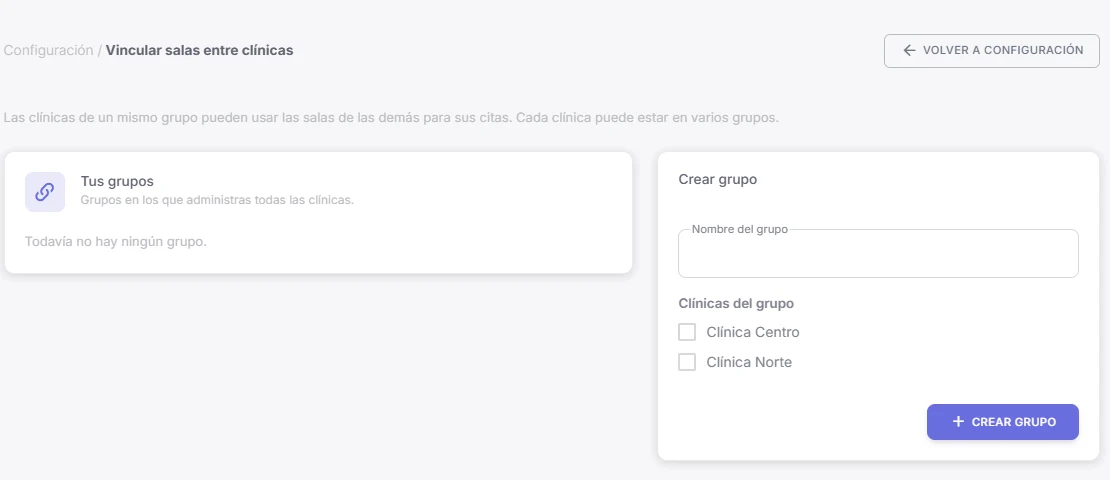
Entras en Vincular salas entre clínicas. A la derecha está el cuadro Crear grupo.
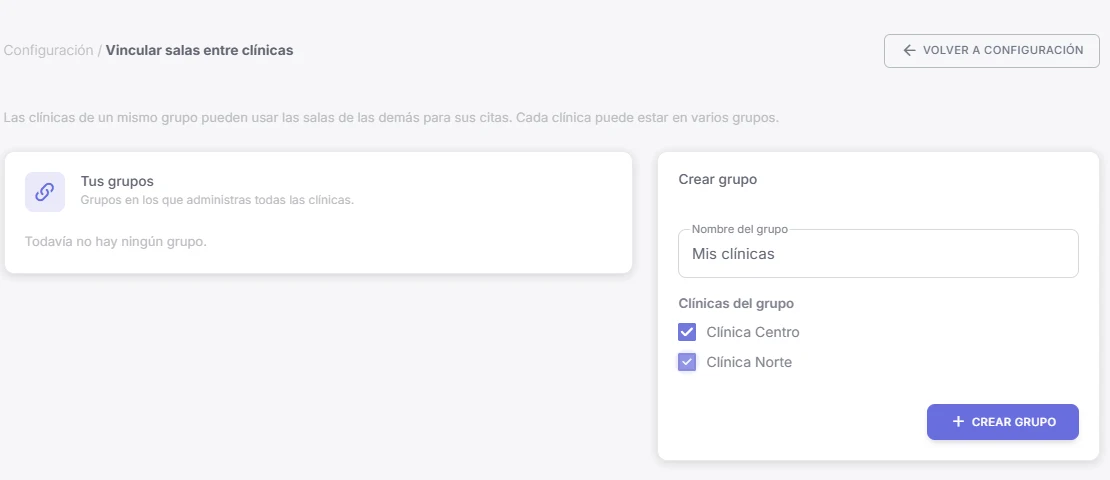
Escribes el Nombre del grupo y marcas las Clínicas del grupo. Haces clic en Crear grupo.
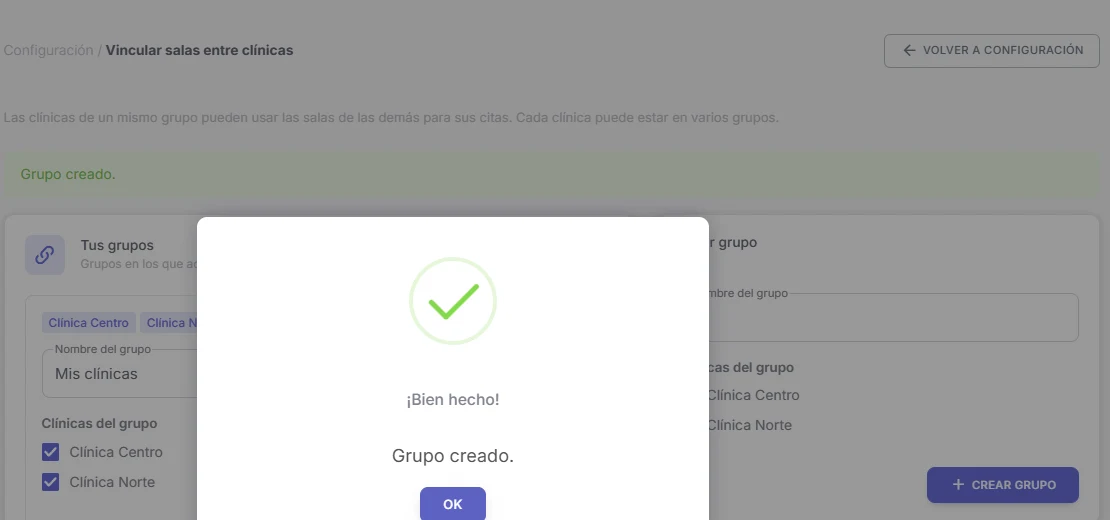
Sanidalia te avisa con «Grupo creado.». Pulsas OK.
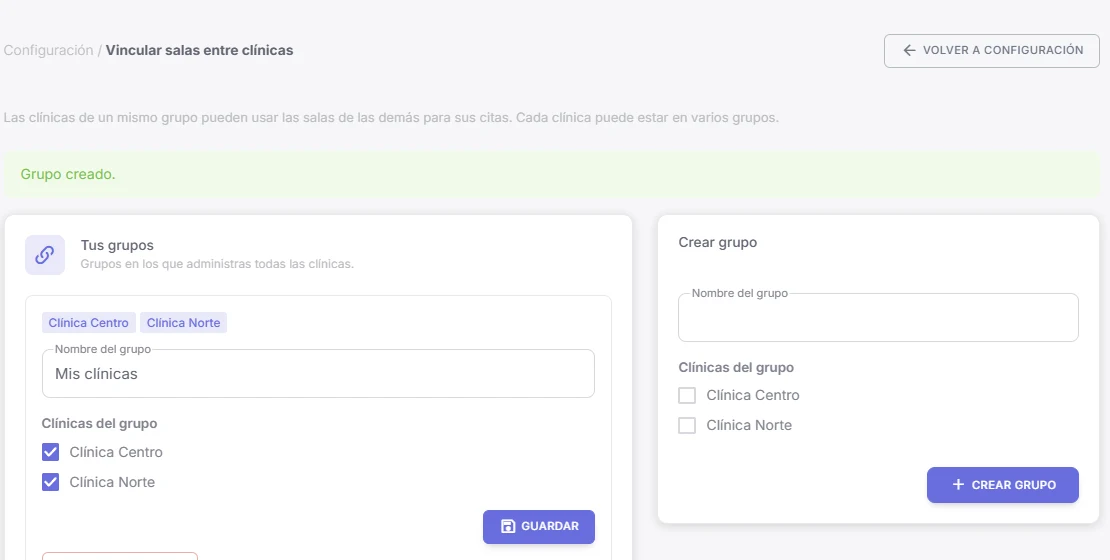
En Tus grupos aparece el grupo con una etiqueta por cada clínica. Desde ahí puedes cambiarlo con Guardar.
Capturas reales de Sanidalia (clínica de pruebas, nombres de ejemplo).
Entra en la misma pantalla (Clínicas y luego Vincular salas entre clínicas). Verás cada grupo en su recuadro, dentro de Tus grupos.
Un grupo siempre necesita un nombre y, como mínimo, dos clínicas.
Si hay salas de más de una clínica, la lista las separa con el nombre de cada clínica como título, y las de la clínica del tratamiento salen primero. Si solo hay salas de una clínica, la lista es normal, sin títulos.
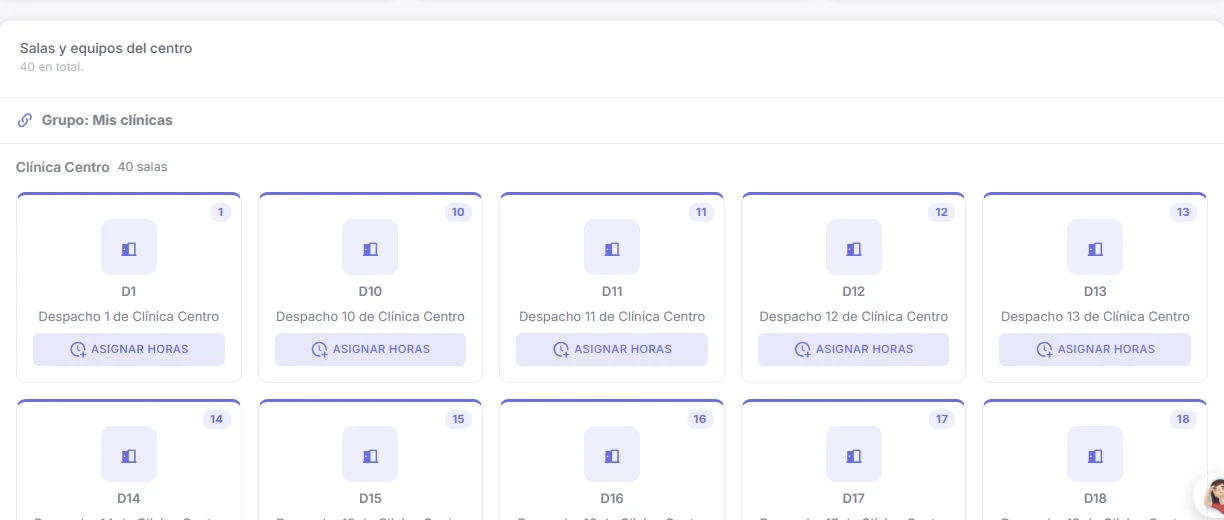
En Salas y equipos, las clínicas del grupo quedan juntas bajo el título Grupo: y el nombre del grupo.
Capturas reales de Sanidalia (clínica de pruebas, nombres de ejemplo).
Si eres profesional, la lista solo te ofrece las salas en las que tienes horas asignadas ese día y a esa hora (se asignan con el botón Asignar horas de la sala). Si la sala ya está ocupada a esa hora, Sanidalia te lo avisa al elegirla.
Si intentas guardar una cita en una sala de una clínica que no está en el grupo, Sanidalia no la guarda y te dice: «La sala elegida no pertenece a esta clínica ni a una clínica vinculada.»
En Configuración, entra en Recursos (Salas) y haz clic en Gestionar. Se abre la pantalla Salas y equipos.
Esta pantalla enseña las salas de las clínicas que tú gestionas. No añade a la lista las salas de una clínica vinculada que tú no gestionas: esas las verás al elegir sala en una cita.
Un usuario que administre todas las clínicas que quiere meter en el grupo, y como mínimo dos. Si intentas incluir una clínica que no administras, Sanidalia lo rechaza y no crea nada.
Ese botón, en la pantalla Clínicas, solo sale a quien administra al menos una clínica. Entra con tu usuario de Administrador.
No. Solo se comparten las salas. Los pacientes, los tratamientos y la facturación siguen siendo de cada clínica.
No se tocan: siguen en su sala. Lo que cambia es que ya no podrás elegir esas salas para citas nuevas ni al cambiar la sala de una cita.
Sí. Una clínica puede estar en varios grupos.
