
Tu marca · Sanidalia

Sube tu logo una vez y aparece en facturas, consentimientos y reserva online

Casi todo el mundo sube un solo logo y espera verlo en todas partes. Ahora es así: si un hueco de logo está vacío, Sanidalia usa el que ya subiste en otro sitio. Sale en tus facturas, tus consentimientos, la página de reserva online y las tarifas impresas. No tienes que repetir el trabajo.
Para clínicas y profesionalesNada que activar
Captura real de Sanidalia

Antes

Subir el mismo logo en cada sitio: facturas, consentimientos, reserva online, tarifas.

Con Sanidalia

Subes el logo una vez y Sanidalia lo usa en todos los huecos que estén vacíos.

Qué ganas

Una imagen de marca coherente

El mismo logo en lo que ve el paciente: el consentimiento, la reserva y la hoja de tarifas.

Un solo sitio donde subirlo

Lo subes en Facturación o en el perfil público, el que te resulte más cómodo. El otro hueco lo toma prestado.

Si lo cambias, se cambia en todos

No se hacen copias. Cuando subes un logo nuevo, todo lo que lo estaba usando pasa a mostrar el nuevo.

Nada que activar

No hay ningún interruptor. Funciona solo, y si subes un logo distinto en un hueco, ese hueco usa el suyo.

Pruébalo tú: antes y ahora

Imagina que subes el logo solo en Facturación. Mueve el deslizador, o pulsa Antes y Ahora, y mira qué documentos lo enseñan. Es un ejemplo con un logo inventado: no cambia nada de tu cuenta.

Cuatro sitios donde sale el logo (ejemplo)No cambia nada

Este ejemplo necesita JavaScript. Si no lo ves funcionar, las capturas de más abajo cuentan lo mismo.

Has subido este logo una sola vez, en Facturación.

Ejemplo con datos inventados. La lista de documentos es la de Sanidalia.

Cómo subir tu logo una sola vez

Entiendo que quieres tener tu logo en todos los documentos sin subirlo varias veces. Hazlo con tu usuario de administrador de la clínica, o con tu usuario de profesional si trabajas por tu cuenta.

  1. Entra en Sanidalia y haz clic en Configuración, en el menú de la izquierda.
  2. Abre el bloque Quién eres y quién factura y busca la línea Datos fiscales. A la derecha tiene dos botones: Tú (tus datos de profesional) y Clínica (los del centro). Haz clic en el que corresponda.
  3. En la pantalla que se abre, arriba, verás pestañas como Facturación y Marketing (el perfil público de la clínica). El logo se sube en la pantalla de Facturación o en la de Marketing: con uno de los dos basta.
  4. Haz clic en el botón Actualizar Logo y elige una imagen JPG o PNG de tu ordenador. Si sale una ventana para recortarla, ajústala y confírmala.
  5. Baja hasta el final y haz clic en el botón Actualizar. Espera a que la página se refresque.
Qué verás: en la otra pantalla (Marketing, o Facturación) el cuadro del logo ya no está vacío: enseña el mismo logo y, debajo, un aviso en azul. Si no ves el cambio, recarga con la tecla F5.

El aviso que verás: «Se está usando…»

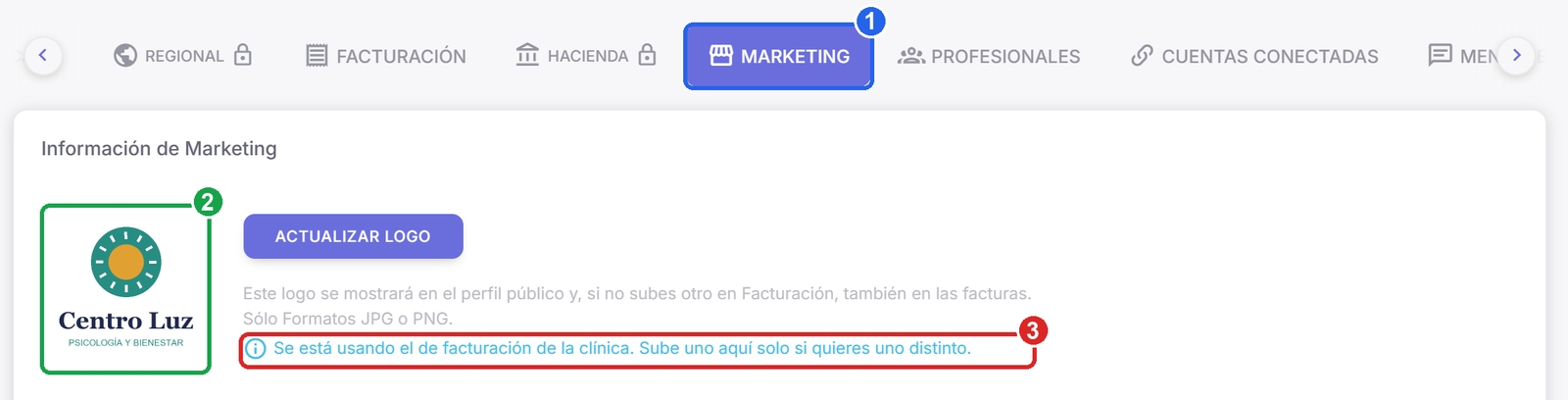
Cuando un hueco está vacío y toma prestado un logo, Sanidalia te lo dice debajo del botón Actualizar Logo: «Se está usando [el de facturación de la clínica / el del perfil público de la clínica / el de facturación del profesional]. Sube uno aquí solo si quieres uno distinto.» Estas son las tres versiones tal como salen:
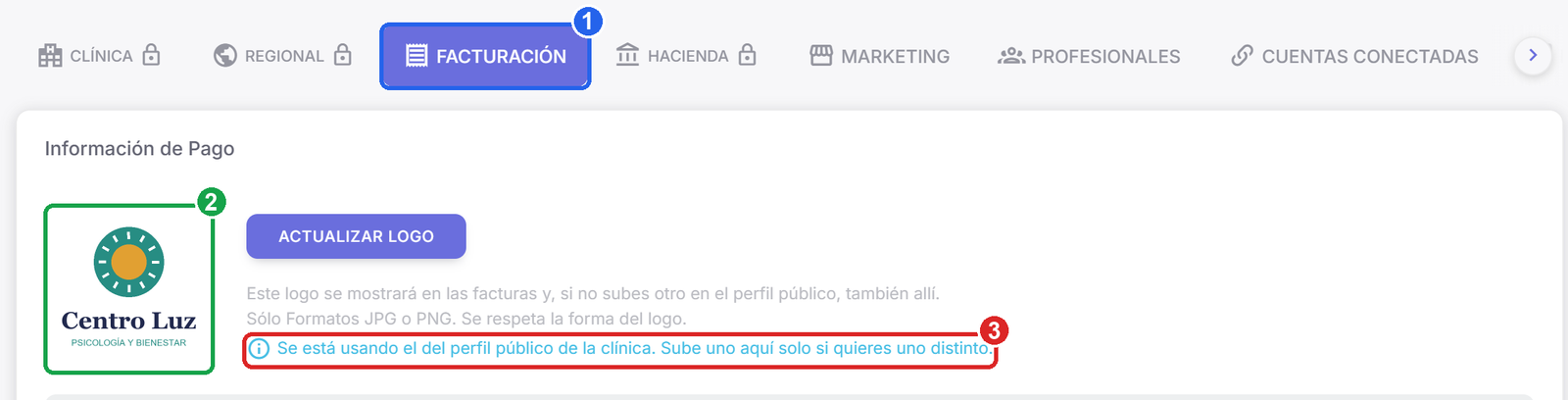
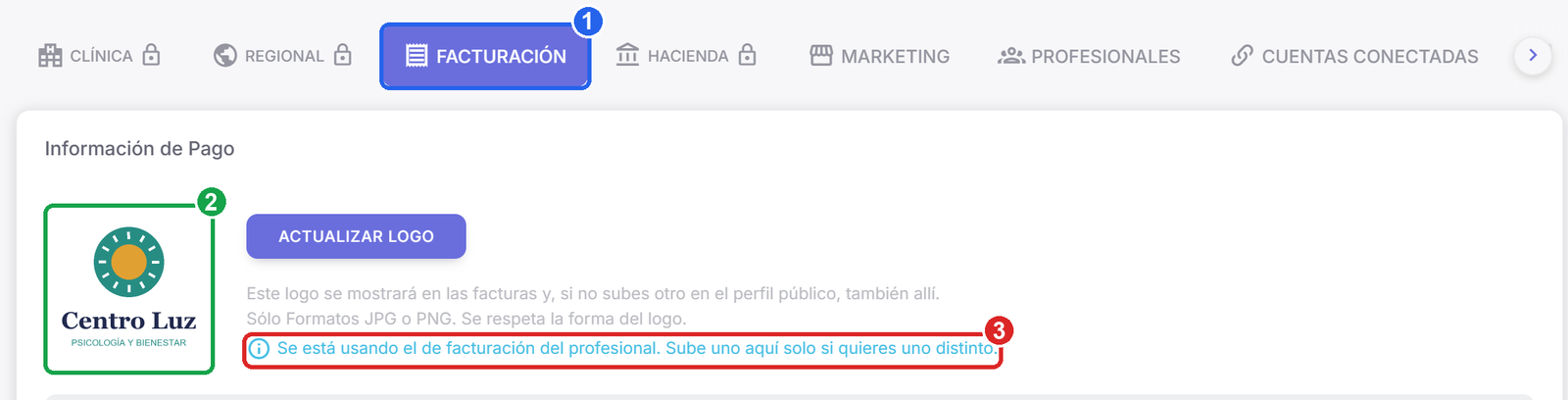
Pantalla Marketing de la clínica con el aviso Se está usando el de facturación de la clínica, y el logo ya puesto aunque no se subió ahí

  • 1La pestaña Marketing, el perfil público de la clínica.
  • 2El logo que aparece aunque aquí no subiste nada.
  • 3El aviso: este hueco usa el logo de Facturación.

Pantalla Facturación de la clínica con el aviso Se está usando el del perfil público de la clínica

  • 1La pestaña Facturación.
  • 2El logo, tomado del otro hueco.
  • 3El aviso: aquí se usa el del perfil público.

Pantalla Facturación de la clínica con el aviso Se está usando el de facturación del profesional

  • 1La pestaña Facturación.
  • 2El logo.
  • 3El aviso: si la clínica no tiene logo, se usa el de facturación del profesional que la administra (con el mismo NIF o CIF).

Capturas de la copia de pruebas de Sanidalia, con una clínica de demostración y un logo inventado.

En qué orden se elige el logo

Si eres una clínica, Sanidalia mira, por este orden:

  1. El logo del hueco que corresponde. En facturas y liquidaciones es primero el de Facturación; en el perfil público, la reserva online, los consentimientos y las tarifas impresas, primero el de Marketing.
  2. El otro hueco de la clínica.
  3. El logo de facturación del profesional que administra la clínica, siempre que tenga el mismo NIF o CIF que la clínica.

Si eres profesional (trabajas por tu cuenta y tu consulta es tu clínica), mira primero tu logo de facturación y, si no tienes, el de la clínica que administras con el mismo NIF o CIF.

El NIF o CIF tiene que coincidir. Quien administra una empresa no es esa empresa: si los números son distintos, ni la clínica toma el logo del profesional ni el profesional el de la clínica.

Si no has subido ningún logo en ningún sitio, las facturas llevan unas iniciales con el nombre del emisor, las pantallas de configuración enseñan el dibujo de Sanidalia como relleno y la reserva online, un corazón genérico.

Lo que conviene saber

  • Las facturas ya emitidas no cambian. El logo queda guardado en la factura cuando se emite. Las nuevas usan el logo de ese momento.
  • No se copia ningún archivo. Sanidalia decide qué logo enseñar cada vez que se abre la pantalla o el documento. Por eso, al subir uno nuevo, todos los huecos vacíos lo usan a la vez.
  • Quién lo ve: tú, en las pantallas de configuración, y tus pacientes en los documentos y las páginas públicas.
  • Si quieres un logo distinto en un hueco, súbelo ahí: el hueco con logo propio siempre usa el suyo.

Preguntas frecuentes

He subido el logo y mi factura antigua sigue igual.

Es lo normal. Cada factura guarda el logo que tenía al emitirse, así que no se modifica. Las facturas que emitas a partir de ahora llevarán el logo actual.

¿Tengo que subir el logo en Facturación y en Marketing?

No. Con subirlo en uno de los dos basta: el otro hueco lo toma prestado y te lo dice con el aviso azul.

Quiero que la reserva online tenga un logo distinto al de las facturas.

Sube el logo que quieras en Marketing. Ese hueco ya no toma prestado nada y lo usarán el perfil público y la reserva online. Las facturas seguirán con el de Facturación.

Soy profesional y mi clínica sale con el logo de otra persona.

Solo se toma prestado entre una clínica y quien la administra con el mismo NIF o CIF. Si ves un logo que no esperabas, sube el tuyo en el hueco correspondiente: desde ese momento usa el tuyo.

¿Se sigue viendo el logo de Sanidalia?

Solo como imagen de relleno en las pantallas de configuración, mientras no hayas subido ningún logo en ningún sitio. En cuanto subes uno, ese es el que se usa.

Sanidalia mejora cada semana, y la mejoramos entre todos

Lo que acabas de ver es parte de una aplicación que crece con las ideas de quienes la usan. Si echas algo en falta o tienes una idea, cuéntanosla: puede ser la próxima mejora.

Cuéntanos tu idea