
Entiendo que muchas de tus citas son cortas: una revisión de 15 minutos, una llamada de seguimiento, una entrevista breve. Ahora tú decides la altura de las horas de tu calendario: eliges entre tres tamaños y lees cada nombre sin esfuerzo, con calma y sin acercarte a la pantalla.
La misma cita de 15 minutos (en naranja) con la altura de cada tamaño. Ejemplo ilustrativo.
Junto al botón del rango horario hay un botón nuevo: Tamaño de las horas. Con él, la agenda se adapta a cómo trabajas tú. Esto es lo que ganas:
Normal (el de siempre), Grande (cada hora, una vez y media más alta) y Muy grande (cada hora, cuatro veces más alta).
Con Muy grande, una cita de 15 minutos tiene altura de sobra para el nombre del paciente y su horario, en dos líneas claras.
Cada fila sigue siendo de media hora y las citas siguen en su hora. Solo cambia la altura.
Sanidalia recuerda tu elección (verás un pequeño Guardado junto a los botones). La próxima vez, el calendario se abre con ese tamaño, en cualquier ordenador en el que entres con tu usuario.
El tamaño es el mismo en el Calendario, en Calendario Profesionales y en la vista Agenda Pro. Cada persona del equipo elige el suyo, sin cambiar el de los demás.
Cuando eliges Grande o Muy grande, el botón se ve resaltado en color lila. En la lista, la opción elegida aparece marcada con una palomita (✓).
Al terminar esta guía podrás:
Entra con tu usuario, como cada día.
Lo puede hacer cualquier profesional y también quien gestiona la clínica.
Lo hace quien gestiona la clínica.
Este es un calendario de ejemplo: una mañana, de lunes a miércoles, con citas de 15, 30 y 50 minutos. Los nombres y las citas son inventados. Pulsa Grande y después Muy grande, y fíjate en las citas de 15 minutos.
Normal: el tamaño de siempre. Pulsa Grande o Muy grande para ver la diferencia.
Ejemplo con citas y nombres inventados. Cada fila es de media hora y cada cita sigue en su hora, sea cual sea el tamaño.
Estas son pantallas reales de Sanidalia (cuenta de demostración, con nombres inventados). Es la misma semana en los tres tamaños: elige uno y compara.
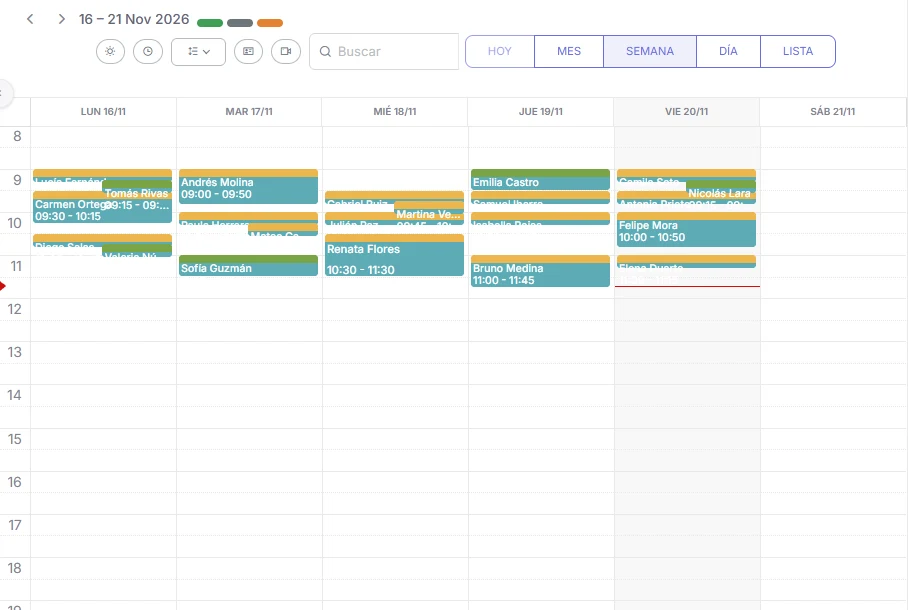
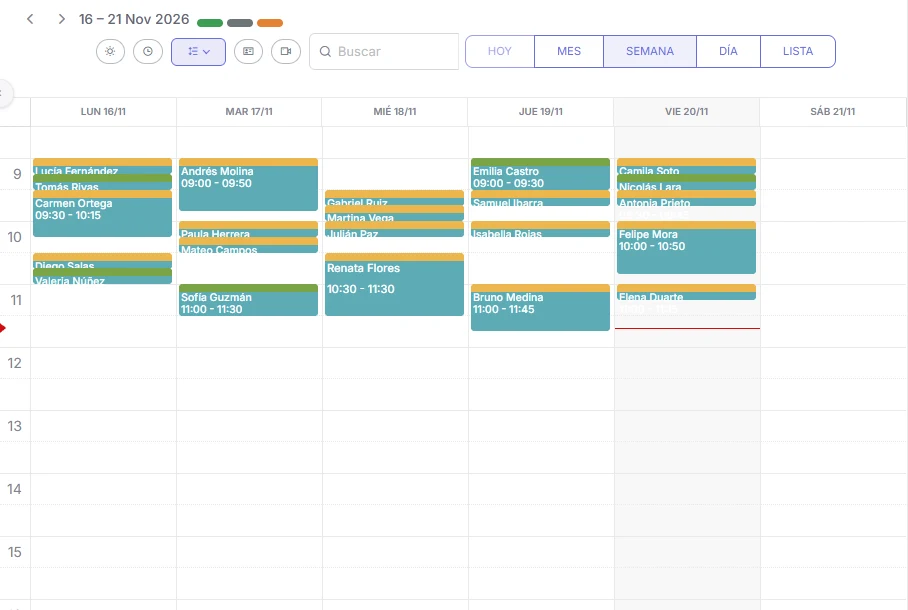
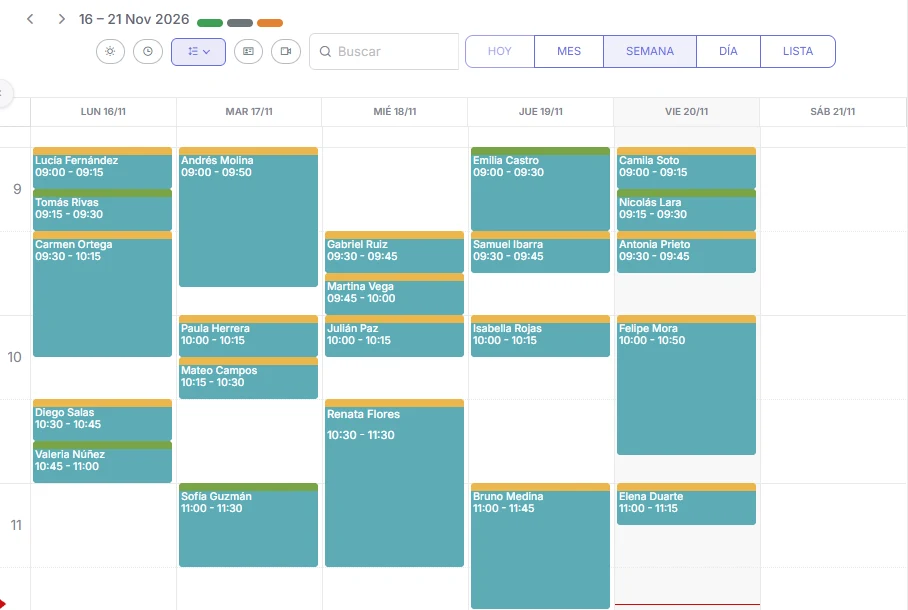
Entiendo que quieres cambiar el tamaño de las horas de tu calendario. Hazlo desde tu cuenta de Sanidalia, con tu usuario. Son cinco pasos y no necesitas guardar nada.
En el menú de la izquierda, haz clic en Calendario. Si gestionas la clínica, también puedes hacer clic en Calendario Profesionales.
Arriba del calendario, en la fila de botones pequeños, está justo a la derecha del botón del reloj (el del Rango horario visible). En Calendario se ve como un icono de líneas con una flechita; si dejas el ratón encima, dice «Tamaño de las horas en el calendario». En Calendario Profesionales el botón muestra el nombre del tamaño que tienes puesto, por ejemplo NORMAL.
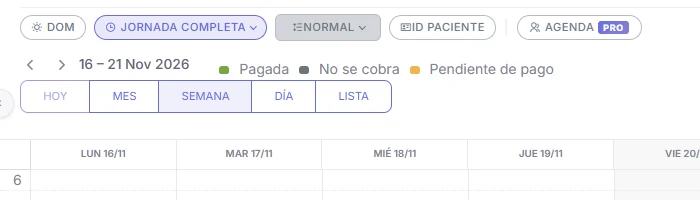
Haz clic en el botón Tamaño de las horas. Se abre una lista con ese mismo título.
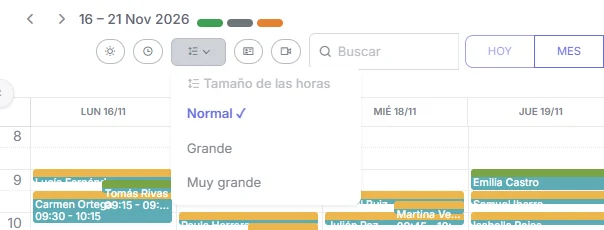
En la lista, haz clic en Normal, Grande o Muy grande. No hay que pulsar ningún botón de guardar: Sanidalia lo guarda solo.
Repite los pasos 2, 3 y 4 y elige Normal.
Los lunes atiendes revisiones de 15 minutos seguidas, de 9:00 a 10:00. Eliges Muy grande y cada revisión muestra el nombre del paciente y su horario, en dos líneas claras. Ves de un vistazo a quién atiendes ahora y quién viene después.
Ilustración con nombres inventados: así se leen cuatro revisiones seguidas con Muy grande.
Es normal: las horas son más altas. Baja con la rueda del ratón para ver el resto del día, o combínalo con el Rango horario visible para mostrar solo tu horario de trabajo.
Cada persona tiene el suyo: lo que tú eliges no cambia el de nadie más.
Siguiente lectura: con tu calendario ya más cómodo de leer, aprende a mover una cita de hora.
Sanidalia sigue creciendo cada semana. Cada mejora nace de lo que nos cuentan las personas que la usan cada día, y seguimos haciendo la agenda más cómoda y más clara.
Mejoramos la aplicación entre todos, como una comunidad, y vienen más mejoras en camino. Si tienes una idea para tu día a día, cuéntanosla: queremos construirla contigo.