
Recordatorios · Sanidalia

Que tu paciente vea los detalles de su cita con un solo toque, sin registrarse

Cuando Sanidalia manda un recordatorio por WhatsApp o SMS, el paciente recibe un botón o un enlace para ver su cita. Hasta ahora, ese enlace le pedía completar su registro. Ahora tú decides: si lo prefieres, el enlace abre una página llamada Tu cita con la fecha, la hora, el profesional y cómo llegar, sin pedirle que cree una cuenta ni una contraseña.
Para clínicas y profesionalesSin cuenta ni contraseña para el paciente
Captura real de Sanidalia

Antes

El paciente tocaba el enlace del recordatorio y se encontraba con un registro por completar.

Con Sanidalia

Un toque y ve su cita: fecha, hora, profesional y cómo llegar. Sin crear cuenta, sin contraseña.

Qué ganas

Menos llamadas de «¿a qué hora era?»

El paciente abre el enlace y ve el día, la hora y con quién es su cita.

Llega a la videoconsulta sin buscar enlaces

En las citas por videoconsulta, la propia página tiene el botón para entrar.

Nada de contraseñas

No tiene que registrarse ni recordar ninguna clave para ver su cita.

Tú no cambias nada si no quieres

Lo de siempre sigue siendo la opción por defecto: quien no toque nada no nota ningún cambio.

Míralo en 30 segundos

Este vídeo recorre las pantallas de Sanidalia (con una clínica de demostración y sin sonido): desde el menú hasta la página que verá tu paciente.

Cómo se elige, paso a paso

Entiendo que quieres que tus pacientes vean su cita al abrir el recordatorio, sin tener que registrarse. Así se hace.

  1. Entra en Sanidalia con tu usuario de Gestor o de Administrador de la clínica. Con otros perfiles puedes ver la pantalla de recordatorios, pero no la opción de elegir.
  2. En el menú de la izquierda, haz clic en Configuración.
  3. Abre el bloque Tus pacientes y sus citas y haz clic en Recordatorios.
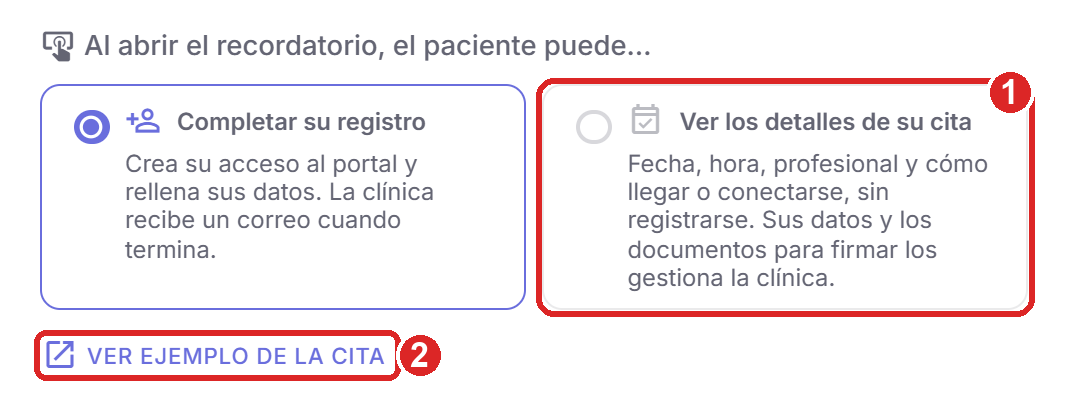
  4. En la tarjeta de la derecha, Mensaje que recibe el paciente, baja hasta el apartado Al abrir el recordatorio, el paciente puede….
  5. Haz clic en Ver los detalles de su cita. No hay botón Guardar: se guarda solo.
  6. Aparece una ventana que dice Guardado. Haz clic en el botón Entendido.

Pantalla Recordatorios de Sanidalia con las dos opciones: Completar su registro y Ver los detalles de su cita, y el enlace Ver ejemplo de la cita

  • 1La opción que tienes que pulsar para que el enlace abra los detalles de la cita.
  • 2El enlace Ver ejemplo de la cita, para ver cómo lo verá tu paciente antes de decidir.
Qué verás: la opción elegida queda con el borde de color y la ventana Guardado te dice: «Desde el próximo recordatorio, el enlace abrirá los detalles de la cita, sin registro.» Los recordatorios que ya se enviaron no cambian.

Si sale un aviso que dice «No se ha podido guardar»: revisa tu conexión a internet y vuelve a hacer clic en la opción. Para volver a lo de antes, elige Completar su registro.

Cómo lo ve tu paciente

Antes de decidir, haz clic en Ver ejemplo de la cita. Se abre en una pestaña nueva la página Tu cita con los datos de tu clínica y una cita inventada para mañana a las 10:00.
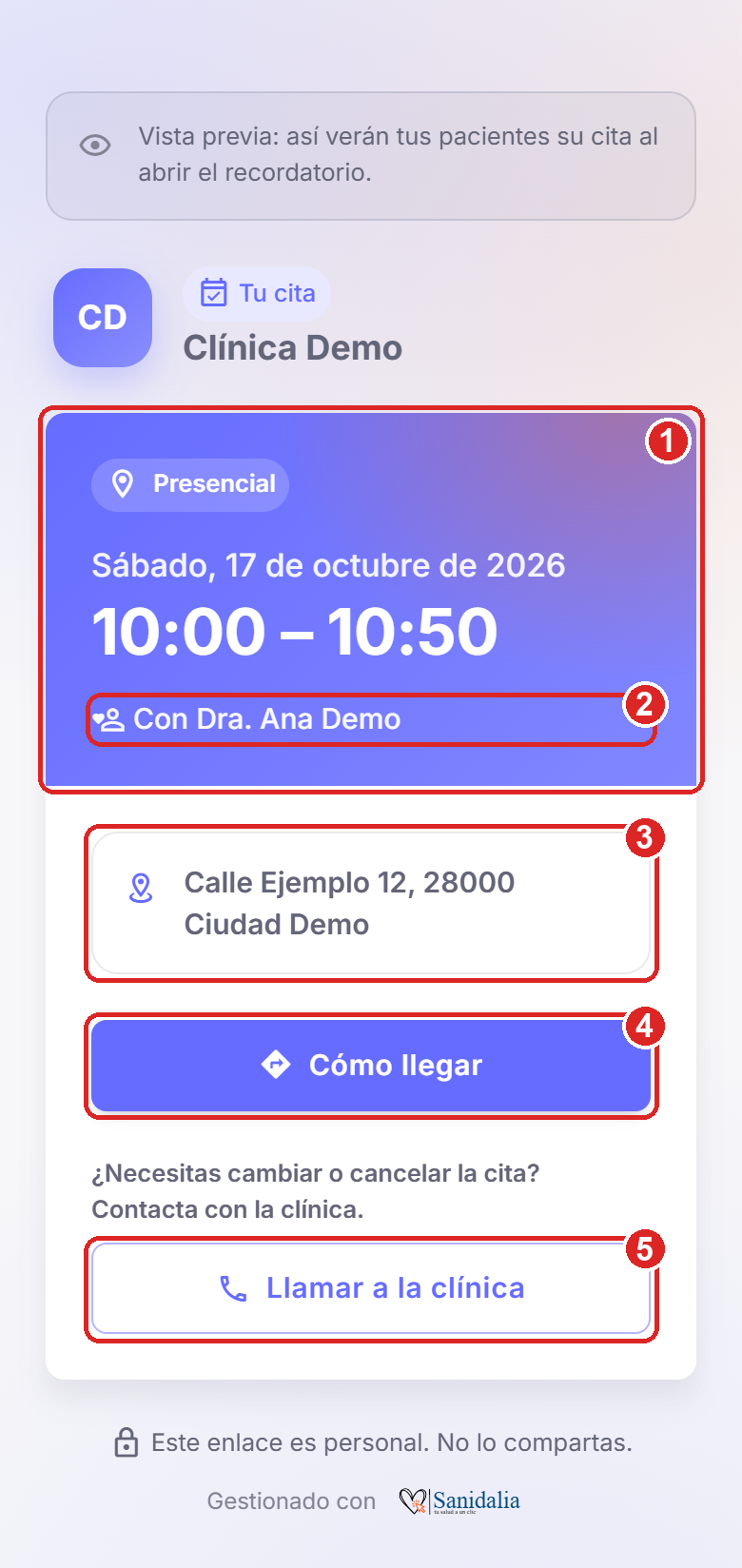
Página Tu cita vista en el móvil: fecha, hora, profesional, dirección, botón Cómo llegar y botón Llamar a la clínica

  • 1El día y la hora de la cita.
  • 2Con qué profesional es.
  • 3La dirección de la clínica (en citas presenciales).
  • 4El botón Cómo llegar, que abre el mapa. Solo sale si tu clínica tiene dirección y enlace de mapa.
  • 5El botón Llamar a la clínica. Si tu clínica también tiene correo, aparece Escribir a la clínica.

Captura de la copia de pruebas de Sanidalia, con nombres de clínica y de profesional inventados.

La vista previa enseña una cita presencial. El botón de videoconsulta no sale en el ejemplo: puedes probarlo aquí abajo.

Pruébalo aquí, sin tocar nada real

Este ejemplo imita la pantalla del móvil del paciente, con datos inventados. Cambia lo que elige la clínica, el tipo de cita y la hora a la que el paciente abre el enlace.

  1. Deja marcado Ver los detalles de su cita y elige Videoconsulta.
  2. Mueve la barra de la hora hacia atrás: hasta 15 minutos antes de la cita la página dice a qué hora podrá entrar.
  3. Muévela hasta las 09:45: aparece el botón Entrar a la videoconsulta.
  4. Muévela después de las 11:05: la cita ya ha pasado y el botón desaparece.
  5. Marca Completar su registro para ver lo que pasaba antes.
Móvil del paciente (ejemplo)Datos inventados

Este ejemplo necesita JavaScript. Si no lo ves funcionar, la explicación de arriba cuenta lo mismo con palabras.

Al abrir el recordatorio, el paciente puede…


Tipo de cita


Hora a la que el paciente abre el enlace

09:30


Ejemplo con datos inventados. La página real la ve cada paciente con los datos de su clínica.

Lo que conviene saber

  • Dónde llega el enlace: es el botón Ver detalles del WhatsApp y el enlace del SMS. En el correo, los datos de la cita ya vienen escritos y, con esta opción, deja de ofrecer el enlace «tu perfil» y el aviso del documento pendiente de firma.
  • Caduca: el enlace funciona hasta un día después de que acabe la cita. Después, la página dice «Este enlace ya no está activo».
  • Cita cancelada o ya pasada: la página lo dice con claridad y ya no ofrece cómo llegar ni entrar a la videoconsulta.
  • Videoconsulta: si usas la sala de Sanidalia, el botón aparece 15 minutos antes y se cierra 15 minutos después de que acabe. Si la cita tiene el enlace de otra plataforma, el botón está disponible desde el principio y hasta que la cita termina (con el mismo margen de 15 minutos).
  • Es personal: cada enlace sirve para una cita y un paciente, y la página recuerda que no se debe compartir.
Un detalle importante. Con esta opción, el paciente no completa su registro desde el recordatorio. Sus datos y los documentos para firmar los gestiona la clínica por otra vía.

Preguntas frecuentes

¿Qué pasa si no toco nada?

Nada cambia. Tu clínica sigue con Completar su registro, que es la opción de siempre.

¿Quién puede cambiar esta opción?

Solo el Gestor o el Administrador de la clínica. Un profesional sin ese perfil no ve las dos opciones.

¿Los recordatorios que ya se enviaron cambian de enlace?

No. El cambio vale desde el próximo recordatorio que se envíe.

¿Puedo volver atrás?

Sí. Haz clic otra vez en Completar su registro y el siguiente recordatorio llevará al registro como antes.

El paciente abre el enlace y dice «Este enlace ya no está activo».

El enlace caduca un día después de que acabe la cita, o la cita ya no está en la agenda. Si necesita consultarla, que contacte con la clínica.

No me sale el botón «Cómo llegar» ni «Llamar a la clínica».

Salen solo si tu clínica tiene esos datos escritos (dirección con enlace de mapa, teléfono, correo). Añádelos en los datos de tu clínica y volverán a aparecer.

Sanidalia mejora cada semana, y la mejoramos entre todos

Lo que acabas de ver es parte de una aplicación que crece con las ideas de quienes la usan. Si echas algo en falta o tienes una idea, cuéntanosla: puede ser la próxima mejora.

Cuéntanos tu idea