Agenda y citas · Sanidalia
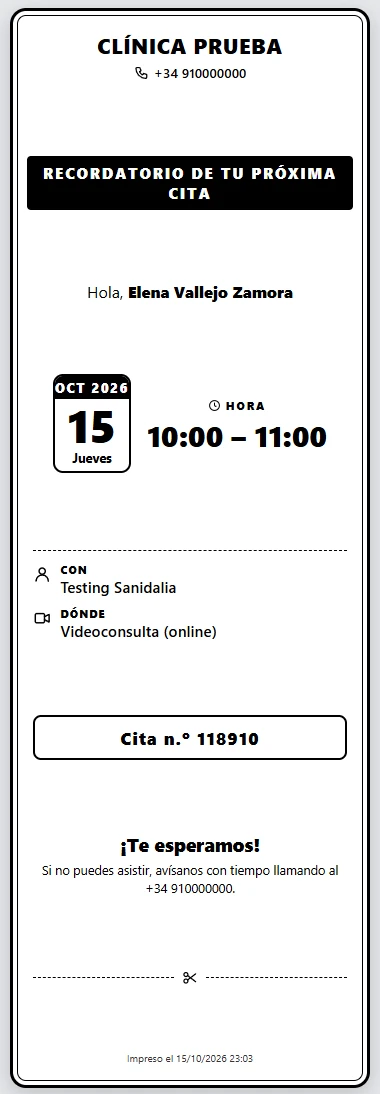
Un paciente que sale de consulta sin la próxima cita apuntada es una cita en riesgo. Con Sanidalia, en dos clics sale impresa una tarjeta con el día, la hora, el profesional y el lugar de su próxima cita. Se la lleva a casa y la pega en la nevera.
El paciente sale de consulta con la próxima cita solo en la cabeza. Si se le olvida, el hueco queda vacío o hay que llamarle para recordársela.
En dos clics sale impresa una tarjeta con el día, la hora, el profesional y el lugar. El paciente se la lleva a casa y la próxima cita queda a la vista.
No es un ticket de caja: no lleva precios, ni totales, ni notas.
El botón Imprimir viene apagado. Quien administra la clínica lo enciende así: entra en Mi Clínica (Gestión de Clínicas) y, en Detalles de la Clínica, busca el interruptor Mostrar «Imprimir» en las citas del calendario. Enciéndelo y haz clic en el botón Actualizar. Espera a que la página se recargue.
Si tienes varias clínicas, hay que hacerlo en cada una: el botón aparece según la clínica que lleva el tratamiento de la cita.
Si ha ido bien, el interruptor queda encendido tras recargar la página.
Si no funciona, recarga el calendario con Ctrl + F5 para que lea el cambio.

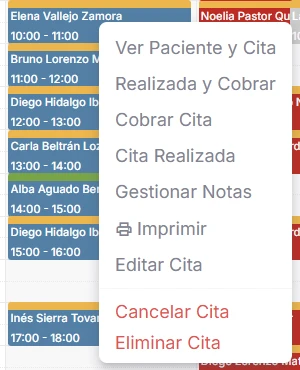
Entra en Calendario y haz clic una vez sobre la cita del paciente. Se abre un menú pequeño con varias opciones.
Si ha ido bien, verás el menú con la lista de opciones.
Si no funciona, comprueba que has hecho clic sobre una cita con nombre de paciente y no sobre un bloque gris de «Ocupado».
Es la opción que lleva al lado el dibujo de una impresora. Se abre una pestaña nueva con la tarjeta y, enseguida, el cuadro de impresión de Chrome.
Si ha ido bien, se abre la pestaña nueva con la tarjeta del paciente.
Si no funciona, mira si no aparece la opción Imprimir: puede que la clínica no la tenga encendida (paso 1) o que la cita esté cancelada. De una cita cancelada no se imprime nada.
En el cuadro de impresión, elige tu impresora (por ejemplo, la de recepción) y pulsa Imprimir. Si el cuadro no aparece, hay un botón negro Imprimir debajo de la tarjeta. Cuando termines, cierra la pestaña: tu calendario sigue como lo dejaste.
Si ha ido bien, sale la tarjeta en papel, adaptada al tamaño de tu impresora.
Si no funciona, recarga el calendario con Ctrl + F5 y vuelve a probar.
Puede ser que la clínica no lo tenga encendido (mira el paso 1) o que la cita esté cancelada: de una cita cancelada no se imprime nada. Después de encenderlo, recarga el calendario con Ctrl + F5.
No debería. Si te pasa, recarga el calendario con Ctrl + F5 y vuelve a probar.
Porque la cita es por videollamada. Es a propósito.
Si la clínica tiene logo, sí. Si no carga, se oculta y queda solo el nombre.
La tarjeta se adapta sola al papel de la impresora que elijas: mide el triple de alto que de ancho y deja un margen alrededor. En una hoja grande (A4) sale del tamaño de un ticket y no ocupa varias hojas.