
Pacientes y tratamientos · Sanidalia

Creaste un tratamiento por error: elimínalo tú mismo, con todas las garantías

Si creas un tratamiento por error, ya no hace falta pedirle ayuda a soporte. En la ficha del tratamiento, el desplegable de Estado del Tratamiento tiene una opción nueva: Eliminar tratamiento (creado por error). Sanidalia revisa qué cuelga de ese tratamiento y solo te deja borrarlo si no hay nada real: nada de historia clínica, de facturas ni de cobros.
Para profesionales y clínicasSanidalia revisa antes de borrar
Captura real de Sanidalia

Antes

Un tratamiento creado por error se quedaba ahí hasta que le escribías a soporte.

Con Sanidalia

Lo eliminas tú, con un clic, y Sanidalia comprueba por ti que no hay nada real colgando de él.

Qué ganas

Un listado de tratamientos en orden

Los tratamientos creados por error dejan de ensuciar tu lista y tus pantallas.

Sin esperar a soporte

Lo haces tú, en un minuto, desde la propia ficha del tratamiento.

Seguro para la historia clínica

Si el tratamiento tiene sesiones realizadas, anotaciones, facturas o cobros, Sanidalia no lo borra y te explica por qué.

Con aviso antes de cada paso

Antes de borrar nada te enseña qué hay y te pide un motivo. Puedes cancelar cuando quieras.

Míralo en 30 segundos

Este vídeo recorre el camino completo con un tratamiento de demostración y sin sonido: elegir la opción, ver el aviso, escribir el motivo y confirmar.

Pruébalo aquí, sin tocar nada real

Este ejemplo te dice qué aviso te saldría según lo que tenga tu tratamiento. Marca lo que tiene y mira cómo cambia el aviso. No borra nada.

  1. Deja marcada solo la primera casilla (Citas agendadas, sin agendar o canceladas): Sanidalia ofrece borrar esas citas y seguir.
  2. Desmarca todo: no hay nada que lo impida y pasa directo a confirmar.
  3. Marca Citas realizadas (o cualquier otra de la lista): el aviso pasa a «No se puede eliminar» y te explica qué hacer.
Aviso al eliminar un tratamiento (ejemplo)No borra nada

Este ejemplo necesita JavaScript. Si no lo ves funcionar, la explicación de más abajo cuenta lo mismo con palabras.

Qué tiene tu tratamiento


Ejemplo con datos inventados. El aviso real de Sanidalia lleva además el nombre del tratamiento y del paciente.

Cómo se hace en Sanidalia

Entiendo que creaste un tratamiento que no debía existir y quieres quitarlo. Así se hace.

  1. Entra en Sanidalia con tu usuario de Profesional (Doctor), Gestor o Administrador. Si eres Profesional, solo verás la opción en los tratamientos de los que eres el responsable.
  2. En el menú de la izquierda, haz clic en Pacientes. En la fila del paciente, haz clic en el lápiz del tratamiento (al pasar el ratón dice Editar su tratamiento en curso). Se abre la ficha del tratamiento.
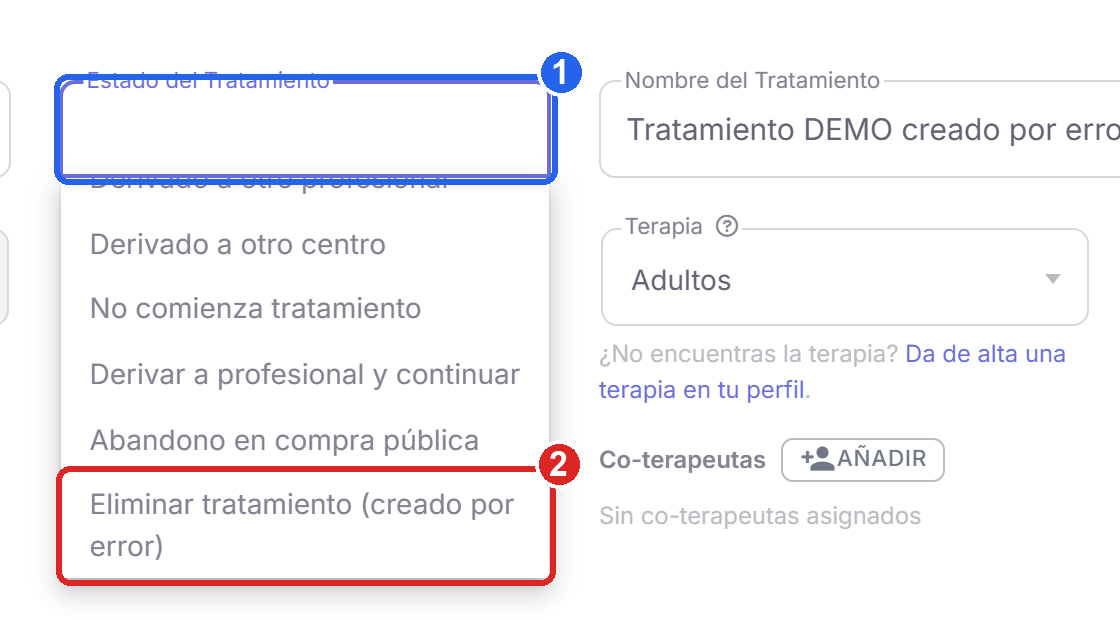
  3. Haz clic en el desplegable Estado del Tratamiento, baja hasta el final de la lista y elige Eliminar tratamiento (creado por error).

Desplegable Estado del Tratamiento con la última opción, Eliminar tratamiento (creado por error), marcada

  • 1El desplegable Estado del Tratamiento.
  • 2La opción nueva, al final de la lista. Elegirla no guarda ni cambia nada: solo abre un aviso.

Captura de la copia de pruebas de Sanidalia, con un tratamiento de demostración.

Qué verás: una ventana que dice «Revisando el tratamiento…» y, enseguida, el aviso con lo que hay. Si no ves la opción en la lista, tu usuario no puede eliminar este tratamiento (más abajo te cuento cuándo).

Si algo lo impide, el aviso te lo dice

Sanidalia enumera lo que impide borrar el tratamiento, cada cosa con una cruz roja y una explicación de qué hacer. Estas son las que lo impiden:
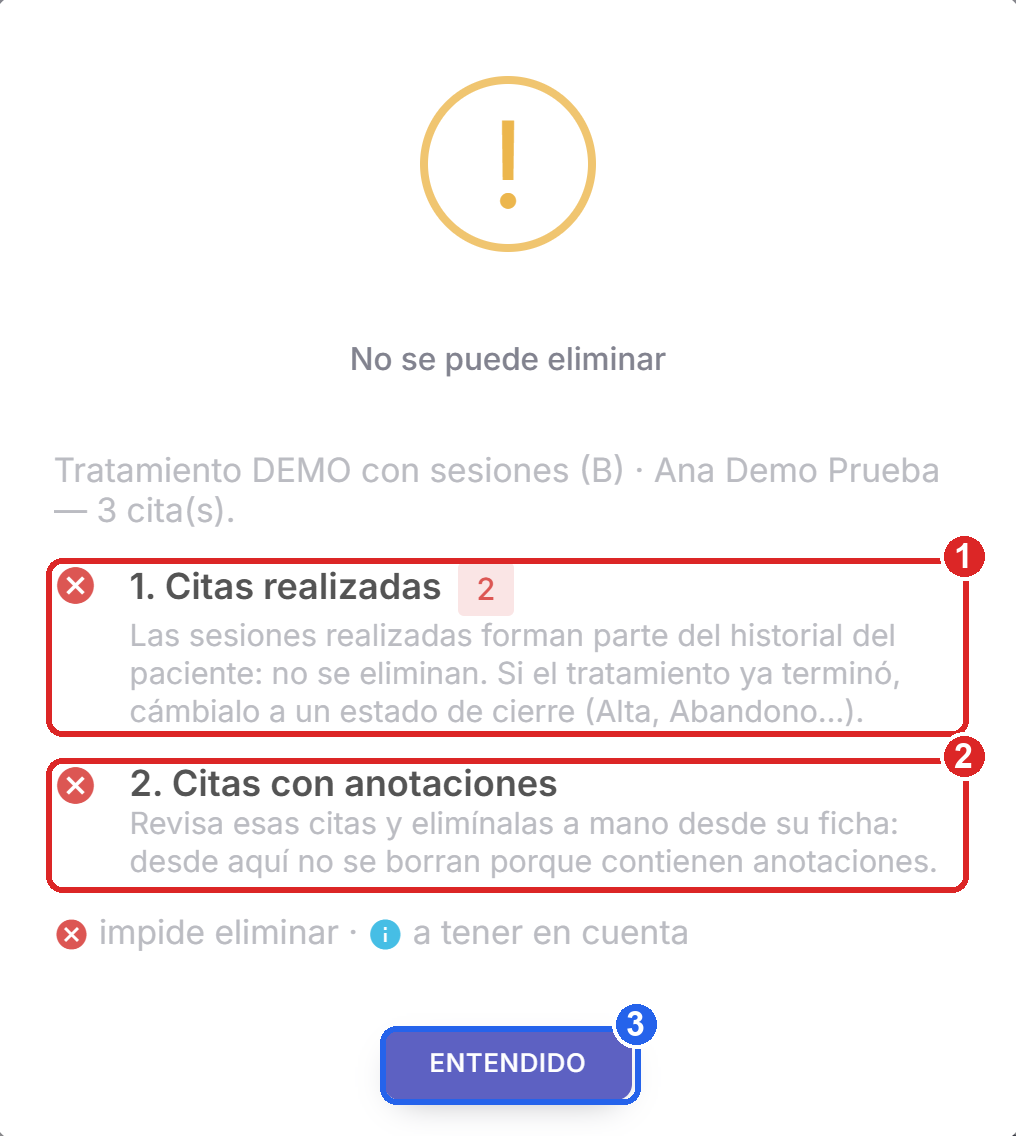
  • Citas realizadas. Siempre lo impiden: son parte de la historia del paciente. Si el tratamiento ya terminó, el aviso te sugiere cambiarlo a un estado de cierre, como Alta terapéutica o Abandono.
  • Citas facturadas. Para corregirlas se usa una factura rectificativa.
  • Citas con cobros, pagos o bonos. Primero hay que resolver los cobros desde Contabilidad.
  • Citas liquidadas (incluidas en una liquidación del profesional).
  • Citas con anotaciones o grabaciones de sesión. Hay que revisarlas y borrarlas a mano desde su ficha.
  • Archivos o grabaciones adjuntos al tratamiento. Se eliminan antes desde la ficha del tratamiento.

Aviso No se puede eliminar con las citas realizadas y las citas con anotaciones como motivos que lo impiden y el botón Entendido

  • 1Cada motivo que lo impide va numerado, con una cruz roja y, si hay varias citas, cuántas son.
  • 2Debajo de cada motivo, qué puedes hacer.
  • 3El botón Entendido cierra el aviso. No se ha cambiado nada.

Captura de la copia de pruebas de Sanidalia, con un tratamiento de demostración.

Mientras haya algo de esta lista, el aviso solo informa. Aunque además haya citas sin actividad, no las borra: primero resuelve lo que lo impide.

Si solo quedan citas sin actividad

Si lo único que cuelga del tratamiento son citas agendadas, sin agendar o canceladas, y sin cobros ni anotaciones, las puedes borrar desde el mismo aviso y seguir con el tratamiento.
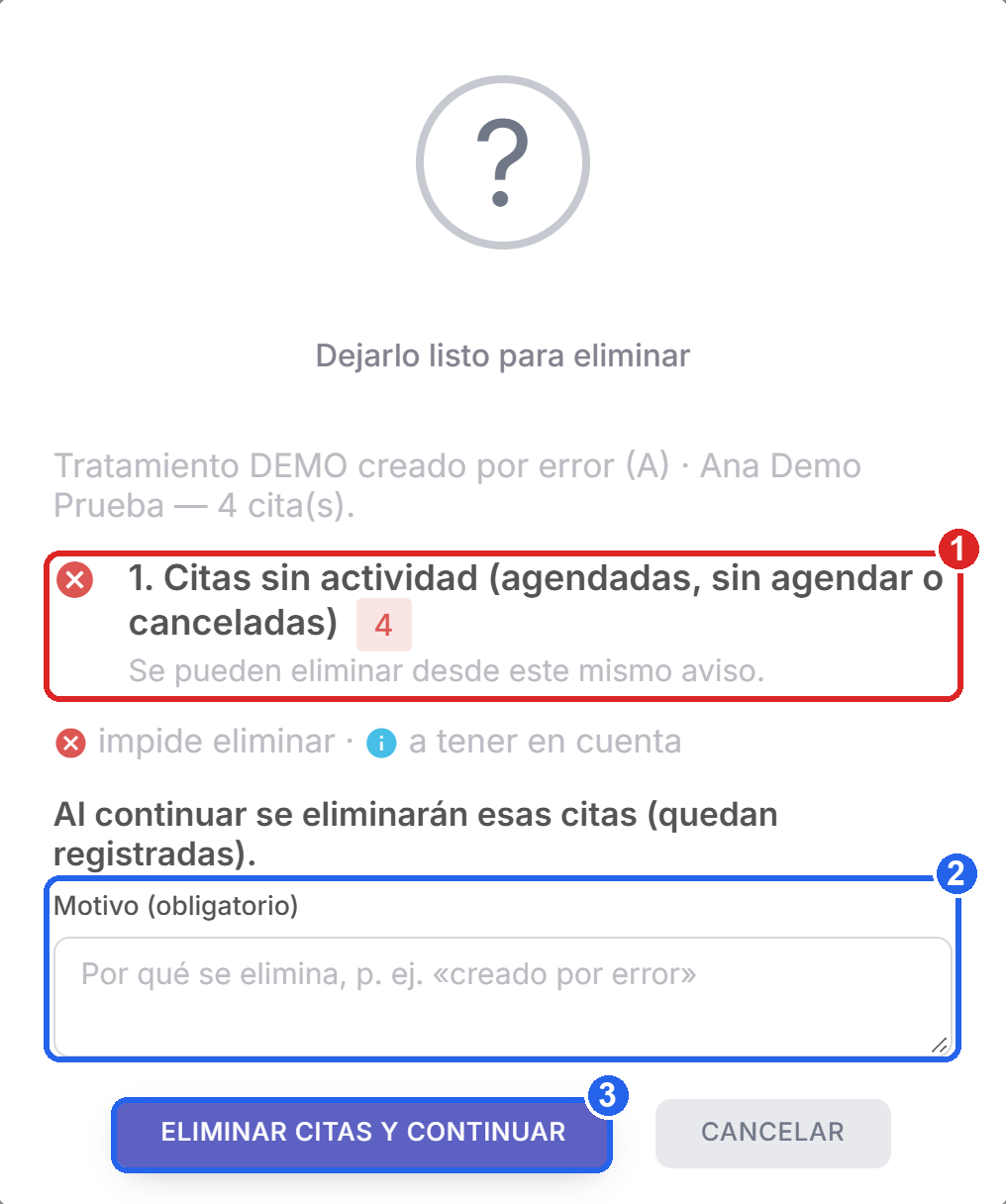
  1. En el aviso Dejarlo listo para eliminar, lee cuántas citas son.
  2. Escribe el Motivo (obligatorio, al menos 3 letras), por ejemplo «creado por error». Si lo dejas vacío, el aviso te dirá «Escribe el motivo.».
  3. Haz clic en el botón Eliminar citas y continuar. Sanidalia borra esas citas, que quedan registradas.

Aviso Dejarlo listo para eliminar con las citas sin actividad, el campo Motivo y el botón Eliminar citas y continuar

  • 1Las citas sin actividad que se van a eliminar.
  • 2El motivo, que es obligatorio.
  • 3El botón Eliminar citas y continuar.

Captura de la copia de pruebas de Sanidalia, con un tratamiento de demostración.

Ojo: las citas se borran en cuanto pulsas Eliminar citas y continuar, aunque después canceles el último aviso. Esas citas ya no se recuperan.

Confirmar la eliminación

Cuando no queda nada que lo impida, aparece el aviso final Eliminar tratamiento.

  1. Lee lo que dice: «Se eliminará el tratamiento. Solo debe hacerse con tratamientos creados por error.» y «Esta acción no se puede deshacer.»
  2. Si aparece una línea en azul que empieza por Se perderán, léela: son datos que se van con el tratamiento, como la descripción de la consulta, los profesionales o pacientes secundarios, los formularios enviados, los cobros programados y el historial de cambios del tratamiento.
  3. Revisa el Motivo. Si venías del paso anterior, ya está escrito; si no, escríbelo ahora.
  4. Haz clic en el botón rojo Sí, eliminar.
Qué verás: el mensaje «¡Hecho! El tratamiento se ha eliminado.» y, al aceptar, vuelves a la pantalla de Pacientes. Si prefieres no seguir, haz clic en Cancelar: el tratamiento queda como estaba.

Lo que conviene saber

  • No se puede deshacer. Úsalo solo con tratamientos creados por error. Si el tratamiento fue real y ya terminó, cámbialo de estado (por ejemplo, Alta terapéutica) en lugar de eliminarlo.
  • Quién puede. El profesional responsable del tratamiento y los usuarios Gestor y Administrador de la clínica que lo gestiona. Un co-terapeuta no ve la opción: solo puede consultar.
  • Elegir la opción no guarda nada. Al cerrar los avisos, el desplegable vuelve al estado que tenía el tratamiento.
  • El motivo queda registrado junto con quién eliminó el tratamiento.

Preguntas frecuentes

No me sale la opción «Eliminar tratamiento (creado por error)».

La opción está al final de la lista de Estado del Tratamiento, así que tendrás que bajar. Si aun así no está, tu usuario no puede eliminar ese tratamiento: por ejemplo, eres co-terapeuta o no eres el profesional responsable. Pide a quien lo gestione en tu clínica que lo elimine.

El aviso dice «No se puede eliminar». ¿Qué hago?

Lee los motivos numerados: cada uno explica qué hacer. Si el tratamiento es real y ya terminó, lo correcto es cambiarlo a Alta terapéutica o Abandono, no eliminarlo.

¿Puedo recuperar un tratamiento eliminado?

No. Por eso Sanidalia te pide un motivo y un último «Sí, eliminar». Si dudas, no lo elimines: cambia su estado.

Cancelé el último aviso, pero mis citas ya no están.

Las citas sin actividad se borran al pulsar Eliminar citas y continuar, antes del aviso final. El tratamiento sigue ahí, pero esas citas se eliminaron.

¿Se borra el paciente?

No. Solo se elimina el tratamiento. El paciente y sus demás tratamientos siguen igual.

Sanidalia mejora cada semana, y la mejoramos entre todos

Lo que acabas de ver es parte de una aplicación que crece con las ideas de quienes la usan. Si echas algo en falta o tienes una idea, cuéntanosla: puede ser la próxima mejora.

Cuéntanos tu idea