
Agenda y citas · Sanidalia

Limpia tu disponibilidad en un clic con «Eliminar todas»

En «Mis ventanas de disponibilidad» apuntas tus franjas de trabajo: por ejemplo, los lunes de 9:00 a 14:00. Si cambias de horario o quieres empezar el mes con la agenda en blanco, ya no hace falta borrar las franjas una a una. Ahora hay un botón Eliminar todas que las quita todas de una vez, con un aviso para que no te equivoques.
Para profesionalesUn aviso te dice cuántas va a borrar
Captura real de Sanidalia

Antes

Empezar el mes con la agenda en blanco significaba borrar tus franjas una a una.

Con Sanidalia

Un botón, Eliminar todas, las quita todas de una vez, con un aviso que te enseña cuántas son.

Qué ganas

Una limpieza, un clic

Borras todas tus franjas de esa clínica, activas e inactivas, sin ir tarjeta por tarjeta.

Te dice cuántas va a borrar

El aviso de confirmación lleva el número. Si no es lo que esperabas, pulsas Cancelar y no pasa nada.

Tus huecos publicados no se tocan

Los huecos que publicas desde Publicar hueco son otra cosa y siguen donde estaban.

Si algo falla, te lo explica

Si Sanidalia rechaza una acción, sale un aviso con el motivo en lugar de no hacer nada.

Míralo en 30 segundos

El vídeo, sin sonido y con un usuario de demostración, enseña el recorrido: pulsar Eliminar todas, confirmar y ver la cuadrícula vacía. Los períodos cerrados se quedan.

Cómo eliminar todas tus disponibilidades

Entiendo que quieres dejar tu disponibilidad en blanco para volver a apuntarla desde cero. Hazlo con tu usuario de profesional, el mismo con el que atiendes. Si además diriges una clínica, vale igual: esta pantalla es la de tu propia agenda.
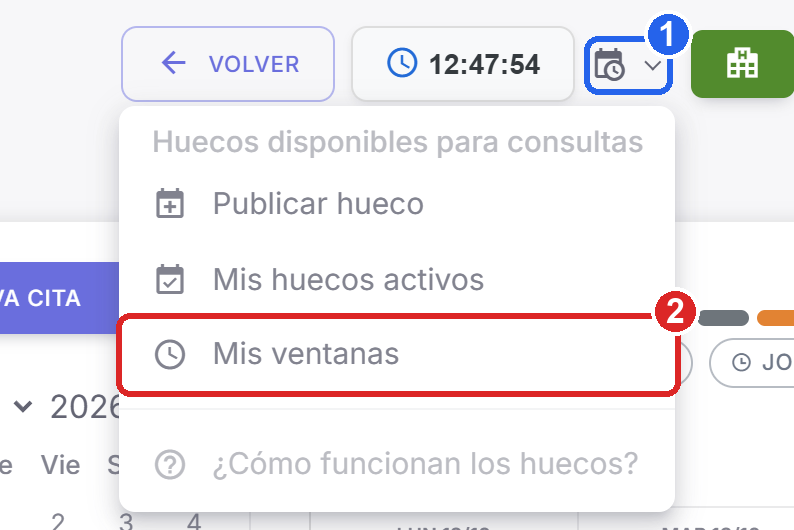
  1. Entra en Sanidalia y mira la barra de arriba. Haz clic en el icono del calendario con un reloj, junto a la hora.
  2. En la lista que se abre, haz clic en Mis ventanas. Se abre la pantalla Mis ventanas de disponibilidad, con una cuadrícula de lunes a domingo.
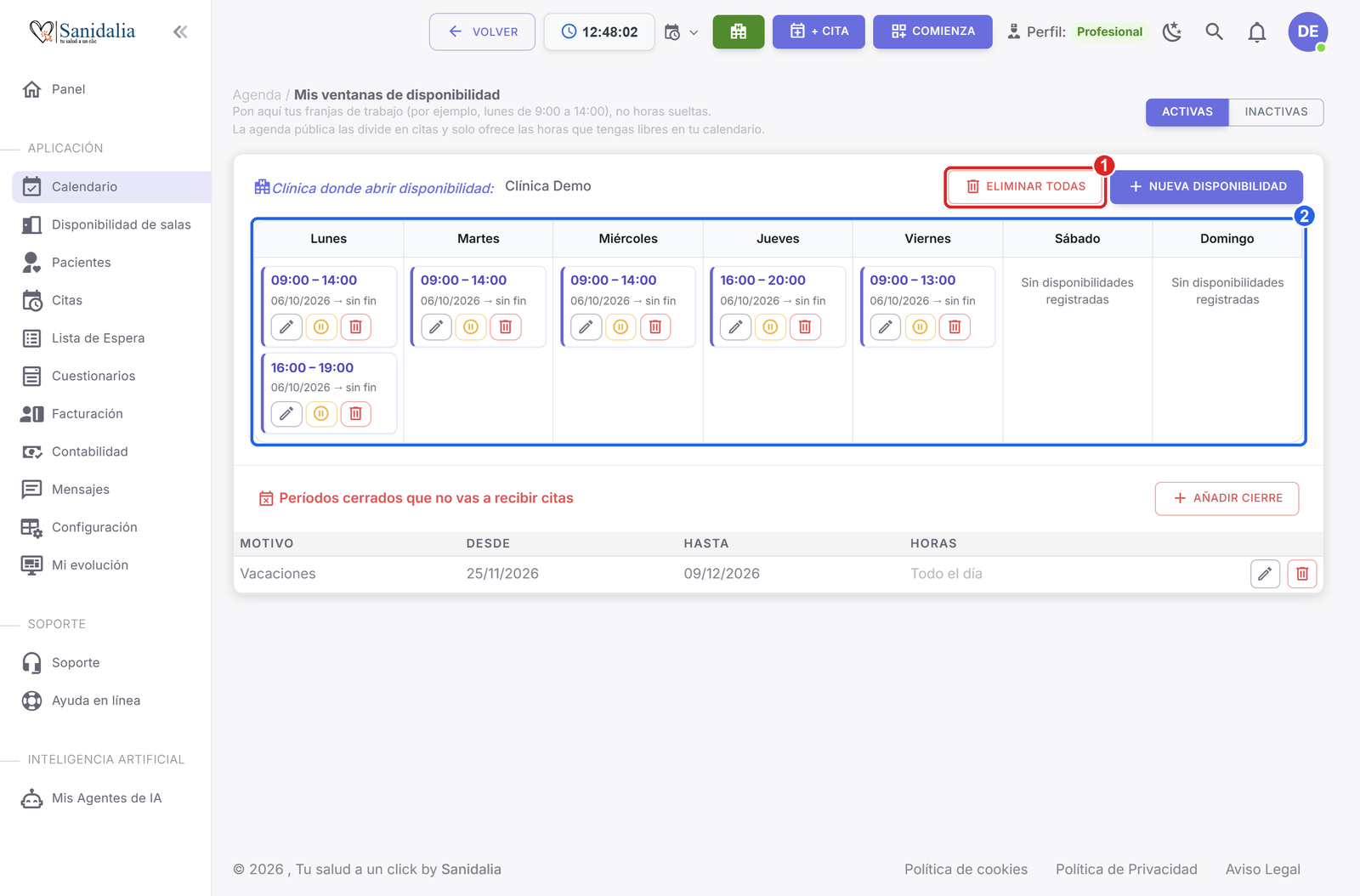
  3. Busca la tarjeta de la clínica que quieres limpiar. Arriba a la derecha tiene el botón rojo Eliminar todas. Haz clic en él.
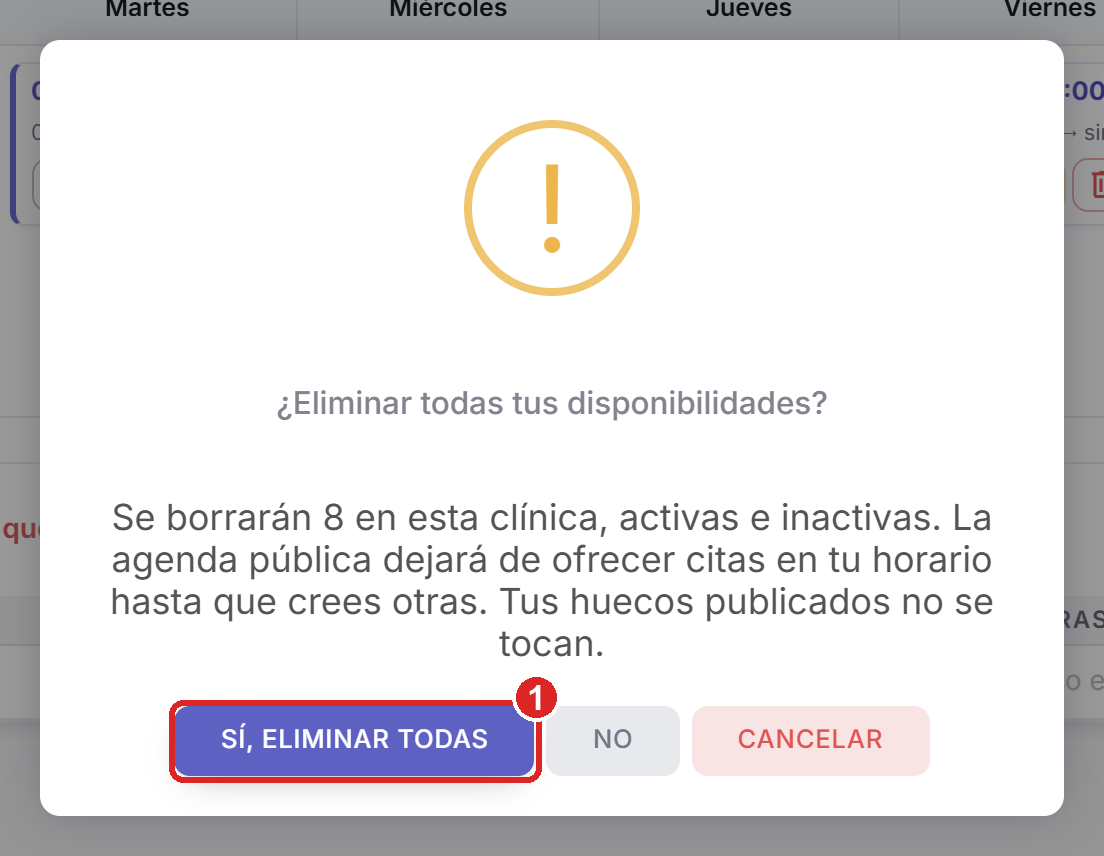
  4. Sale un aviso que dice ¿Eliminar todas tus disponibilidades? y te dice cuántas va a borrar. Léelo y, si estás de acuerdo, haz clic en Sí, eliminar todas.
  5. Espera a que la página se refresque.

Menú del icono de calendario con reloj en la barra superior de Sanidalia, con la opción Mis ventanas marcada

  • 1El icono del calendario con reloj, en la barra de arriba.
  • 2La opción Mis ventanas.

Pantalla Mis ventanas de disponibilidad con el botón Eliminar todas marcado y la cuadrícula de lunes a domingo con franjas

  • 1El botón Eliminar todas. Solo aparece si en esa clínica tienes alguna franja apuntada.
  • 2Tus franjas de la semana. Cada tarjeta es una.

Aviso que pregunta si eliminar todas tus disponibilidades, con el botón Sí, eliminar todas marcado

  • 1El botón que confirma. Cancelar (o No) cierra el aviso sin borrar nada.

Capturas de la copia de pruebas de Sanidalia, con un usuario de demostración y datos inventados.

Qué verás: la página se recarga y cada día dice Sin disponibilidades registradas. El botón Eliminar todas desaparece, porque ya no queda nada que borrar. Si no pasa nada, recarga con la tecla F5 y vuelve a probar.

Qué se borra y qué se queda

Se borra todo lo que has apuntado en esa clínica como franja de trabajo, tanto lo activo como lo inactivo. El número del aviso cuenta las dos cosas, estés en la pestaña que estés.

No se toca:

  • Tus franjas en otras clínicas: cada clínica tiene su propio botón Eliminar todas.
  • Las franjas de otros profesionales: el botón solo borra las tuyas.
  • Los períodos cerrados (vacaciones, cierres), que están más abajo en la misma pantalla.
  • Tus huecos publicados, que se gestionan desde Mis huecos activos, en el mismo menú del calendario.
No se puede deshacer. Las franjas se borran del todo. Si las quieres de nuevo, hay que apuntarlas otra vez con el botón Nueva disponibilidad.

Mientras no apuntes otras, la agenda pública deja de ofrecer citas con tu horario propio. Si ya tienes tu horario apuntado en Disponibilidad de salas, la agenda pública puede seguir usándolo.

Lo que conviene saber

  • Son rangos de trabajo, no horas sueltas. La cabecera de la pantalla lo recuerda: pon tus franjas (por ejemplo, lunes de 9:00 a 14:00) y la agenda pública las divide en citas y solo ofrece las horas que tengas libres en tu calendario.
  • Solo ves tus franjas de trabajo. Esta pantalla, y la de equipo que ven quienes dirigen una clínica, enseñan únicamente los horarios que apuntas a mano, no los huecos publicados.
  • Una sola franja, con su papelera. Si solo quieres quitar una, usa el botón de papelera de su tarjeta: pide confirmación y, si no se puede, te dice por qué.
  • No hace falta activar nada. El botón ya está en la pantalla.

Preguntas frecuentes

No veo el botón «Eliminar todas».

El botón solo sale si en esa clínica tienes alguna franja apuntada. Si todas las casillas dicen Sin disponibilidades registradas, no hay nada que borrar.

Tengo varias clínicas. ¿Se borran todas?

No. Cada clínica tiene su tarjeta con su propio botón Eliminar todas, y solo borra las franjas de esa clínica.

¿Se borran también las franjas inactivas?

Sí. Se borran las activas y las inactivas. El número que sale en el aviso ya las cuenta a las dos.

¿Pierdo los huecos que ya he publicado?

No. Los huecos publicados se gestionan aparte, en Mis huecos activos, y este botón no los toca.

Me he equivocado y he borrado todo.

No hay forma de deshacerlo. Vuelve a apuntar tus franjas con Nueva disponibilidad: eliges los días, la hora de inicio y la de fin, la fecha de inicio, y guardas.

Sanidalia mejora cada semana, y la mejoramos entre todos

Lo que acabas de ver es parte de una aplicación que crece con las ideas de quienes la usan. Si echas algo en falta o tienes una idea, cuéntanosla: puede ser la próxima mejora.

Cuéntanos tu idea