
Pacientes · Sanidalia
Antes, al pulsar Eliminar ficha te salía un aviso genérico y no sabías qué se iba a perder. Ahora Sanidalia revisa al paciente y te enseña una lista ordenada con todo lo que lo impide o lo condiciona: cobros pendientes, facturas, contactos, citas agendadas, tratamientos en curso… Y si lo único que queda son citas agendadas y tratamientos en curso, los limpias desde el mismo aviso y sigues.
Pulsabas Eliminar ficha y un aviso genérico te dejaba sin saber qué se iba a perder.
Un informe ordenado te cuenta todo lo que pasaría y te deja limpiar lo pendiente desde el mismo aviso.
El aviso enseña todo de una vez, en el orden en que conviene resolverlo, y no se queda en el primer problema.
Las citas agendadas y los tratamientos en curso se limpian desde el propio aviso, sin ir ficha por ficha.
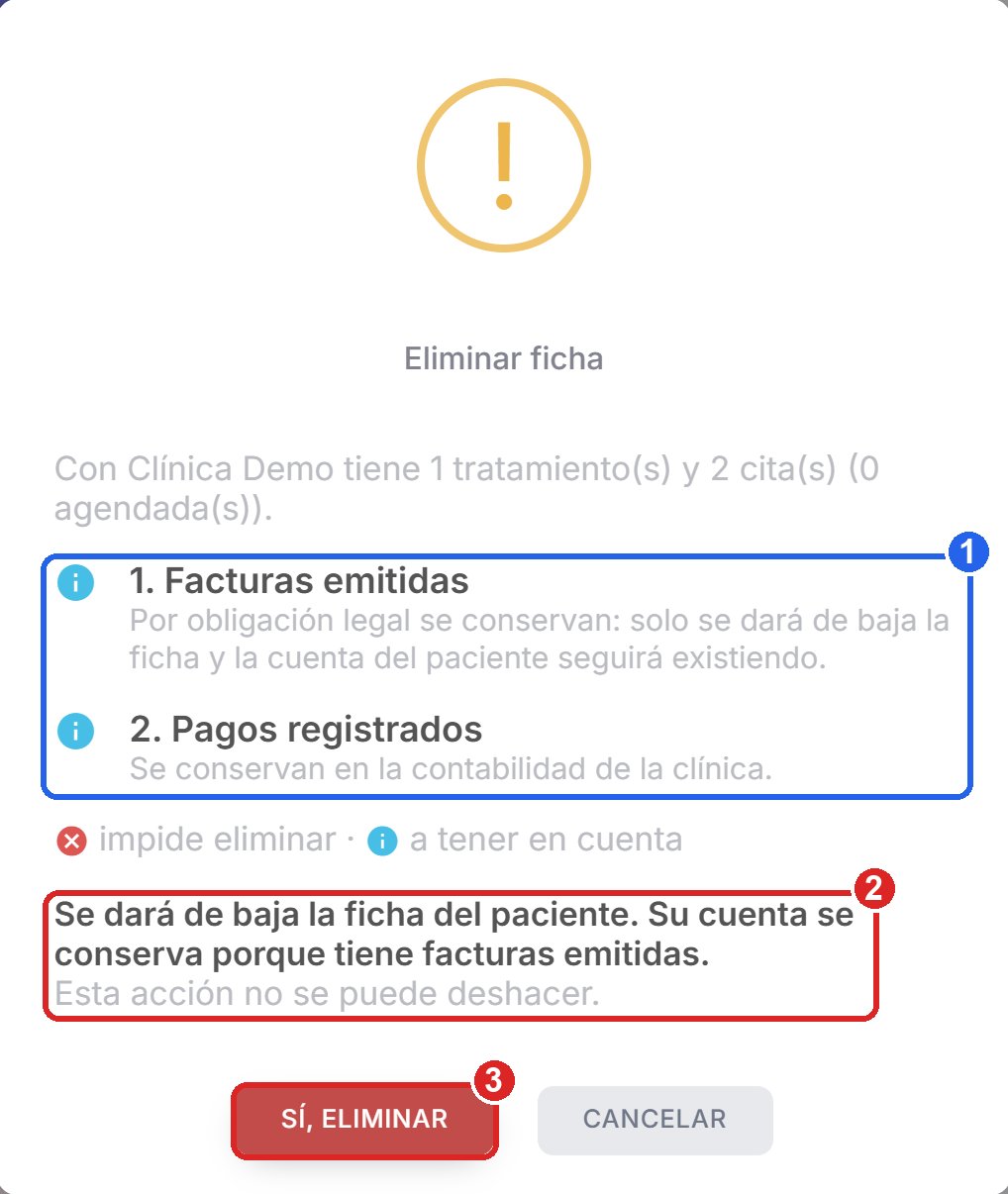
Si el paciente tiene facturas emitidas, solo se da de baja su ficha y su cuenta se conserva, como exige la normativa.
Un cobro pendiente ahora impide borrar al paciente. Antes esa comprobación no llegaba a hacerse.
Este vídeo sigue el camino completo con un paciente de demostración y sin sonido: abrir el menú, pulsar Eliminar ficha, leer el aviso, dejarlo listo y confirmar.
Elige un caso y pulsa los botones del aviso, como lo harías en Sanidalia. Es un ejemplo con datos inventados: no borra nada.
Este ejemplo necesita JavaScript. Si no lo ves funcionar, las capturas de más abajo cuentan lo mismo.
Ejemplo con datos inventados. Las cifras y los textos son los del aviso real de Sanidalia.
Entiendo que quieres quitar la ficha de un paciente y quieres saber qué va a pasar con sus datos. Así se hace.
Captura de la copia de pruebas de Sanidalia, con un paciente de demostración.
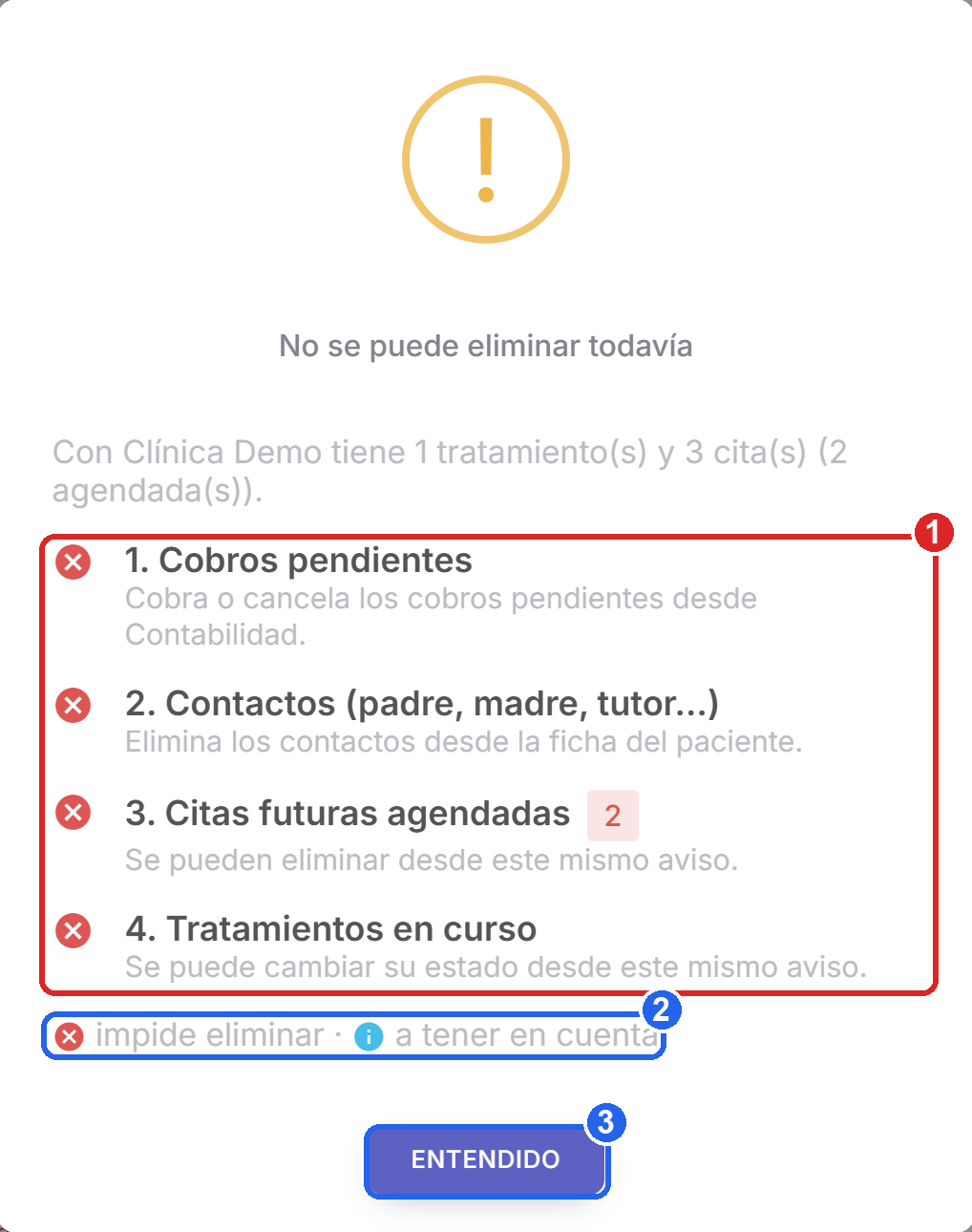
El aviso numera todo lo que encuentra, en el orden en que conviene resolverlo. Cada línea lleva una cruz roja si impide eliminar al paciente, o una «i» azul si solo es algo que conviene saber. Si hay varias citas, verás cuántas son.
Captura de la copia de pruebas de Sanidalia, con un paciente de demostración.
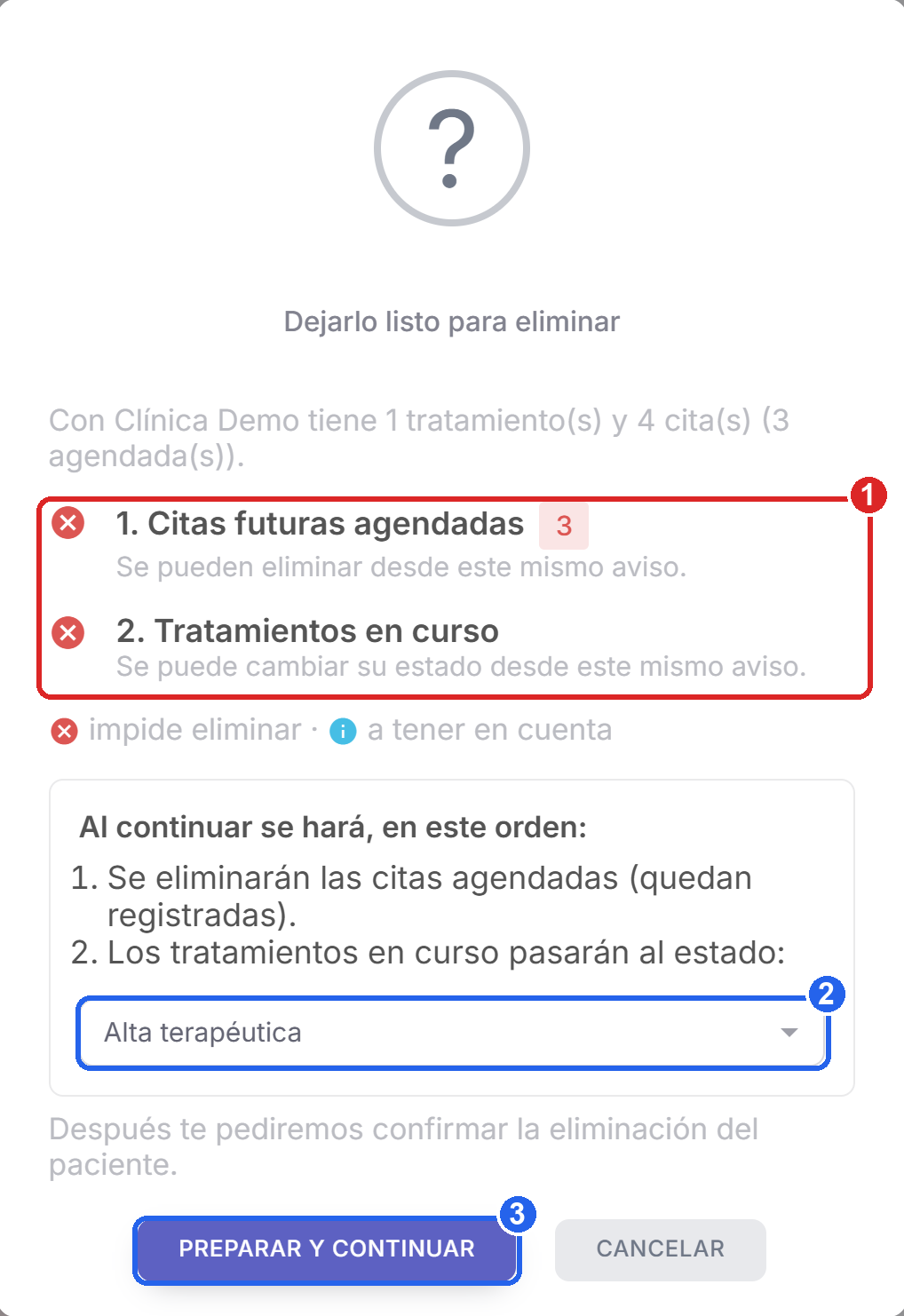
Cuando lo único que impide eliminar al paciente son citas agendadas y tratamientos en curso (sin cobros, pagos, facturas, contactos ni citas con anotaciones), el aviso cambia a Dejarlo listo para eliminar y lo hace por ti.
Captura de la copia de pruebas de Sanidalia, con un paciente de demostración.
Cuando ya no queda nada que lo impida, aparece el aviso Eliminar ficha. La frase en negrita te dice exactamente qué va a ocurrir:
Captura de la copia de pruebas de Sanidalia, con un paciente de demostración.
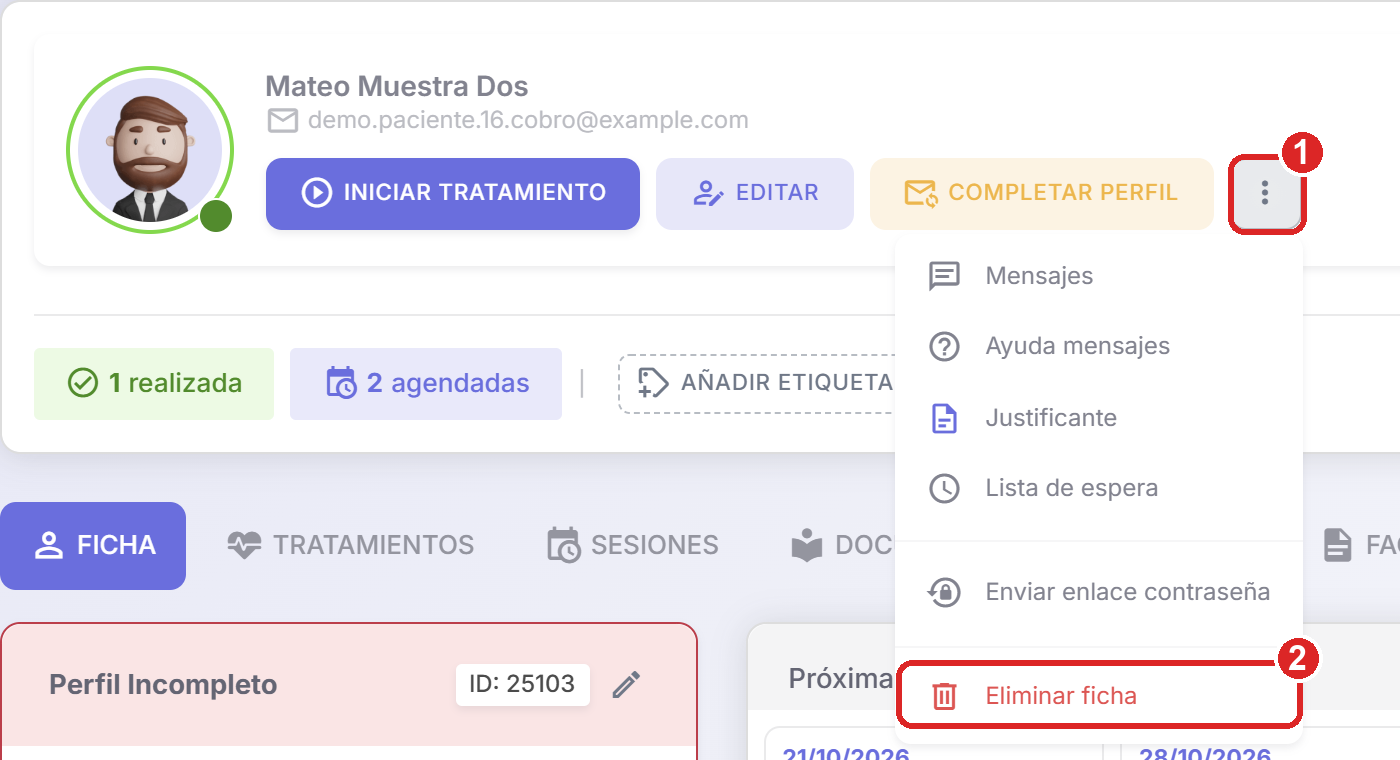
Entra en la ficha del paciente y busca el botón de los tres puntos a la derecha de Editar: la opción está al final de la lista, en rojo. En el móvil es el cuadro Eliminar Paciente.
Lee las líneas con cruz roja: cada una explica qué hacer. Resuélvelas y vuelve a pulsar Eliminar ficha. Si son solo citas agendadas y tratamientos en curso, el propio aviso te ofrece limpiarlos.
Entra en Contabilidad y cobra el cobro pendiente o cancélalo. Después vuelve a la ficha y pulsa Eliminar ficha otra vez.
Las citas agendadas se borran y los tratamientos cambian de estado al pulsar Preparar y continuar, antes del aviso final. El paciente sigue ahí, pero esas citas ya no se recuperan.
No. Sanidalia usa la clínica con la que estás trabajando. Si el paciente también pertenece a otras, solo se desvincula de la tuya y sigue en las demás.
No. Las facturas emitidas se conservan y la cuenta del paciente sigue existiendo. Lo único que desaparece es su ficha de tu lista.
Lo que acabas de ver es parte de una aplicación que crece con las ideas de quienes la usan. Si echas algo en falta o tienes una idea, cuéntanosla: puede ser la próxima mejora.
