
Inicio y móvil · Sanidalia

Cobra desde el Inicio y consulta tu agenda del día cómodamente en el móvil

Al abrir Sanidalia ves tu agenda del día en la pantalla de Inicio. Ahora, en las citas que se pueden cobrar, tienes un botón rojo Cobrar que te lleva directo al cobro de esa cita: sin buscarla en otro menú. Y en el móvil la agenda se ve en tarjetas grandes, pensadas para usarlas con una sola mano.
Para profesionales y recepciónPensado para una sola mano
Captura real de Sanidalia

Antes

Para cobrar una cita había que buscarla en otro menú.

Con Sanidalia

Un botón rojo Cobrar, en el Inicio, te lleva directo al cobro de esa cita. Y en el móvil, tarjetas grandes.

Qué ganas

Cobrar sin buscar la cita

La cita ya está en tu Inicio. Un clic en Cobrar y se abre su cobro, con el paciente y el importe a la vista.

Una agenda legible en una mano

En el móvil cada cita es una tarjeta con la hora, el paciente y botones anchos que se pulsan sin fallar.

El día de un vistazo

Arriba, tres cifras: cuántas citas tienes hoy, cuántas siguen agendadas y cuántas ya has realizado.

Menos ruido en la pantalla pequeña

El saludo de bienvenida se oculta en pantallas estrechas, y así tu agenda sale lo primero.

Míralo en 30 segundos

Este vídeo está grabado con la pantalla de un móvil y datos de demostración, y no tiene sonido. Verás el Inicio con las tarjetas, cómo se abre una y cómo, al pulsar Cobrar, aparece la pantalla de cobro de esa cita.

Cuándo sale el botón Cobrar

No sale en todas las citas, solo en las que se pueden cobrar. Para que aparezca tienen que cumplirse las tres cosas a la vez. Prueba a marcar y desmarcar las casillas y mira qué pasa con el botón. Es un ejemplo con datos inventados: no cambia nada de tu cuenta.

Una cita de ejemplo en tu InicioNo cambia nada

Este ejemplo necesita JavaScript. Si no lo ves funcionar, la lista de más abajo cuenta lo mismo.

Marca lo que se cumple


09:00Lucía Ejemplo
Presencial60 minAgendada
HistoriaRealizadaCobrarCancelar

Ejemplo con datos inventados.

  1. Administras la clínica que gestiona el tratamiento. Tienes que tener también el perfil de Administrador y ser administrador de esa clínica (la que se eligió como gestora al crear el tratamiento). Si solo trabajas en la clínica de otra persona, no verás el botón.
  2. El pago está pendiente. Es decir, la cita aún no se ha cobrado. Una cita ya pagada no lo enseña.
  3. La cita no está cancelada.

No hace falta que la cita ya esté marcada como Realizada: puedes cobrar una cita agendada, antes o después de la sesión.

Dos detalles. El botón solo sale con tu perfil Profesional activo, porque es el que enseña la agenda (arriba, junto a «Perfil:», debe poner Profesional). Y sale tanto en las citas de hoy como en las que están en la lista Sin cerrar (citas de los últimos 60 días que no se marcaron como realizadas ni canceladas).

Cómo cobrar una cita desde el Inicio

Entiendo que quieres cobrar una cita sin ir a buscarla a otra pantalla. Hazlo con tu usuario de profesional que además administra la clínica.

  1. Entra en Sanidalia y comprueba arriba, junto a la palabra Perfil:, que pone Profesional. Si pone otra cosa, haz clic ahí y elige tu perfil de profesional.
  2. Haz clic en Panel, en el menú de la izquierda. En el móvil, toca el icono de las tres rayitas de arriba a la izquierda y después Panel.
  3. Busca el título Tu agenda operativa. Dentro, en el cuadro Citas programadas están las de hoy; más abajo, el cuadro Sin cerrar tiene las anteriores sin cerrar.
  4. Haz clic en la cita que quieres cobrar para abrirla (la primera de cada lista ya viene abierta).
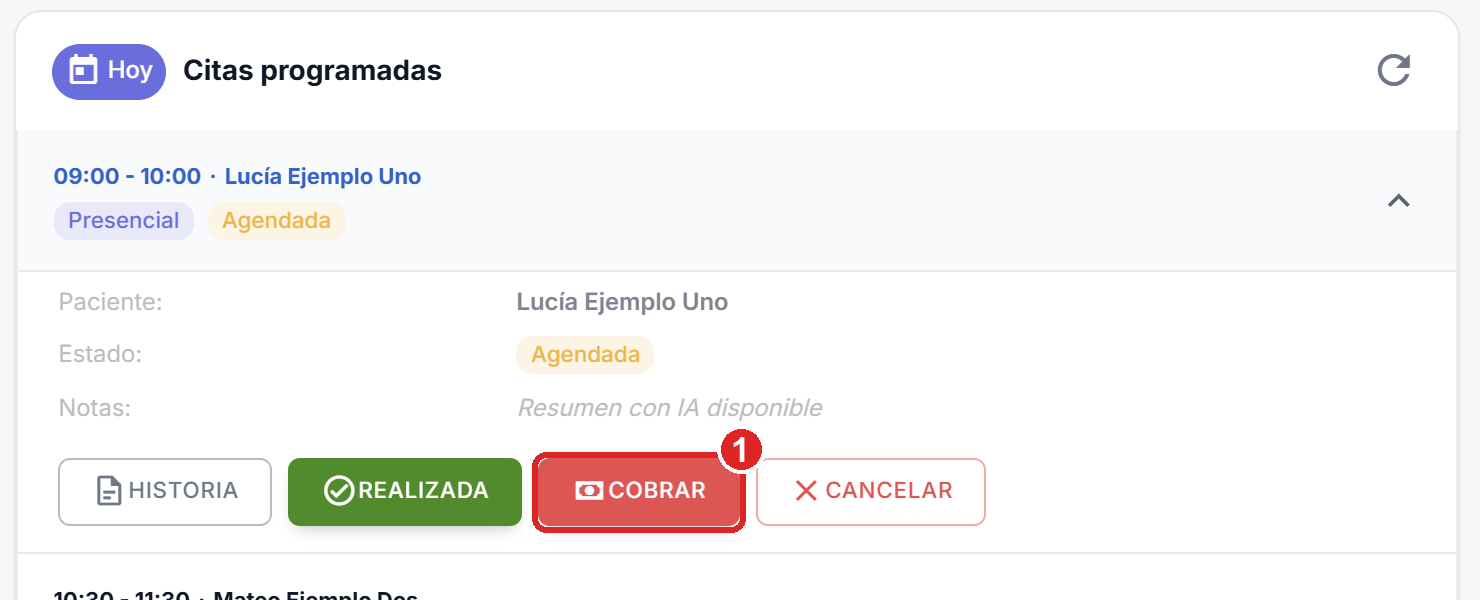
  5. Haz clic en el botón rojo Cobrar.
  6. Se abre la pantalla Pago de Cita / Detalles con esa cita ya puesta. Elige el método en Métodos de Pago y haz clic en Realizar pago cuando todo esté bien.
Qué verás: al hacer clic en Cobrar, la página cambia a Pago de Cita / Detalles y arriba aparece la cita que has elegido, con el nombre del paciente y el importe. Si no ves el botón Cobrar en una cita, mira la lista de «Cuándo sale el botón Cobrar»: casi siempre falta una de las tres cosas.

Inicio en el ordenador: cita de las 09:00 abierta con los botones Historia, Realizada, Cobrar y Cancelar; el botón Cobrar está marcado en rojo

  • 1El botón rojo Cobrar, junto a Realizada y Cancelar.

Captura de la copia de pruebas de Sanidalia, con una clínica y una paciente de demostración.

La agenda en el móvil

En pantallas estrechas (un móvil, o una tablet en vertical) la agenda cambia de forma para que se lea sin ampliar con los dedos:
  • Va lo primero. Tu agenda aparece arriba, antes de los accesos directos.
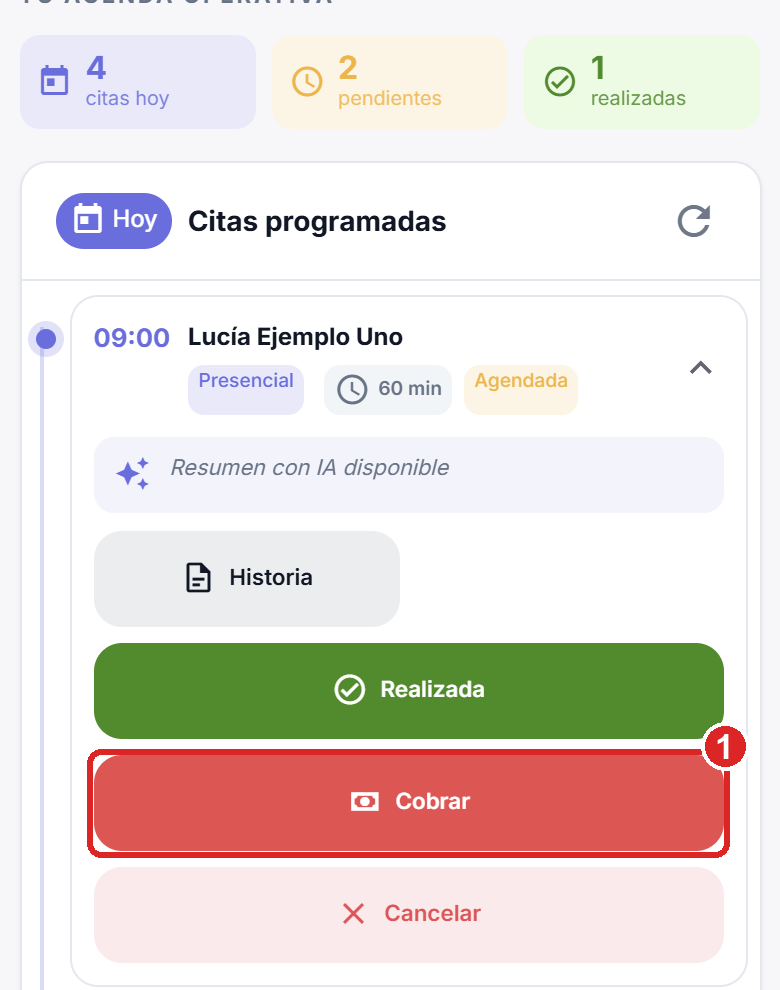
  • Tres cifras arriba: citas hoy, pendientes (las de hoy que siguen agendadas) y realizadas.
  • Una tarjeta por cita, con la hora grande, el nombre del paciente, la duración y el estado. Una línea vertical une las citas del día, como una línea de horas.
  • Toca una tarjeta para abrirla. Dentro están los botones, anchos y altos: Historia, Realizada, Cobrar (si procede) y Cancelar. La primera tarjeta ya viene abierta.
  • Sin saludo de bienvenida. El cuadro de «Hola…», con el aviso de suscripción y el botón ¿Cómo funciona?, se oculta en estas pantallas. En el ordenador sigue donde estaba.

Inicio en el móvil: tres cifras de resumen y la tarjeta de la cita de las 09:00 abierta, con los botones Historia, Realizada, Cobrar y Cancelar a todo el ancho; Cobrar está marcado en rojo

  • 1El botón Cobrar, a todo el ancho de la tarjeta.

Captura de la copia de pruebas de Sanidalia con datos de demostración.

Lo que conviene saber

  • Quién ve la agenda y el botón Cobrar: quien tenga activo el perfil Profesional. Con el perfil Manager o Administrador el Inicio no lleva agenda: enseña un cuadro de «Panel de control» y los accesos directos.
  • Manager y Administrador tienen otro fondo. Mientras uses uno de esos dos perfiles, el fondo de todas las pantallas es un degradado suave en tono lila, y la etiqueta de Perfil: va rellena. Así sabes de un vistazo que estás en modo gestión y no en tu agenda de profesional.
  • Cobrar no cobra por sí solo. Te lleva a la pantalla de cobro de siempre; el pago se registra cuando haces clic en Realizar pago.
  • Una cita por clic. El botón abre el cobro de esa cita concreta.

Preguntas frecuentes

No veo el botón Cobrar en una cita.

Revisa tres cosas: que tengas activo el perfil Profesional, que administres la clínica que gestiona ese tratamiento y que la cita tenga el pago pendiente y no esté cancelada. Si falta alguna, el botón no aparece.

La cita aparece, pero ya está pagada.

Entonces no lleva el botón Cobrar, porque no hay nada que cobrar. Sigue pudiendo marcarse como Realizada o consultarse su Historia.

Soy Manager o Administrador y mi Inicio no tiene agenda.

Es lo normal: la agenda del día es de tu perfil de Profesional. Cambia de perfil desde Perfil:, arriba, y la verás con el botón Cobrar si te corresponde.

En el móvil no me sale el saludo de bienvenida.

Está oculto a propósito en pantallas estrechas para que la agenda quede arriba. En el ordenador sigue igual.

He tocado una tarjeta y se ha cerrado la otra.

Es el comportamiento normal: se abre una tarjeta cada vez, para que la pantalla no se haga larguísima. Vuelve a tocar la que quieras ver.

Sanidalia mejora cada semana, y la mejoramos entre todos

Lo que acabas de ver es parte de una aplicación que crece con las ideas de quienes la usan. Si echas algo en falta o tienes una idea, cuéntanosla: puede ser la próxima mejora.

Cuéntanos tu idea