9,90 €al mes + IVAMódulo Aseguradoras · Volante n.º 0
Trabaja con aseguradoras sin perder ni un acto por facturar: cada cita prepara sus actos y tú ves de un vistazo qué te falta por cobrar
Entiendo que atiendes a pacientes de aseguradoras y quieres dejar de contar días en papel, de apuntar cada acto en una hoja de cálculo y de preguntarte a fin de mes qué ha pagado ya cada compañía. Con el módulo Aseguradoras, Sanidalia lo prepara solo, cita a cita, y lo reúne en una lista con sus totales.
Pendiente
Registrado
FacMutua
Cobrado
Cada acto recorre estos cuatro sellos, y tú ves en todo momento en cuál está.
Qué ganas
Tus aseguradoras, con tus condicionesEnciendes las que atiende tu clínica y guardas tu N.º de colaborador y su plazo de revisión.
Primera consulta o revisión, solaCada cita lo calcula según la cita anterior del mismo tratamiento y el plazo de la aseguradora.
Baremos por periodosCuando la aseguradora cambia sus importes, creas un periodo nuevo y los anteriores se conservan.
Tus citas anteriores, tambiénAl activar el módulo, los actos de tus citas pasadas se preparan solos.
Una sola lista con totalesTodas las aseguradoras juntas, con filtros y una tarjeta por cada estado.
Estados en bloqueRegistrar, pasar a FacMutua, cobrar o rechazar muchos actos a la vez.
Siempre al díaSi cancelas o borras una cita, sus actos se anulan solos; si algo cambia, la lista te avisa.
Exporta con totalesExcel, CSV o PDF para enviar o guardar tu resumen.
Volante n.º 1
Activa el módulo
Entiendo que quieres empezar cuanto antes. Entra con el usuario con el que gestionas tu clínica (tipo Manager o Administrator):
En el menú de la izquierda, en el bloque Módulos, haz clic en Módulos adicionales.
Busca Aseguradoras y haz clic en Solicitar activación. Lo activamos en tu clínica.
Y tu historial viene incluido: cuando se activa el módulo, los actos de tus citas pasadas también se preparan automáticamente. Empiezas con la lista ya llena.
La pantalla de presentación del módulo, con el botón Solicitar activación. Clínica de demostración con datos inventados.
Volante n.º 2
Elige tus aseguradoras y su plazo de revisión
Con el mismo usuario (Manager o Administrator):
En el menú de la izquierda, haz clic en Configuración. En Facturación y cobros, apartado Aseguradoras y pólizas, haz clic en Aseguradoras.
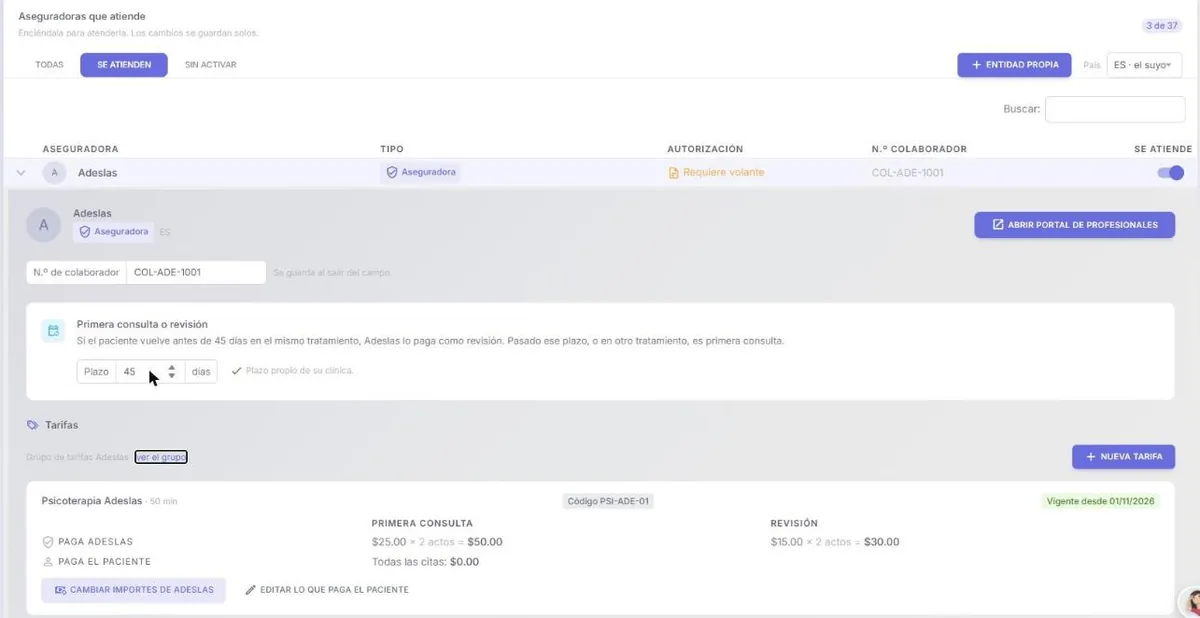
En la lista Aseguradoras que atiende, enciende el interruptor Se atiende de cada compañía con la que trabajas. Se guarda solo.
Haz clic en la flecha a la izquierda del nombre para abrir sus datos.
Escribe tu N.º de colaborador. Se guarda al salir del campo.
En Primera consulta o revisión, escribe el Plazo en días. La frase de encima te explica cómo se va a contar.
Qué verás: la aseguradora con su interruptor encendido y una frase como «Si el paciente vuelve antes de 30 días en el mismo tratamiento, la aseguradora lo paga como revisión. Pasado ese plazo, o en otro tratamiento, es primera consulta.»
Se enciende una aseguradora y se guarda sola.Número de colaborador, plazo y tarifa en la misma pantalla.
Volante n.º 3
Guarda tus tarifas y los baremos de cada periodo
Dos importes, cada uno por su lado: lo que paga el paciente y lo que te paga la aseguradora (el baremo). Sigue en la misma pantalla de la aseguradora:
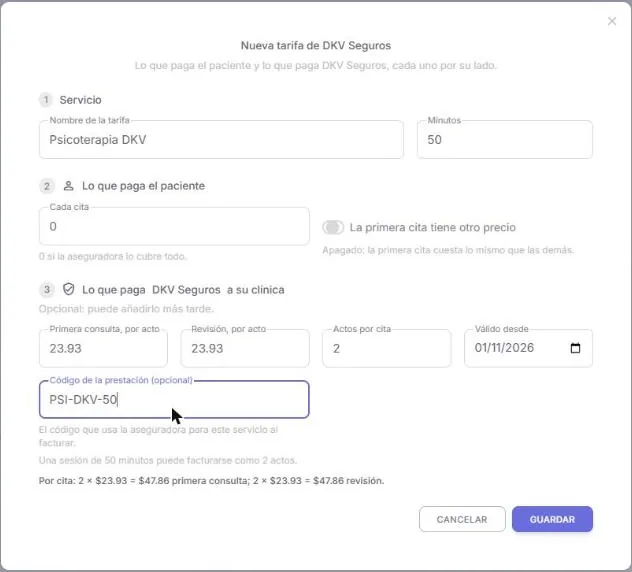
En Tarifas, haz clic en Nueva tarifa.
Rellena Servicio (nombre y minutos) y Lo que paga el paciente (escribe 0 si la aseguradora lo cubre todo).
En Lo que paga la aseguradora a su clínica, escribe Primera consulta, por acto, Revisión, por acto, Actos por cita (una sesión de 50 minutos puede facturarse como 2 actos), Válido desde y, si la aseguradora lo usa, el Código de la prestación.
Haz clic en Guardar.
Qué verás: la tarifa con sus dos filas, Paga la aseguradora y Paga el paciente. Mientras escribes, una línea «Por cita: …» te va diciendo cuánto suma cada cita.
La ventana Nueva tarifa, en tres pasos.Así se rellena una tarifa de principio a fin.
Cuando la aseguradora cambia sus importes
En la tarifa, haz clic en Cambiar importes de….
Escribe los importes nuevos y la fecha desde la que valen, y haz clic en Guardar.
Las citas de esa tarifa desde esa fecha toman los importes nuevos solas, y el periodo anterior queda guardado en Ver periodos anteriores.
Un periodo nuevo de baremo, con el anterior a un clic en Ver periodos anteriores.
Volante n.º 4
En la ficha del paciente: primera consulta o revisión, con los datos delante
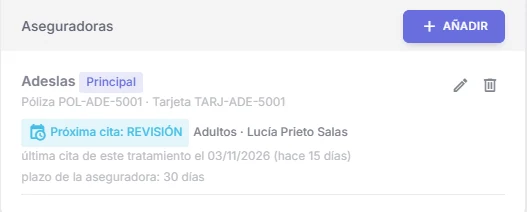
Quien da la cita ve la respuesta sin sacar la calculadora. Entra en Pacientes, haz clic en el nombre del paciente y mira la tarjeta Aseguradoras: bajo cada póliza, y para cada tratamiento con esa aseguradora, verás si la próxima cita es PRIMERA CONSULTA o REVISIÓN, la fecha de la última cita de ese tratamiento (y hace cuántos días fue) y el plazo de la aseguradora.
La tarjeta Aseguradoras de la ficha. Paciente de demostración.
Pruébalo tú: mueve la fecha de la cita siguiente
Mueve los controles y mira cómo cambia el sello. La regla real: es REVISIÓN cuando la cita anterior del mismo tratamiento cae dentro del plazo, contando días naturales, y el día límite también cuenta. Todo es de ejemplo.
Tarjeta Aseguradoras (ejemplo)No cambia nada real
Este ejemplo necesita JavaScript. La regla es: si la cita anterior del mismo tratamiento está dentro del plazo (el día límite cuenta), es revisión; si no, primera consulta.
Última cita90 días
Próxima cita
REVISIÓN
Ejemplo con fechas inventadas. En Sanidalia, la tarjeta usa las citas reales del paciente y el plazo que guardaste para cada aseguradora.
Volante n.º 5
Una sola lista de actos, con sus totales
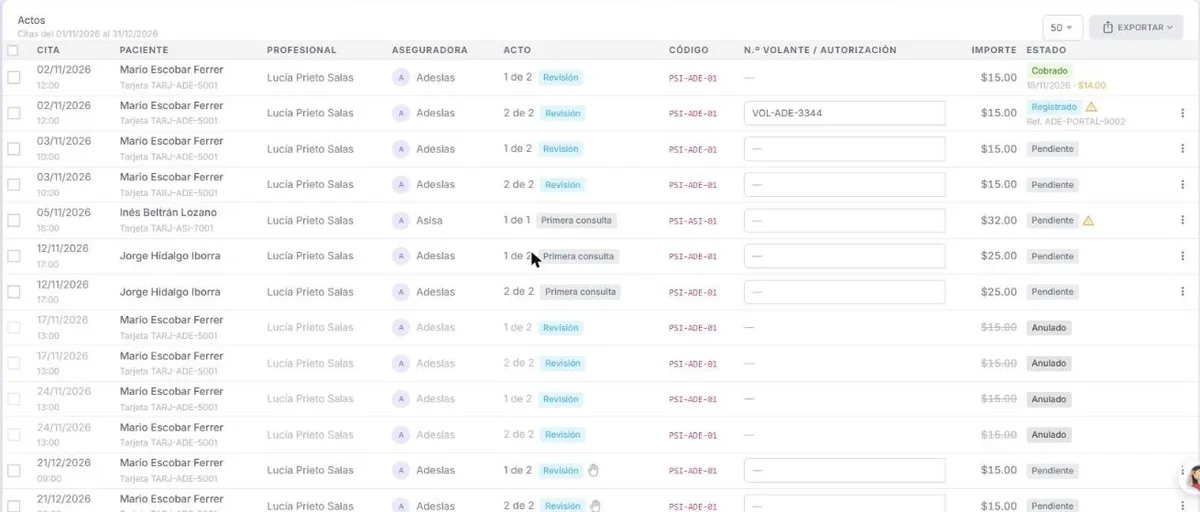
Da las citas como siempre, con la tarifa de la aseguradora: los actos se preparan solos, con su tipo (primera consulta o revisión), el importe del baremo vigente el día de la cita, el código de la prestación y el número de tarjeta del paciente. Para verlos:
En el menú de la izquierda, abre Contabilidad y haz clic en Aseguradoras.
Elige las fechas arriba. Para ver solo una compañía o un estado, haz clic en su tarjeta o en su nombre en Por aseguradora.
Escribe el número de volante en la columna N.º volante / autorización de cada acto que lo necesite.
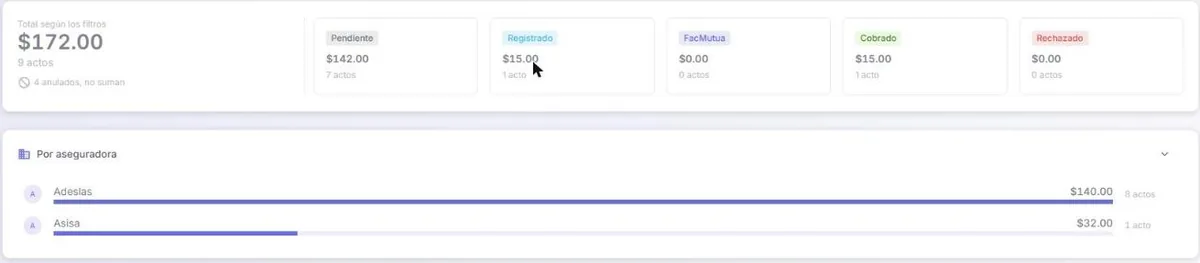
Qué verás: el total según los filtros, una tarjeta por estado (Pendiente, Registrado, FacMutua, Cobrado, Rechazado) con su importe y número de actos, el reparto Por aseguradora y la tabla de actos. También puedes filtrar por profesional, buscar a un paciente o encender Solo con aviso.
El total, las cinco tarjetas de estado y el reparto por aseguradora.Un acto por fila: cita, paciente, acto «1 de 2 · Revisión», código, volante, importe y estado.
Pruébalo tú: haz clic en una tarjeta y pasa un acto al siguiente sello
Pulsa una tarjeta de estado o una aseguradora para filtrar la lista y ver cómo cambia el total. Con el botón de cada fila, mueve un acto al siguiente sello y mira cómo se mueven las tarjetas. Todo es de ejemplo.
Contabilidad · Aseguradoras (ejemplo)No cambia nada real
Este ejemplo necesita JavaScript. En Sanidalia, un clic en una tarjeta filtra la lista y cambia el total.
0,000 actosTotal según los filtros
Por aseguradora:
Ejemplo con pacientes, aseguradoras e importes inventados. En tu clínica, los importes salen en tu moneda.
En la app real: un clic en Pendiente y otro en una aseguradora.El número de volante se escribe en la misma fila.
Volante n.º 6
Cambia el estado de muchos actos de una vez
Entiendo que a fin de mes quieres registrar o cobrar de golpe todo lo que toca. Con el mismo usuario de gestión:
En Contabilidad → Aseguradoras, marca las casillas de los actos. Si quieres todos los que cumplen tus filtros, haz clic en Seleccionar los N actos que cumplen los filtros.
Abajo, haz clic en Registrar (con la referencia que te da el portal de la aseguradora), Pasar a FacMutua (con la fecha de la factura), Cobrado (con la fecha de cobro) o Rechazado (con el motivo).
Rellena la ventana y haz clic en Confirmar.
Si cobras un solo acto, además puedes escribir el importe que de verdad pagó la aseguradora. Un acto rechazado puede volver a registrarse.
Qué verás: los actos pasan de Pendiente a Registrado, de Registrado a FacMutua y de ahí a Cobrado, y las tarjetas de estado se mueven con ellos. Lo que queda en Pendiente y Registrado es lo que todavía tienes por cobrar.
Seleccionar, Registrar, Confirmar, y después Cobrado.
Volante n.º 7
Avisos que te cuidan y tu última palabra
Si cambia algo de una cita cuyo acto ya registraste, el acto conserva sus datos y la lista lo señala con un aviso para que lo revises. Y si prefieres otro tipo de acto, la decisión es tuya:
Enciende Solo con aviso para ver únicamente las filas con aviso.
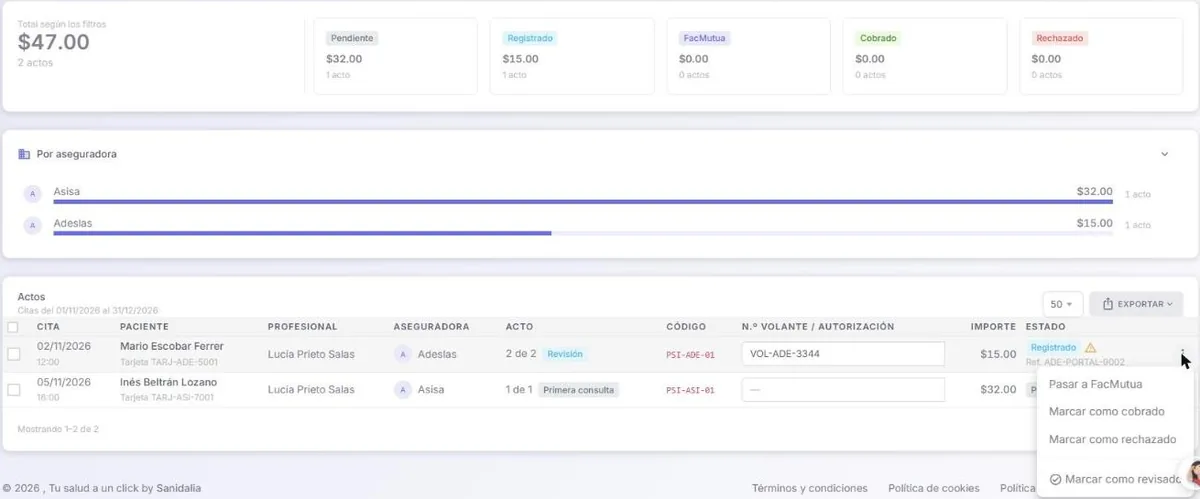
Abre la fila con los tres puntos de la derecha.
Haz clic en Marcar como revisado y el aviso desaparece. En un acto pendiente también puedes hacer clic en Cambiar a primera consulta o Cambiar a revisión.
Qué verás: Sanidalia respeta tu cambio y lo marca con una manita («Cambiado a mano»).
El menú de la fila: Marcar como revisado y los cambios de estado.De la fila con aviso a «Cambiado a mano».
Volante n.º 8
Exporta tu resumen con totales
En Contabilidad → Aseguradoras, deja los filtros como quieres el resumen.
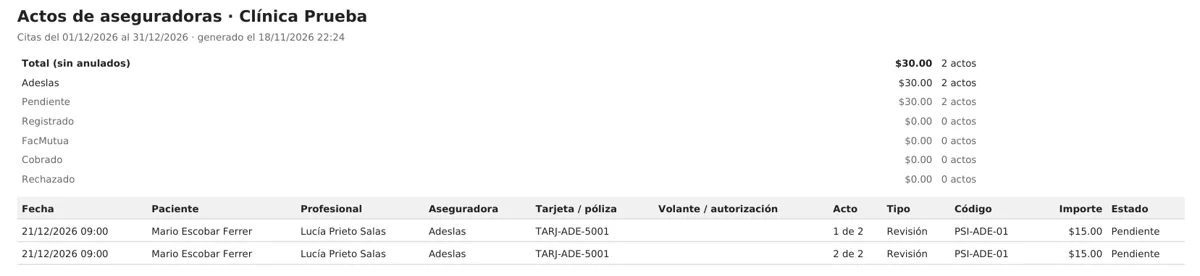
Haz clic en Exportar y elige Excel (.xlsx), CSV o PDF con totales.
El menú Exportar.El PDF con totales, listo para guardar o enviar.
Preguntas frecuentes
¿Quién puede usar el módulo?
La configuración y la lista de actos están en manos de quien gestiona la clínica (tipo Manager o Administrator). La tarjeta Aseguradoras de la ficha del paciente la ve el equipo de la clínica.
¿Cuánto cuesta y cómo lo activo?
Cuesta 9,90 € al mes + IVA. Lo solicitas desde Módulos adicionales, con el botón Solicitar activación, y lo activamos en tu clínica.
¿Qué pasa si cancelo o borro una cita?
Sus actos se anulan solos. Los anulados siguen en la lista, pero no suman en los totales.
¿Y si la aseguradora cambia sus importes?
Creas un periodo nuevo con Cambiar importes de… y la fecha desde la que valen. Los periodos anteriores se conservan en Ver periodos anteriores.
¿Puedo cambiar un acto a primera consulta o a revisión?
Sí. En un acto pendiente, abre los tres puntos de la fila y elige Cambiar a primera consulta o Cambiar a revisión. Sanidalia respeta tu cambio y lo marca como «Cambiado a mano».
Gestionar consentimiento
Para ofrecer las mejores experiencias, utilizamos tecnologías como las cookies para almacenar y/o acceder a la información del dispositivo. El consentimiento de estas tecnologías nos permitirá procesar datos como el comportamiento de navegación o las identificaciones únicas en este sitio. No consentir o retirar el consentimiento, puede afectar negativamente a ciertas características y funciones.
Funcional
Siempre activo
El almacenamiento o acceso técnico es estrictamente necesario para el propósito legítimo de permitir el uso de un servicio específico explícitamente solicitado por el abonado o usuario, o con el único propósito de llevar a cabo la transmisión de una comunicación a través de una red de comunicaciones electrónicas.
Preferencias
El almacenamiento o acceso técnico es necesario para la finalidad legítima de almacenar preferencias no solicitadas por el abonado o usuario.
Estadísticas
El almacenamiento o acceso técnico que es utilizado exclusivamente con fines estadísticos.El almacenamiento o acceso técnico que se utiliza exclusivamente con fines estadísticos anónimos. Sin un requerimiento, el cumplimiento voluntario por parte de tu proveedor de servicios de Internet, o los registros adicionales de un tercero, la información almacenada o recuperada sólo para este propósito no se puede utilizar para identificarte.
Marketing
El almacenamiento o acceso técnico es necesario para crear perfiles de usuario para enviar publicidad, o para rastrear al usuario en una web o en varias web con fines de marketing similares.