
Inicio y móvil · Sanidalia
Al abrir Sanidalia ves tu agenda del día en la pantalla de Inicio. Ahora, en las citas que se pueden cobrar, tienes un botón rojo Cobrar que te lleva directo al cobro de esa cita: sin buscarla en otro menú. Y en el móvil la agenda se ve en tarjetas grandes, pensadas para usarlas con una sola mano.
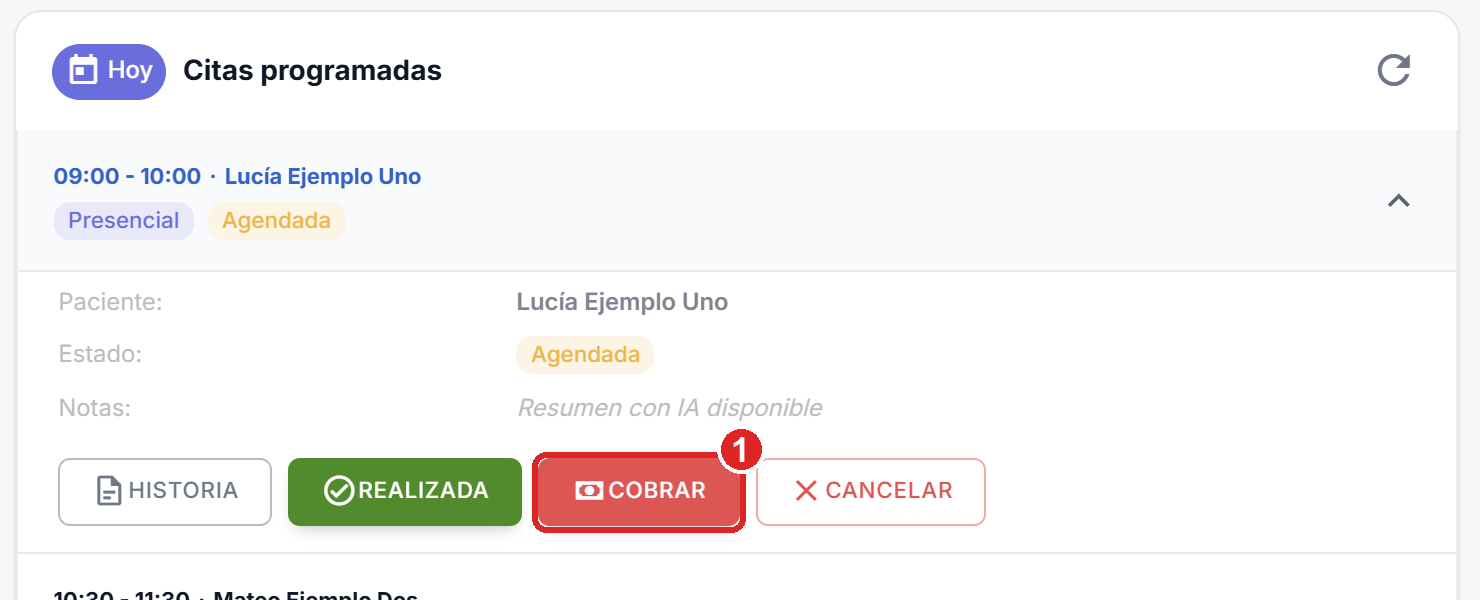
Para cobrar una cita había que buscarla en otro menú.
Un botón rojo Cobrar, en el Inicio, te lleva directo al cobro de esa cita. Y en el móvil, tarjetas grandes.
La cita ya está en tu Inicio. Un clic en Cobrar y se abre su cobro, con el paciente y el importe a la vista.
En el móvil cada cita es una tarjeta con la hora, el paciente y botones anchos que se pulsan sin fallar.
Arriba, tres cifras: cuántas citas tienes hoy, cuántas siguen agendadas y cuántas ya has realizado.
El saludo de bienvenida se oculta en pantallas estrechas, y así tu agenda sale lo primero.
Este vídeo está grabado con la pantalla de un móvil y datos de demostración, y no tiene sonido. Verás el Inicio con las tarjetas, cómo se abre una y cómo, al pulsar Cobrar, aparece la pantalla de cobro de esa cita.
No sale en todas las citas, solo en las que se pueden cobrar. Para que aparezca tienen que cumplirse las tres cosas a la vez. Prueba a marcar y desmarcar las casillas y mira qué pasa con el botón. Es un ejemplo con datos inventados: no cambia nada de tu cuenta.
Este ejemplo necesita JavaScript. Si no lo ves funcionar, la lista de más abajo cuenta lo mismo.
Ejemplo con datos inventados.
No hace falta que la cita ya esté marcada como Realizada: puedes cobrar una cita agendada, antes o después de la sesión.
Entiendo que quieres cobrar una cita sin ir a buscarla a otra pantalla. Hazlo con tu usuario de profesional que además administra la clínica.
Captura de la copia de pruebas de Sanidalia, con una clínica y una paciente de demostración.
En pantallas estrechas (un móvil, o una tablet en vertical) la agenda cambia de forma para que se lea sin ampliar con los dedos:
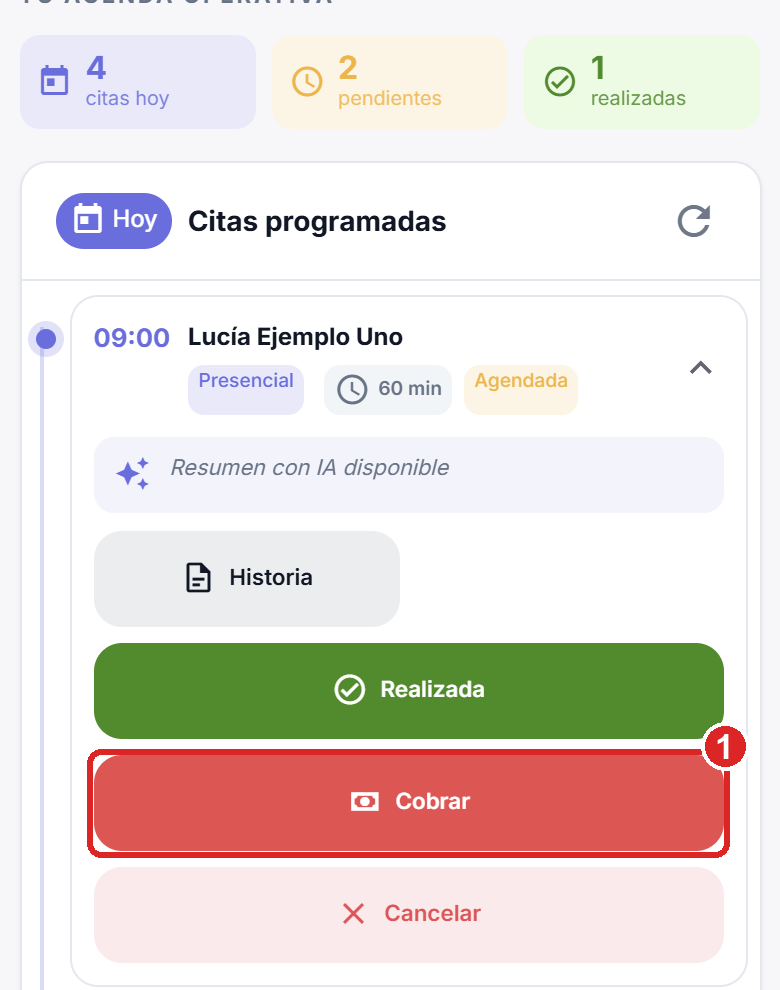
Captura de la copia de pruebas de Sanidalia con datos de demostración.
Revisa tres cosas: que tengas activo el perfil Profesional, que administres la clínica que gestiona ese tratamiento y que la cita tenga el pago pendiente y no esté cancelada. Si falta alguna, el botón no aparece.
Entonces no lleva el botón Cobrar, porque no hay nada que cobrar. Sigue pudiendo marcarse como Realizada o consultarse su Historia.
Es lo normal: la agenda del día es de tu perfil de Profesional. Cambia de perfil desde Perfil:, arriba, y la verás con el botón Cobrar si te corresponde.
Está oculto a propósito en pantallas estrechas para que la agenda quede arriba. En el ordenador sigue igual.
Es el comportamiento normal: se abre una tarjeta cada vez, para que la pantalla no se haga larguísima. Vuelve a tocar la que quieras ver.
Lo que acabas de ver es parte de una aplicación que crece con las ideas de quienes la usan. Si echas algo en falta o tienes una idea, cuéntanosla: puede ser la próxima mejora.
