
Pacientes y tratamientos · Sanidalia
Si creas un tratamiento por error, ya no hace falta pedirle ayuda a soporte. En la ficha del tratamiento, el desplegable de Estado del Tratamiento tiene una opción nueva: Eliminar tratamiento (creado por error). Sanidalia revisa qué cuelga de ese tratamiento y solo te deja borrarlo si no hay nada real: nada de historia clínica, de facturas ni de cobros.
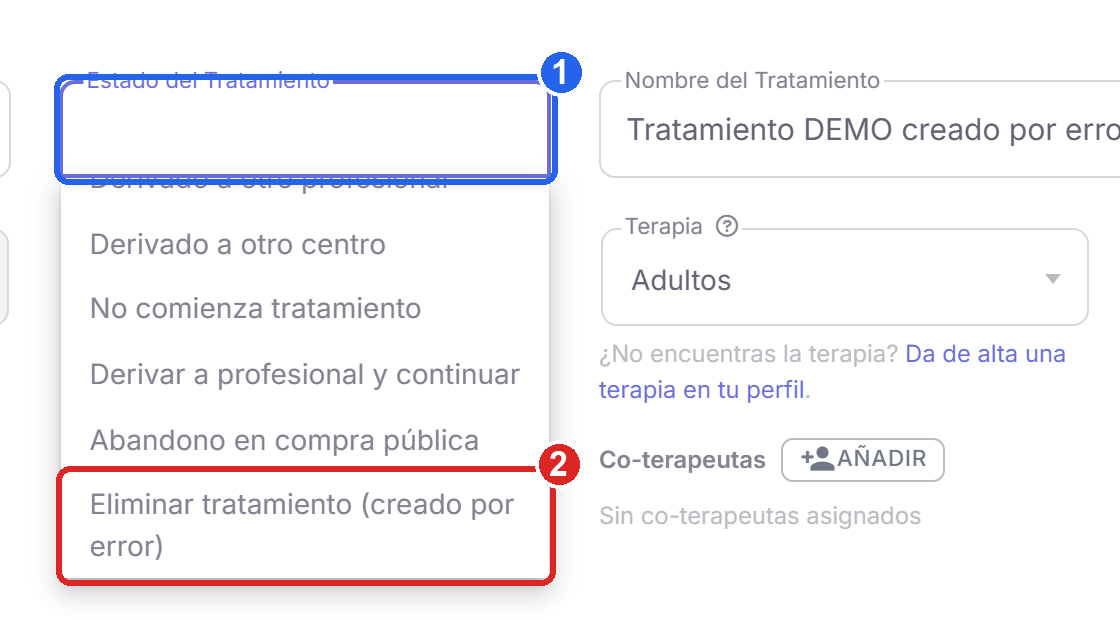
Un tratamiento creado por error se quedaba ahí hasta que le escribías a soporte.
Lo eliminas tú, con un clic, y Sanidalia comprueba por ti que no hay nada real colgando de él.
Los tratamientos creados por error dejan de ensuciar tu lista y tus pantallas.
Lo haces tú, en un minuto, desde la propia ficha del tratamiento.
Si el tratamiento tiene sesiones realizadas, anotaciones, facturas o cobros, Sanidalia no lo borra y te explica por qué.
Antes de borrar nada te enseña qué hay y te pide un motivo. Puedes cancelar cuando quieras.
Este vídeo recorre el camino completo con un tratamiento de demostración y sin sonido: elegir la opción, ver el aviso, escribir el motivo y confirmar.
Este ejemplo te dice qué aviso te saldría según lo que tenga tu tratamiento. Marca lo que tiene y mira cómo cambia el aviso. No borra nada.
Este ejemplo necesita JavaScript. Si no lo ves funcionar, la explicación de más abajo cuenta lo mismo con palabras.
Ejemplo con datos inventados. El aviso real de Sanidalia lleva además el nombre del tratamiento y del paciente.
Entiendo que creaste un tratamiento que no debía existir y quieres quitarlo. Así se hace.
Captura de la copia de pruebas de Sanidalia, con un tratamiento de demostración.
Sanidalia enumera lo que impide borrar el tratamiento, cada cosa con una cruz roja y una explicación de qué hacer. Estas son las que lo impiden:
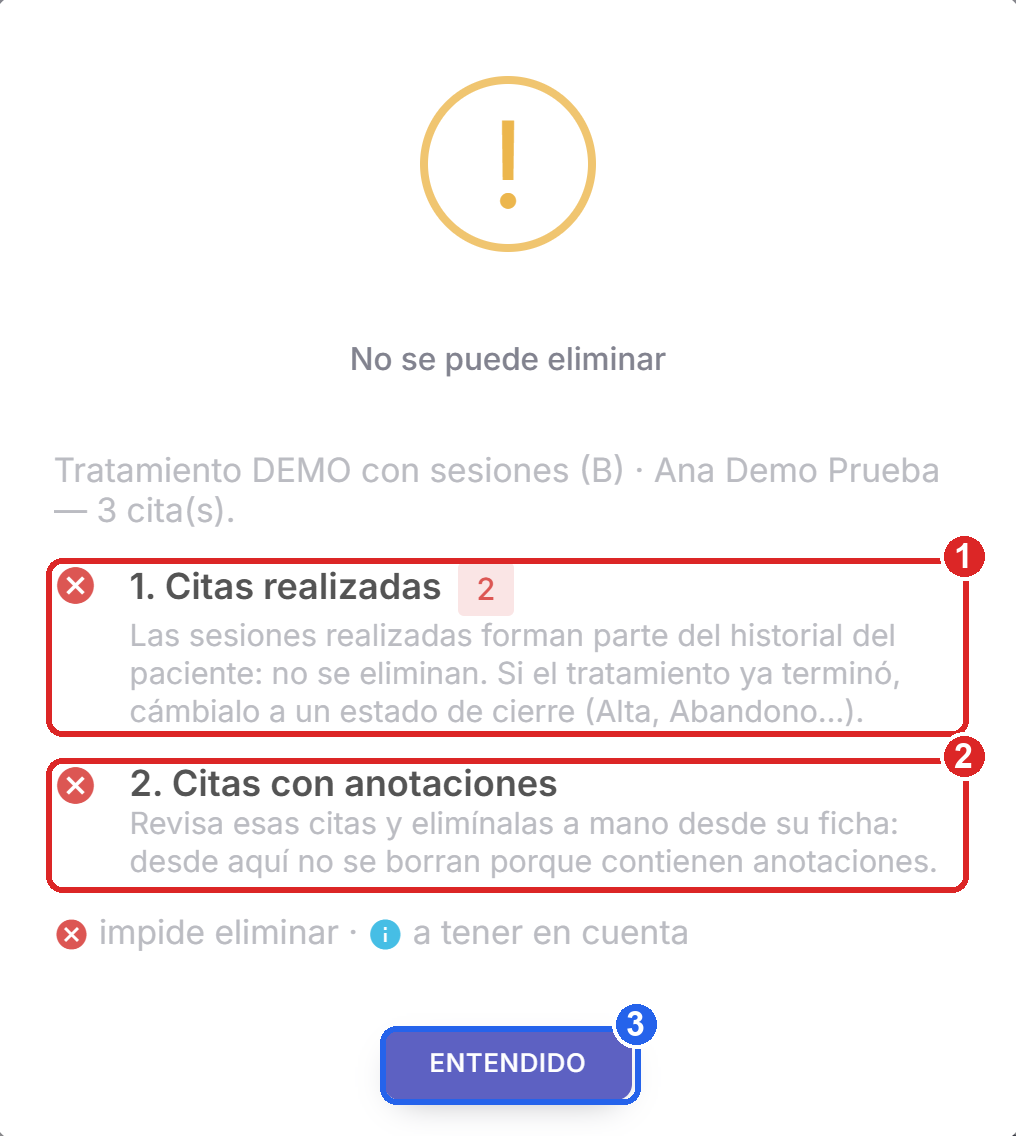
Captura de la copia de pruebas de Sanidalia, con un tratamiento de demostración.
Si lo único que cuelga del tratamiento son citas agendadas, sin agendar o canceladas, y sin cobros ni anotaciones, las puedes borrar desde el mismo aviso y seguir con el tratamiento.
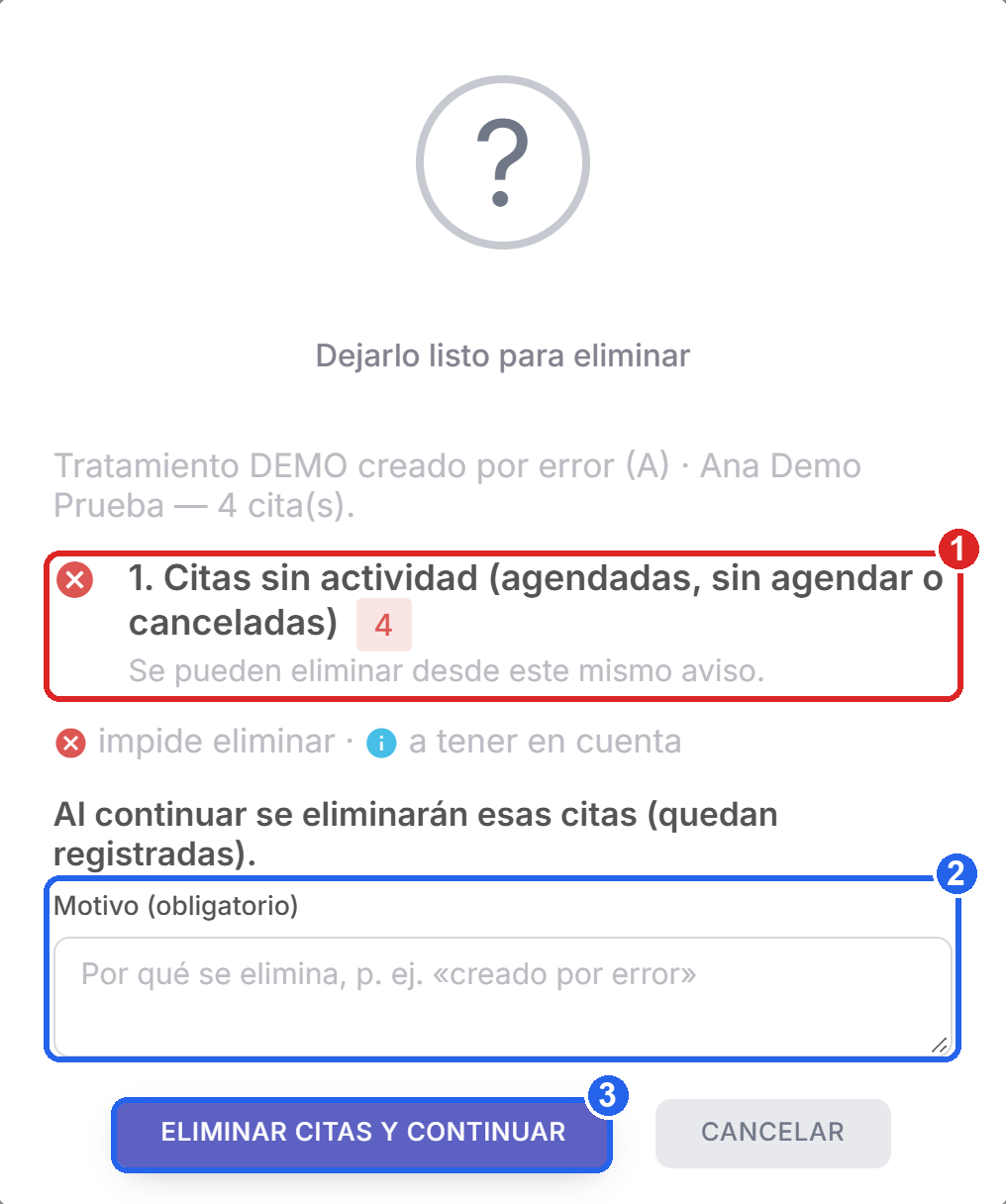
Captura de la copia de pruebas de Sanidalia, con un tratamiento de demostración.
Cuando no queda nada que lo impida, aparece el aviso final Eliminar tratamiento.
La opción está al final de la lista de Estado del Tratamiento, así que tendrás que bajar. Si aun así no está, tu usuario no puede eliminar ese tratamiento: por ejemplo, eres co-terapeuta o no eres el profesional responsable. Pide a quien lo gestione en tu clínica que lo elimine.
Lee los motivos numerados: cada uno explica qué hacer. Si el tratamiento es real y ya terminó, lo correcto es cambiarlo a Alta terapéutica o Abandono, no eliminarlo.
No. Por eso Sanidalia te pide un motivo y un último «Sí, eliminar». Si dudas, no lo elimines: cambia su estado.
Las citas sin actividad se borran al pulsar Eliminar citas y continuar, antes del aviso final. El tratamiento sigue ahí, pero esas citas se eliminaron.
No. Solo se elimina el tratamiento. El paciente y sus demás tratamientos siguen igual.
Lo que acabas de ver es parte de una aplicación que crece con las ideas de quienes la usan. Si echas algo en falta o tienes una idea, cuéntanosla: puede ser la próxima mejora.
