
Facturación · Sanidalia

Factura en bloque las citas que quieras: agendadas, realizadas o canceladas

Hasta ahora, Factura en Bloque solo te enseñaba las sesiones que ya se habían hecho. Ahora tú eliges qué citas quieres facturar: las agendadas (las que todavía no han ocurrido), las realizadas o las canceladas que sigan teniendo un cobro. Todo en la misma pantalla y de una sola vez.
Para profesionales y administraciónAgendadas, realizadas o canceladas con cobro
Captura real de Sanidalia

Antes

Esperabas a que pasaran las sesiones para poder facturarlas, y cobrar una cancelación tardía era un trabajo aparte.

Con Sanidalia

Eliges qué citas facturar, aunque aún no hayan ocurrido, y lo haces todo de una vez en la misma pantalla.

Qué ganas

Factura antes de que acabe el mes

Prepara las facturas de las citas que ya tienes agendadas, sin esperar a que se hagan.

Cobra la cancelación tardía

Si un paciente cancela tarde y decidiste cobrar la cita, puedes facturarla igual que una sesión normal.

Nada se factura por error

Lo que no se puede facturar aparece con la casilla apagada y con el motivo escrito al lado.

Sin salir de Factura en Bloque

Es la misma pantalla de siempre, con un filtro más.

Pruébalo aquí, sin tocar nada real

Este ejemplo se comporta como la pantalla de verdad, pero con pacientes inventados. Marca o desmarca los estados, pulsa Buscar y mira qué citas salen y cuáles no se pueden marcar.

  1. Deja marcada solo Realizadas y pulsa Buscar: sale una cita, como antes.
  2. Marca también Agendadas y Canceladas y pulsa Buscar otra vez.
  3. Fíjate en las dos filas grises: su casilla está apagada y debajo del estado dice por qué no se facturan.
  4. Desmarca todos los estados y pulsa Buscar: Sanidalia te pide que elijas al menos uno.
Factura en Bloque (ejemplo)Datos inventados

Este ejemplo necesita JavaScript. Si no lo ves funcionar, la explicación de más abajo cuenta lo mismo con palabras.

Estado de las citas


Ejemplo con nombres inventados. En la pantalla real también eliges las fechas, quién emite la factura y el método de pago.

Cómo se hace, paso a paso

Entiendo que quieres facturar de golpe varias citas, aunque todavía no se hayan hecho o aunque estén canceladas. Así se hace.

  1. Entra en Sanidalia con tu usuario de Gestor, de Administrador o de Profesional (Doctor).
  2. En el menú de la izquierda, haz clic en Contabilidad y después en Factura en Bloque.
  3. En el punto 1, escribe las fechas Desde y Hasta (se buscan las citas que caen dentro de ese periodo) y la Fecha de creación, que es la fecha que llevarán las facturas.
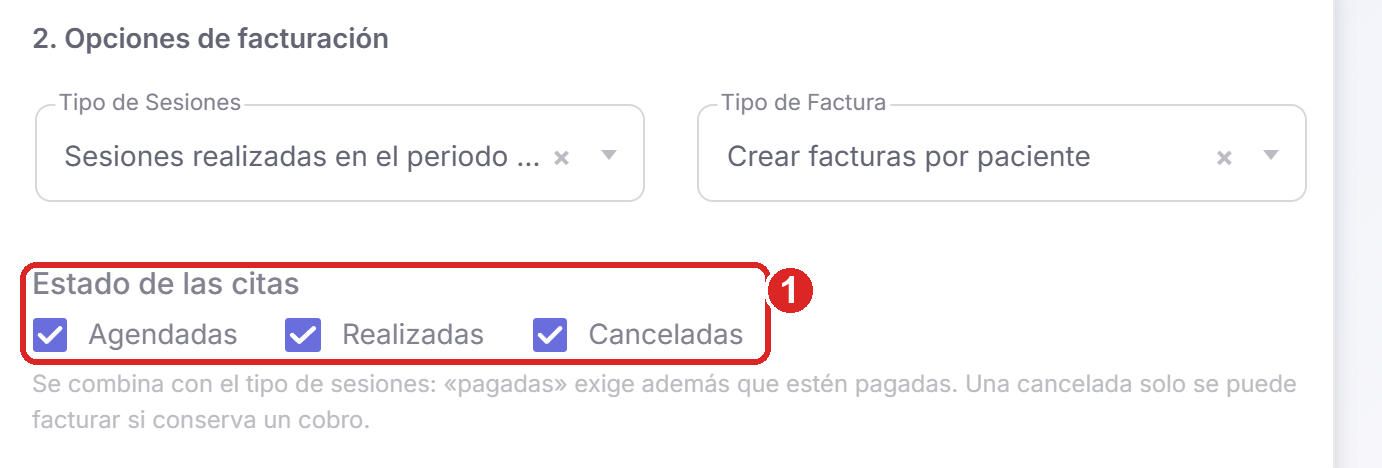
  4. En el punto 2, elige el Tipo de Sesiones y el Tipo de Factura (una factura por paciente o una por sesión). Debajo verás Estado de las citas: marca Agendadas, Realizadas y/o Canceladas. Al entrar, solo está marcada Realizadas.
  5. En el punto 3, elige en Emitido Por quién firma las facturas. En el punto 4 están los métodos de pago, que vienen todos marcados.
  6. Haz clic en el botón azul Buscar.
  7. En la lista del punto 5, revisa las citas, marca las que quieras y haz clic en el botón verde Facturar.
Qué verás: debajo de los filtros, una tabla con las citas encontradas. Cada una muestra su estado (Agendada, Realizada o Cancelada) y su estado de cobro. El botón Facturar se enciende cuando hay citas en la lista.

Así se ve en Sanidalia (copia de pruebas, con datos inventados):

Pantalla Factura en Bloque de Sanidalia con las casillas Agendadas, Realizadas y Canceladas marcadas en Estado de las citas

  • 1Las tres casillas de Estado de las citas. Al entrar, solo está marcada Realizadas; las otras dos las marcas tú.

Si no sale nada: prueba con otras fechas, marca más estados o cambia el Emitido Por. Las citas que ya tienen factura no vuelven a aparecer.

Qué citas no se pueden facturar

Sanidalia las enseña igualmente, pero con la casilla apagada y el motivo escrito debajo del estado, para que sepas por qué no puedes marcarlas.
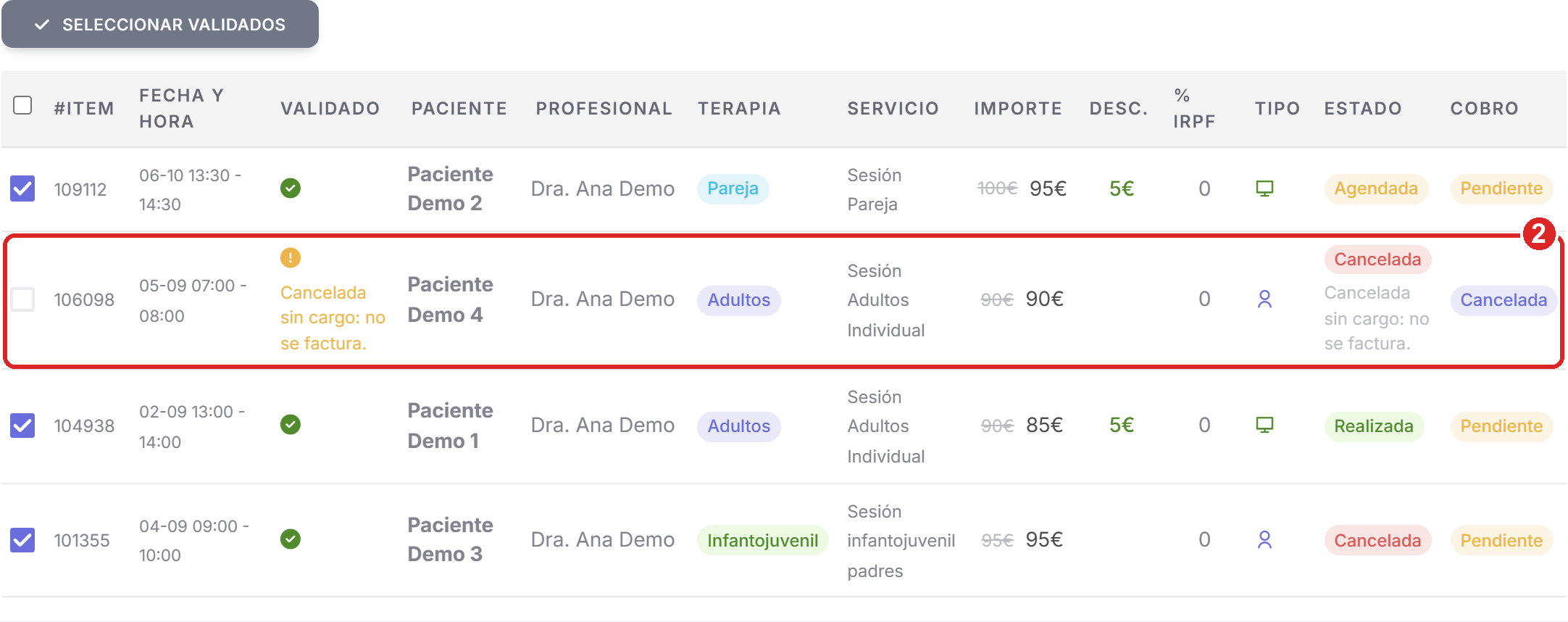
Lista de citas de Factura en Bloque: una cita cancelada sin cargo con la casilla apagada y el motivo Cancelada sin cargo: no se factura
  • 2Una cita cancelada sin cargo: su casilla está apagada y el motivo aparece escrito. Las demás citas se pueden marcar.

En el móvil, desliza la imagen hacia los lados para verla entera.

«Cancelada sin cargo: no se factura». Es una cita cancelada en la que, al cancelar, respondiste No a la pregunta ¿La cita se debe cobrar?. Una cancelada solo se factura si conserva su cobro (por ejemplo, una cancelación tardía que decidiste cobrar).

«Su cobro está cancelado: no se factura». Es una cita agendada cuyo cobro se canceló. Sin cobro, no hay nada que facturar.

Agendadas con cobro vivo, realizadas y canceladas con cobro. Se pueden marcar con normalidad.

Si alguien intentara colar una cita no facturable por otra vía, Sanidalia la rechaza al facturar y no se crea ninguna factura de ese lote.

Cómo se combina con «Tipo de Sesiones»

  • Las tres casillas deciden qué estados salen en la lista.
  • Si en Tipo de Sesiones eliges Sesiones pagadas, además solo salen las que ya están pagadas.
  • Si eliges Sesiones realizadas, no se añade ninguna condición extra: mandan los estados que hayas marcado.
  • Si no marcas ningún estado y pulsas Buscar, aparece el aviso Elige al menos un estado.
Dos cosas que pueden extrañarte. Si en el menú ves Factura en Bloque con un candado, tu plan no la incluye: dice «Disponible en el plan Pro y superiores». Y si tu clínica factura ante Hacienda, el menú sale en gris con el aviso «No disponible con facturación ante Hacienda: las facturas se generan una a una».

Preguntas frecuentes

¿Puedo facturar una cita que todavía no ha ocurrido?

Sí. Marca Agendadas en Estado de las citas y pulsa Buscar. Es útil para facturar por adelantado las citas del mes.

¿Por qué no puedo marcar una cita cancelada?

Porque se canceló sin cobro. Debajo de su estado verás «Cancelada sin cargo: no se factura». Solo se factura una cancelada que conserve su cobro.

¿Qué estado viene marcado al entrar?

Solo Realizadas, igual que antes de este cambio. Las otras dos las marcas tú cuando las necesites.

Pulsé Buscar y salió un aviso que dice «Elige al menos un estado».

No tenías ninguna casilla marcada. Marca Agendadas, Realizadas o Canceladas y vuelve a pulsar Buscar.

¿Vuelven a salir las citas que ya tienen factura?

No. Las citas ya facturadas no aparecen en la lista.

Sanidalia mejora cada semana, y la mejoramos entre todos

Lo que acabas de ver es parte de una aplicación que crece con las ideas de quienes la usan. Si echas algo en falta o tienes una idea, cuéntanosla: puede ser la próxima mejora.

Cuéntanos tu idea