
Cómo editar una cita
El Panel de Edición
El modal Editar Cita permite ajustar el tratamiento, la tarifa o el importe, aplicar descuentos o IRPF, modificar fecha, hora y recurso, gestionar recordatorios y añadir notas clínicas. En la cabecera verás siempre información vital: Tipo de evento, Estado de la cita, Tipo, Terapia, Estado de pago y Recurso.
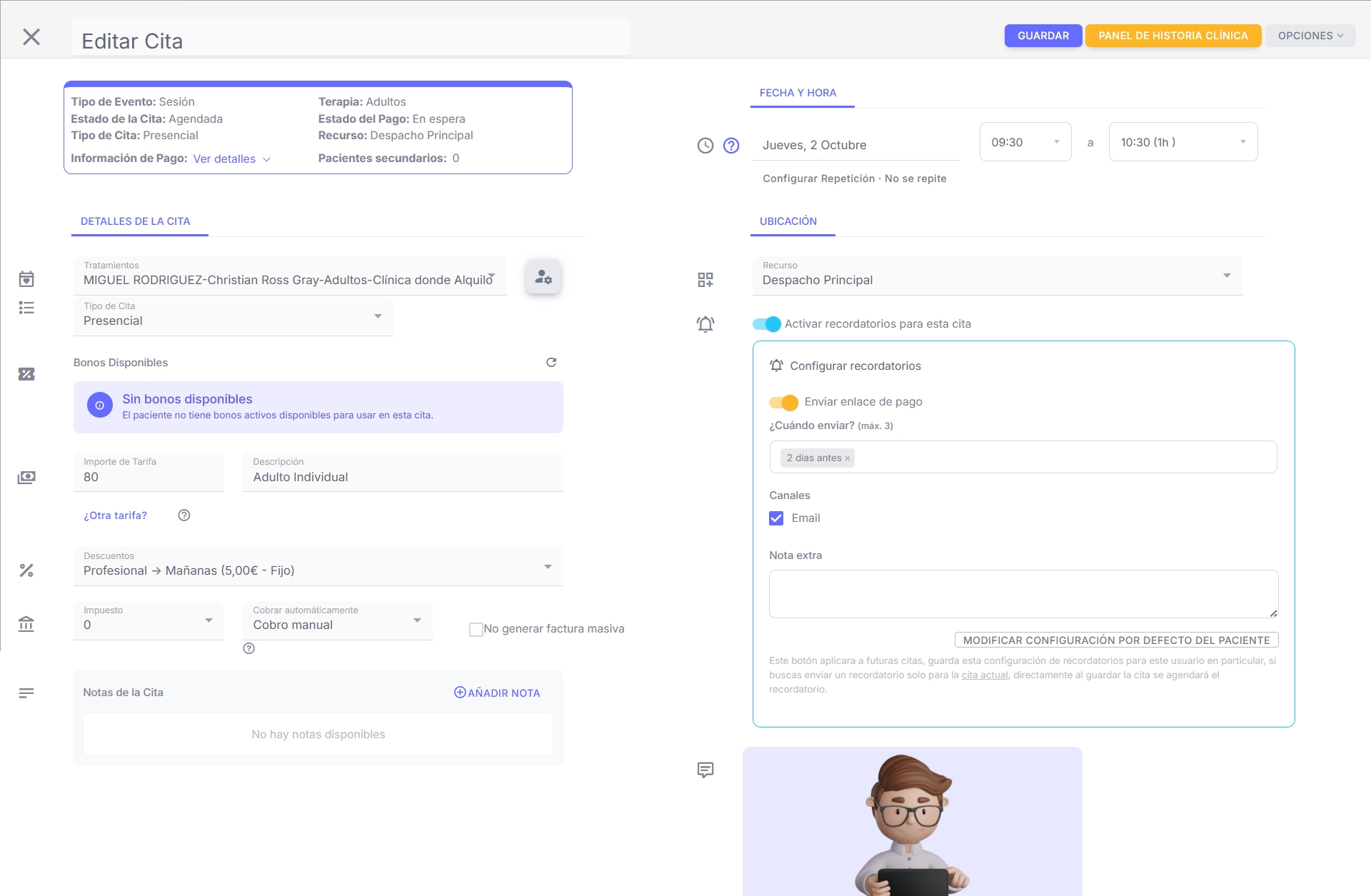
1. Detalles de la cita y Facturación
- Tratamientos: Selecciona o visualiza el tratamiento al que pertenece la sesión.
- Tipo de Cita: Define la modalidad (Presencial / Semi-presencial / Online).
- Bonos disponibles: Muestra automáticamente si el paciente tiene bonos activos que puedas aplicar.
- Importe de Tarifa: Edita el importe manualmente o pulsa ¿Otra tarifa? para cambiarla.
- Descuentos: Aplica un descuento previamente configurado en tus ajustes.
- Impuesto (IRPF): Activa la retención si corresponde a este servicio.
- Cobrar automáticamente: Configura opciones como el Link de pago por email. OJO: No generar factura masiva excluye específicamente esta cita de la facturación mensual automática.
- Notas de la Cita: Añade o consulta anotaciones privadas.
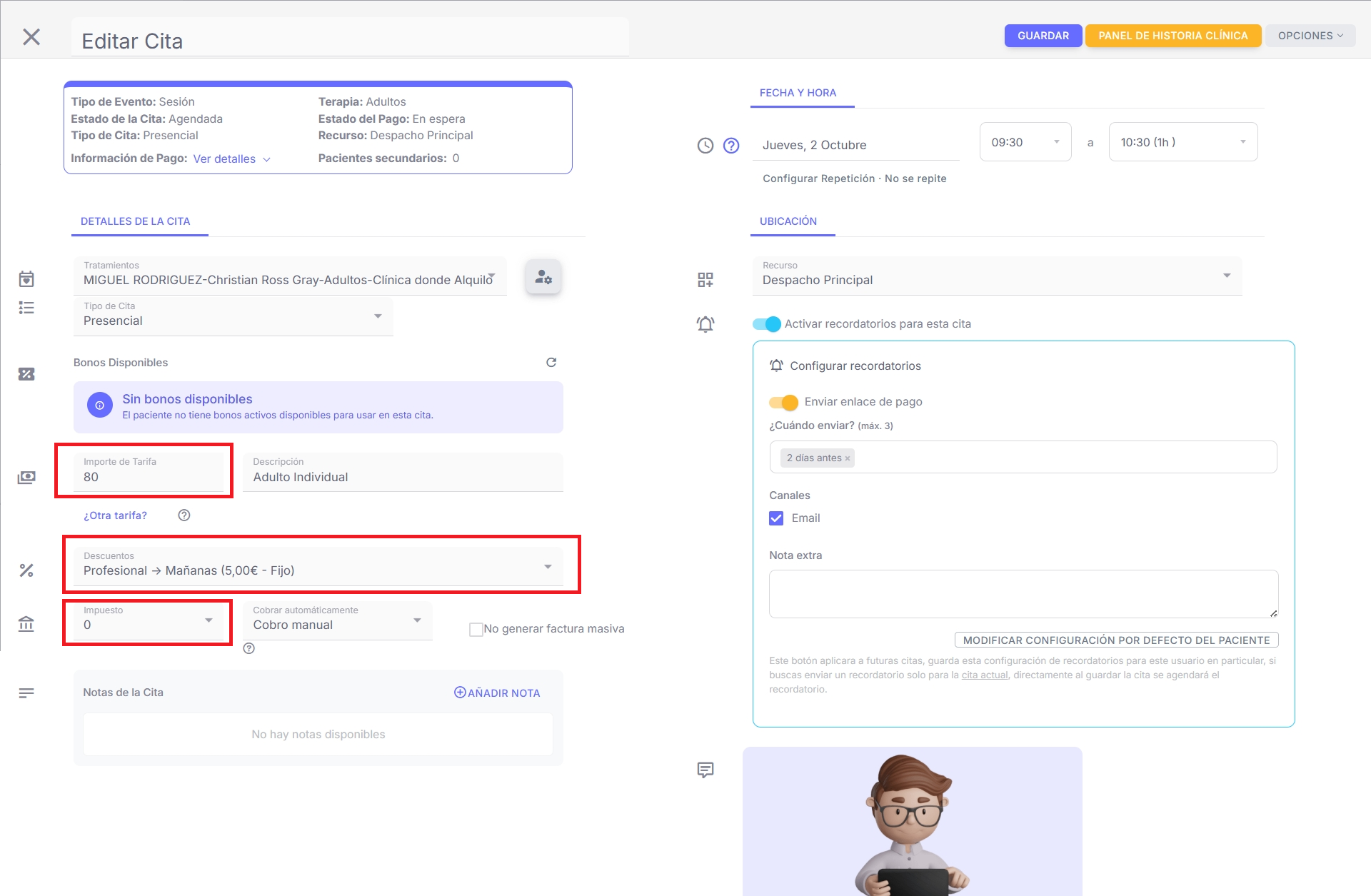
2. Automatización de Recordatorios
- Usa el selector para Activar recordatorios para esta cita.
- Habilita el envío del enlace de pago de forma automática.
- Programa hasta 3 avisos distintos para evitar ausencias.
- Selecciona los Canales (Email, WhatsApp, etc.) y añade una Nota extra si lo deseas.
- Utiliza la opción de Modificar configuración por defecto del paciente si quieres que estas reglas se apliquen a sus futuras citas.
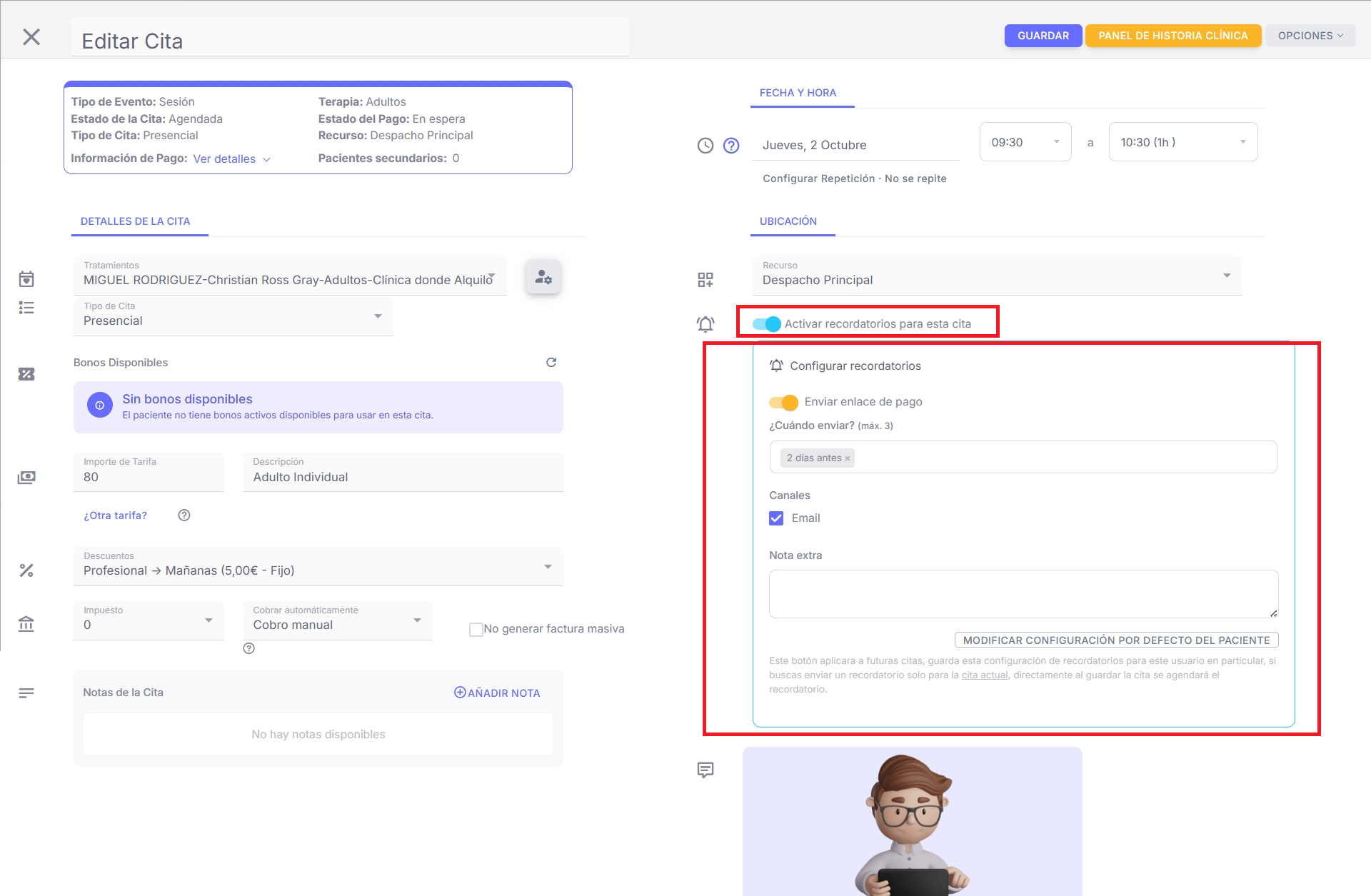
3. Accesos y opciones directas
Al final del panel encontrarás el botón para GUARDAR los cambios generales, un acceso directo al Panel de historia clínica del tratamiento y un menú desplegable de OPCIONES rápidas:
- Cita Realizada / Cita Cancelada.
- Cobro Cancelado (marca el estado del cobro como cancelado, pero no borra los movimientos de caja).
- Cobrar Cita (fuerza la cita al estado Pagada sin necesidad de pasar por el proceso de checkout).
- Pasar a Pendiente de Cobro (cambia el estado sin eliminar cobros previos registrados).
- Eliminar la Cita.
Las opciones de este menú "fuerzan" los estados de la cita. Úsalas con extrema prudencia, ya que pueden dejar registros que exijan una regularización manual posterior en las pestañas de Cobros o Facturas.
Buenas prácticas
- Prioriza cambiar tarifa mediante el selector en lugar de editar el importe manualmente.
- Para registrar pagos contables reales, utiliza siempre el checkout (botones Realizada y Cobrar o Cobrar Cita desde el calendario principal).
- Usa las opciones de Cobro Cancelado o Pendiente de Cobro solo para correcciones justificadas.
- Revisa siempre la pestaña de recordatorios si vas a mover la fecha u hora de la sesión.
Fecha, hora y ubicación
Ajusta la Fecha, Hora inicio/fin y Repetición, así como el Recurso (sala/equipo asignado) de manera sencilla desde el panel principal.
