
Conexión con Google Calendar y Videoconsultas (Meet)
Sincroniza tu agenda y genera enlaces automáticos para tus sesiones online de psicoterapia.
¿Por qué conectar Google Calendar?
Es imprescindible para la sesión online. Sanidalia envía la cita a Google, y Google genera automáticamente el enlace de Google Meet. Sin esta conexión, no se pueden crear las salas de videollamada.
Es imprescindible para la sesión online. Sanidalia envía la cita a Google, y Google genera automáticamente el enlace de Google Meet. Sin esta conexión, no se pueden crear las salas de videollamada.
Pasos para conectar tu cuenta
1En el menú lateral, ve a Configuración > Recuadro Operativa Clínica.
2Haz clic en ADMINISTRAR CONEXIÓN bajo "Conectar con Google Calendar".
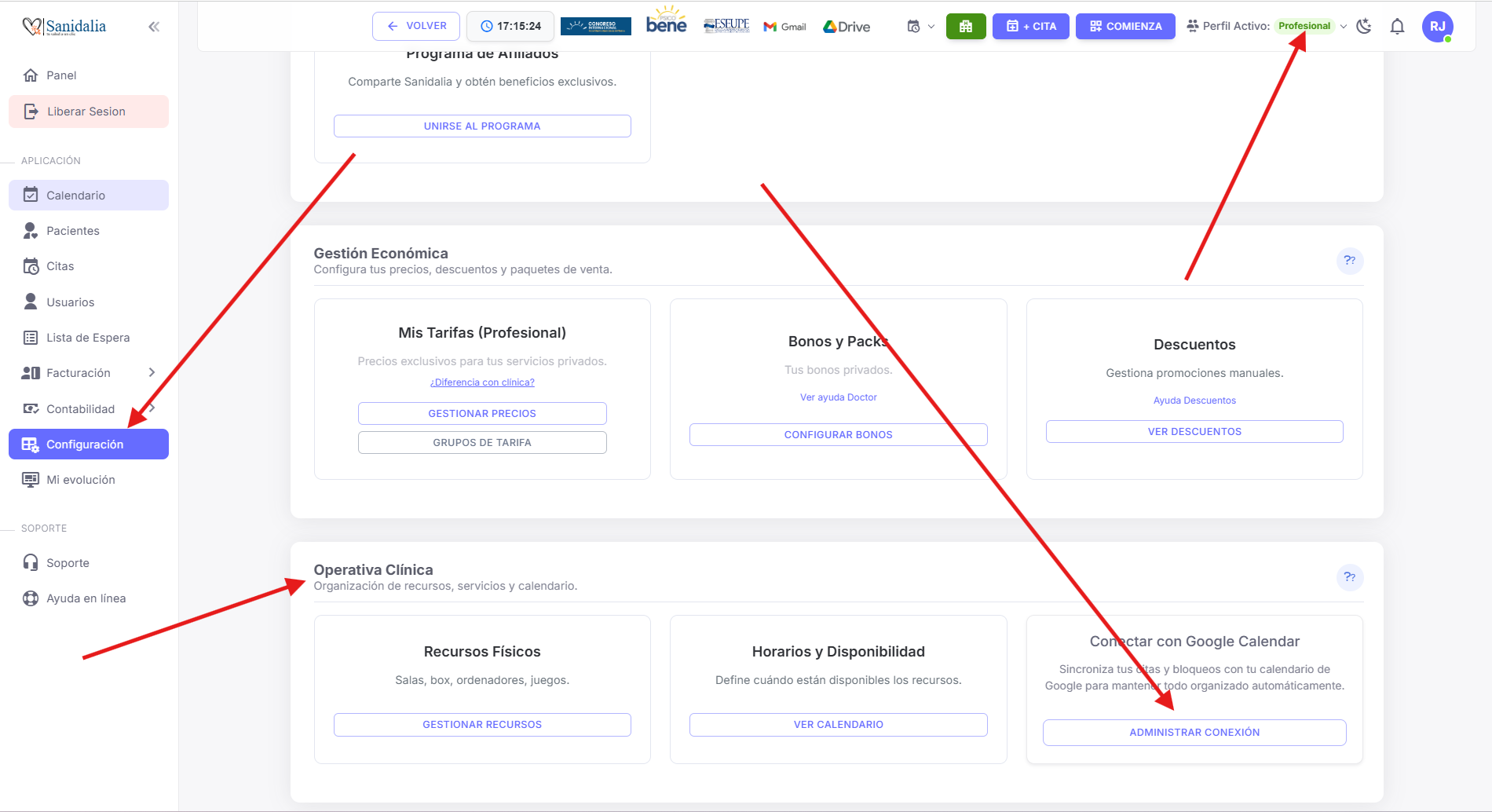
3Pulsa CONECTAR CON GOOGLE y selecciona tu cuenta profesional.
¿Cómo funciona la sincronización?
El sistema divide tus calendarios en dos tipos para proteger tu privacidad y organizar tu trabajo:
1. Calendario Principal Bidireccional
Este es tu "cerebro" central. La información viaja activamente entre ambas plataformas para mantener tu agenda al día.
Sanidalia → Google:
Cualquier sesión o cita que crees, edites o elimines en Sanidalia se actualizará automáticamente en tu Google Calendar principal.
Cualquier sesión o cita que crees, edites o elimines en Sanidalia se actualizará automáticamente en tu Google Calendar principal.
Google → Sanidalia:
Los eventos creados aquí bloquearán el hueco en Sanidalia mostrándose como "Evento Ocupado" para evitar que cites a alguien en ese horario.
Los eventos creados aquí bloquearán el hueco en Sanidalia mostrándose como "Evento Ocupado" para evitar que cites a alguien en ese horario.
2. Calendarios Secundarios Solo Lectura
Google → Sanidalia:
Sanidalia "lee" estos calendarios para mostrar disponibilidad, pero nunca escribirá ni modificará nada en ellos.
Sanidalia "lee" estos calendarios para mostrar disponibilidad, pero nunca escribirá ni modificará nada en ellos.
🎨 Tus colores se mantienen: Para que te organices mejor, respetamos visualmente el color (rojo, verde, azul...) que asignaste al calendario original en Google.
💡 Ejemplo práctico: Trabajar en otro centro
Si pasas consulta en otro centro que no usa Sanidalia, crea un calendario en Google exclusivo para ese trabajo.
Al vincularlo aquí (como secundario), todas las citas que apuntes en Google aparecerán en Sanidalia como "CITAS EXTERNAS" automáticamente. Así proteges tu agenda sin duplicar trabajo.
Si pasas consulta en otro centro que no usa Sanidalia, crea un calendario en Google exclusivo para ese trabajo.
Al vincularlo aquí (como secundario), todas las citas que apuntes en Google aparecerán en Sanidalia como "CITAS EXTERNAS" automáticamente. Así proteges tu agenda sin duplicar trabajo.
⚠️ Aviso Importante: Para dar de alta una Sesión
Hazlo siempre desde Sanidalia. No la crees en Google ya que allí no se sabe qué paciente, precio o servicio vas a realizar, por lo que una sesión creada allí estaría incompleta si se sincroniza con Sanidalia.
Hazlo siempre desde Sanidalia. No la crees en Google ya que allí no se sabe qué paciente, precio o servicio vas a realizar, por lo que una sesión creada allí estaría incompleta si se sincroniza con Sanidalia.
Keywords: google calendar, google meet, sincronización bidireccional, citas externas, calendario secundario, sesión online, psicoterapia, agenda psicólogo, vincular calendario, operativa clínica.