Gestión de Agenda: Cómo cancelar o eliminar una cita
Mantener tu calendario actualizado es fundamental para una buena gestión clínica. En este tutorial aprenderás el procedimiento correcto para cancelar una cita (manteniendo el historial) o eliminarla definitivamente del sistema en caso de error.
Paso 1: Acceso al panel y selección de cita
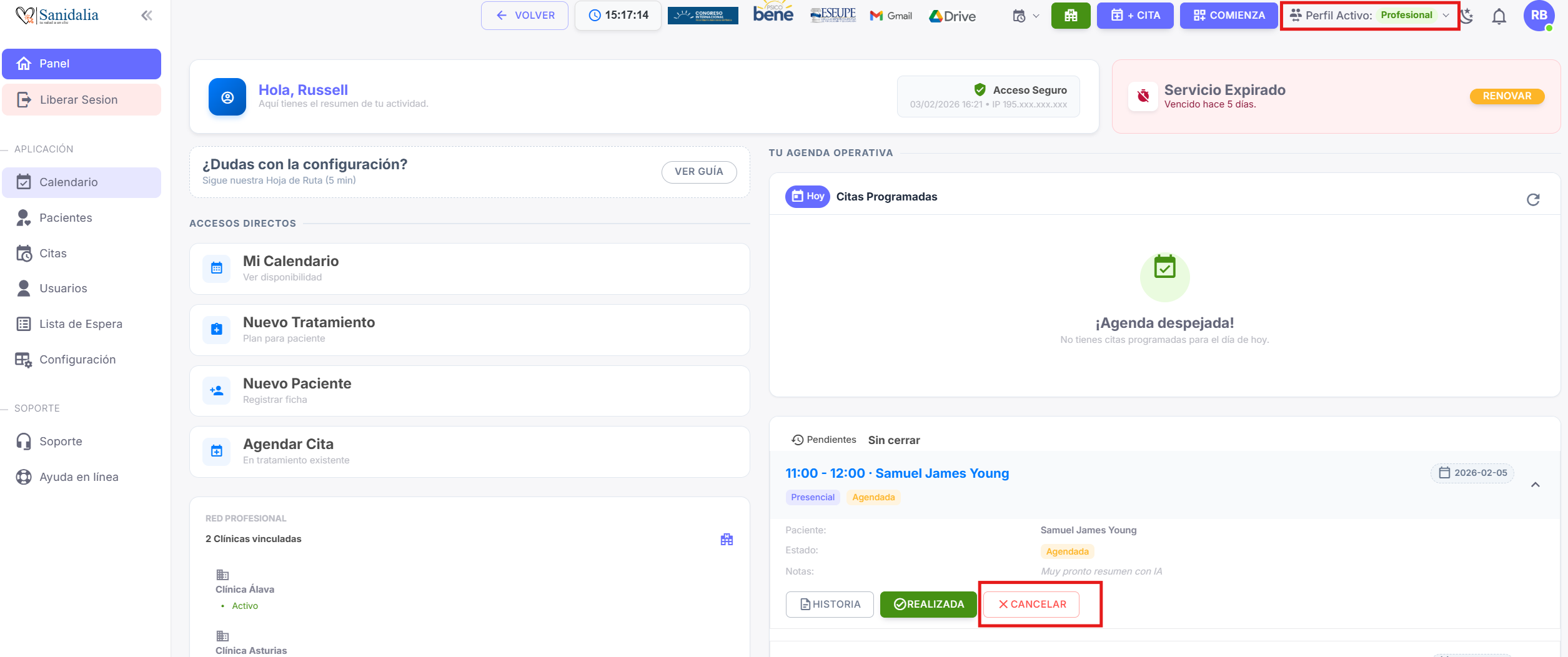
Ingresa a tu cuenta con tu perfil profesional. En tu panel principal de control (Dashboard), localizarás tus próximas sesiones programadas. Identifica la cita que deseas modificar en el listado.
Paso 2: Cancelación y gestión de cobro
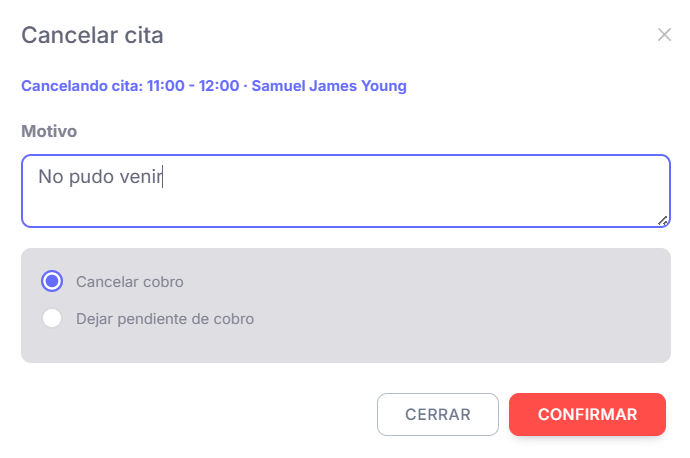
Al seleccionar la cita, pulsa el botón «Cancelar». El sistema te solicitará dos acciones importantes:
- Gestión de cobro: Elige si deseas denegar el cobro (reembolso) o mantenerlo (en caso de políticas de cancelación tardía).
- Motivo de cancelación: Es obligatorio escribir una razón en el cuadro de texto. Por seguridad, el sistema no habilitará el botón de confirmación si este campo está vacío.
Paso 3: Verificación en el Calendario
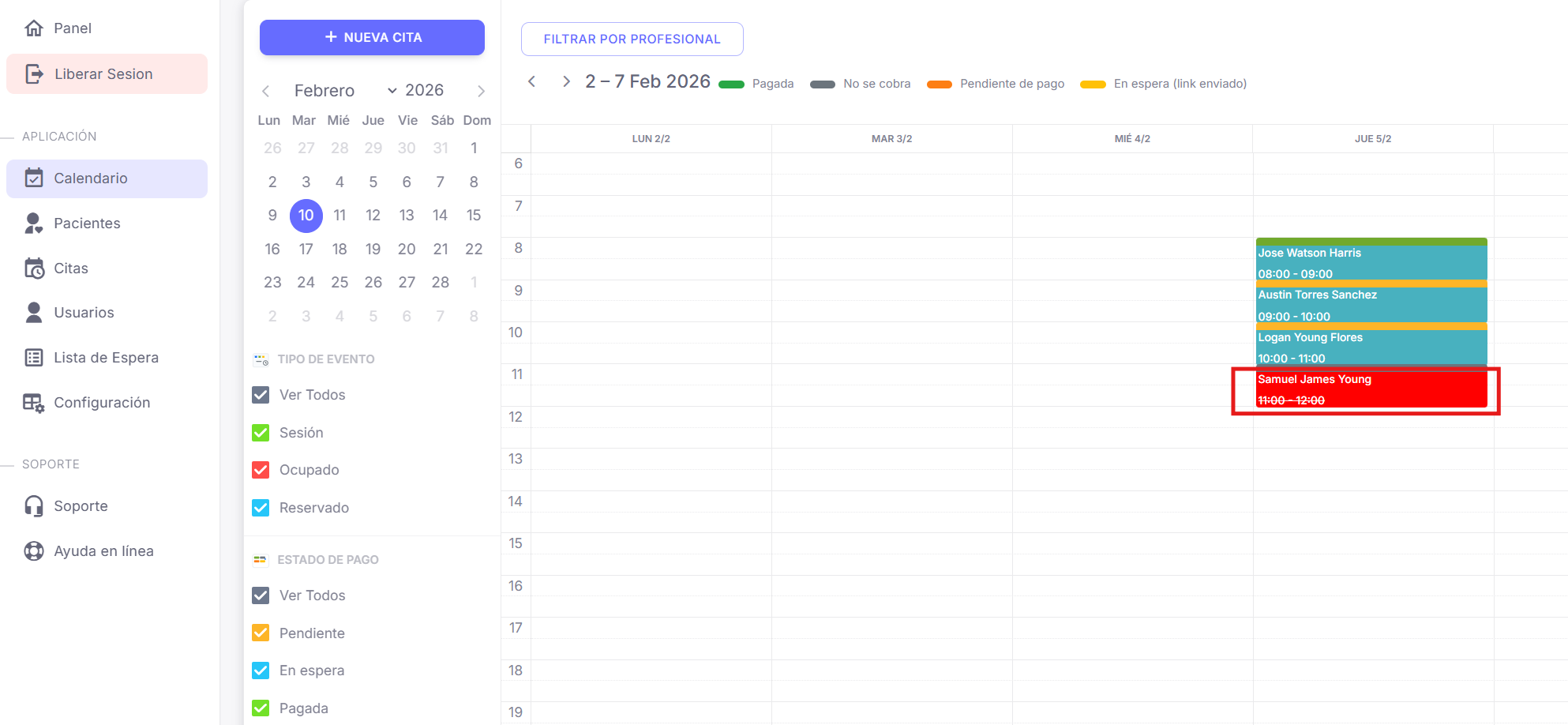
Una vez procesada la cancelación, dirígete a la sección «Calendario» en tu menú de navegación. Podrás confirmar que la operación ha sido exitosa porque la cita aparecerá visualmente marcada en color rojo.
Paso 4: Edición para eliminación definitiva
Si tu objetivo no es solo cancelarla, sino borrarla completamente del registro (por ejemplo, en caso de una cita creada por error), sigue estos pasos adicionales:
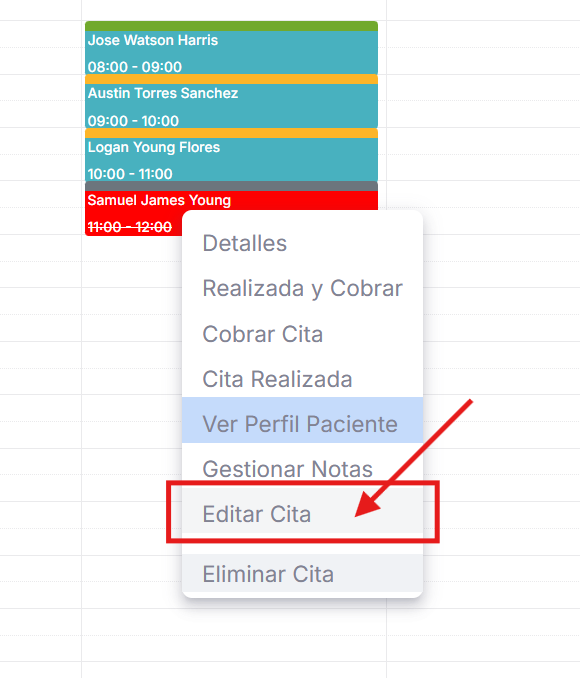
- Dentro de la vista de Calendario, haz clic sobre la cita cancelada (la que aparece en rojo).
- Selecciona la opción «Editar cita» para abrir el panel de detalles.
Paso 5: Eliminar la cita permanentemente
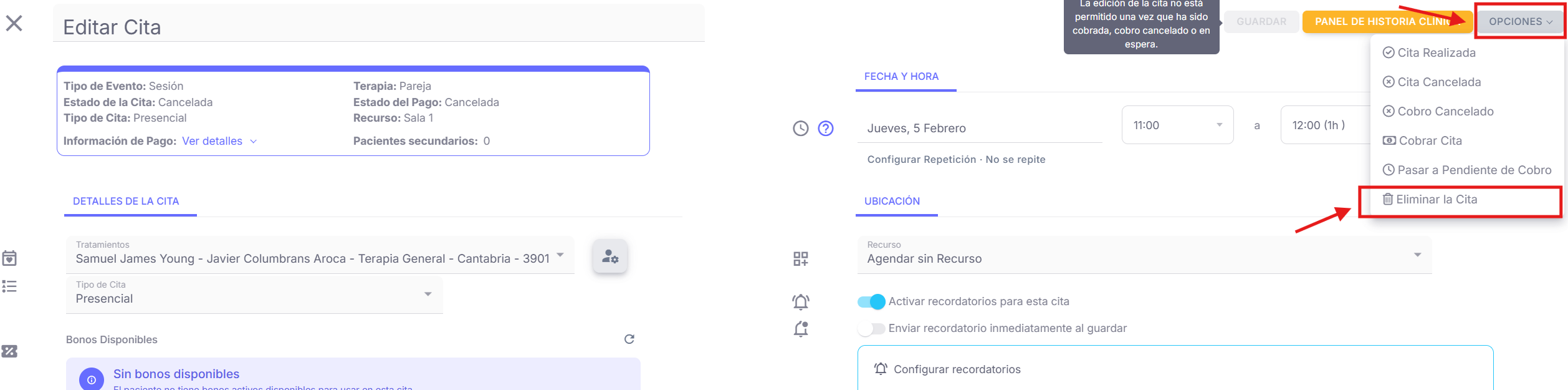
Dentro del editor de la cita, dirige tu atención a la esquina superior derecha.
- Haz clic en el botón o menú desplegable «Opciones».
- Selecciona «Eliminar cita».
Tras confirmar esta acción, la cita desaparecerá por completo de tu calendario y de los registros visuales.